
编码与格式 / 系统课时
验证采集转码与播放的端到端结果
验证采集转码与播放的端到端结果
一次音视频实验不能只以“播放器能打开文件”作为成功标准。本篇使用 FFmpeg 完成摄像头和麦克风采集、编码封装、转码和播放验证,再结合 ffprobe、画质检查与时间记录,形成可重复执行、能够定位故障的端到端验收清单。
学习目标
- 独立完成音视频采集、封装、转码和播放的完整实验。
- 使用 ffprobe 核对编码、分辨率、帧率、时长及音视频同步情况。
- 建立包含质量指标、故障证据和验收结论的检查记录。
准备实验环境与验收标准
建议在 Windows 10/11 环境下使用包含 DirectShow、H.264 编码器及 ffplay 的 FFmpeg 构建版本。以下命令以 PowerShell 为执行终端,所有录制文件保存在当前工作目录。
先检查 FFmpeg 工具是否可用,并列出摄像头与麦克风设备。
ffmpeg -version
ffprobe -version
ffplay -version
ffmpeg -hide_banner -list_devices true -f dshow -i dummy
预期结果:前三条命令分别显示版本信息,最后一条列出 DirectShow 视频和音频设备。由于 dummy 并非真实输入,最后一条命令在打印设备列表后通常会报告输入打开失败,这不代表设备枚举失败。
[dshow @ <ID>] DirectShow video devices
[dshow @ <ID>]  "Integrated Camera"
[dshow @ <ID>] DirectShow audio devices
[dshow @ <ID>]  "Microphone Array (Realtek(R) Audio)"
以上名称仅作示例,实际设备名称不同,日志中的 <ID> 也会变化。还应执行 ffmpeg -encoders,确认输出中存在 libx264;若不存在,应更换具备该编码器的 FFmpeg 构建,不能直接使用后续命令。
本实验采用以下验收基线,数值是测试目标,不代表所有设备都能原生输出对应格式。
| 检查项目 | 验收要求 |
|---|---|
| 采集时长 | 10 秒左右,允许设备启动产生少量偏差 |
| 视频输出 | H.264、1280×720、25 fps |
| 音频输出 | AAC、48000 Hz、双声道 |
| 视频播放 | 无明显黑屏、停顿和花屏 |
| 音频播放 | 有连续声音,无明显爆音或断续 |
| 音画同步 | 人工对照事件偏差不超过 100 ms |
| 转码结果 | 能完整解码,无解码错误 |
完成采集、转码和播放
本实验保留一份采集母版和一份转码交付文件,以便发生故障时判断问题出现在哪个阶段。
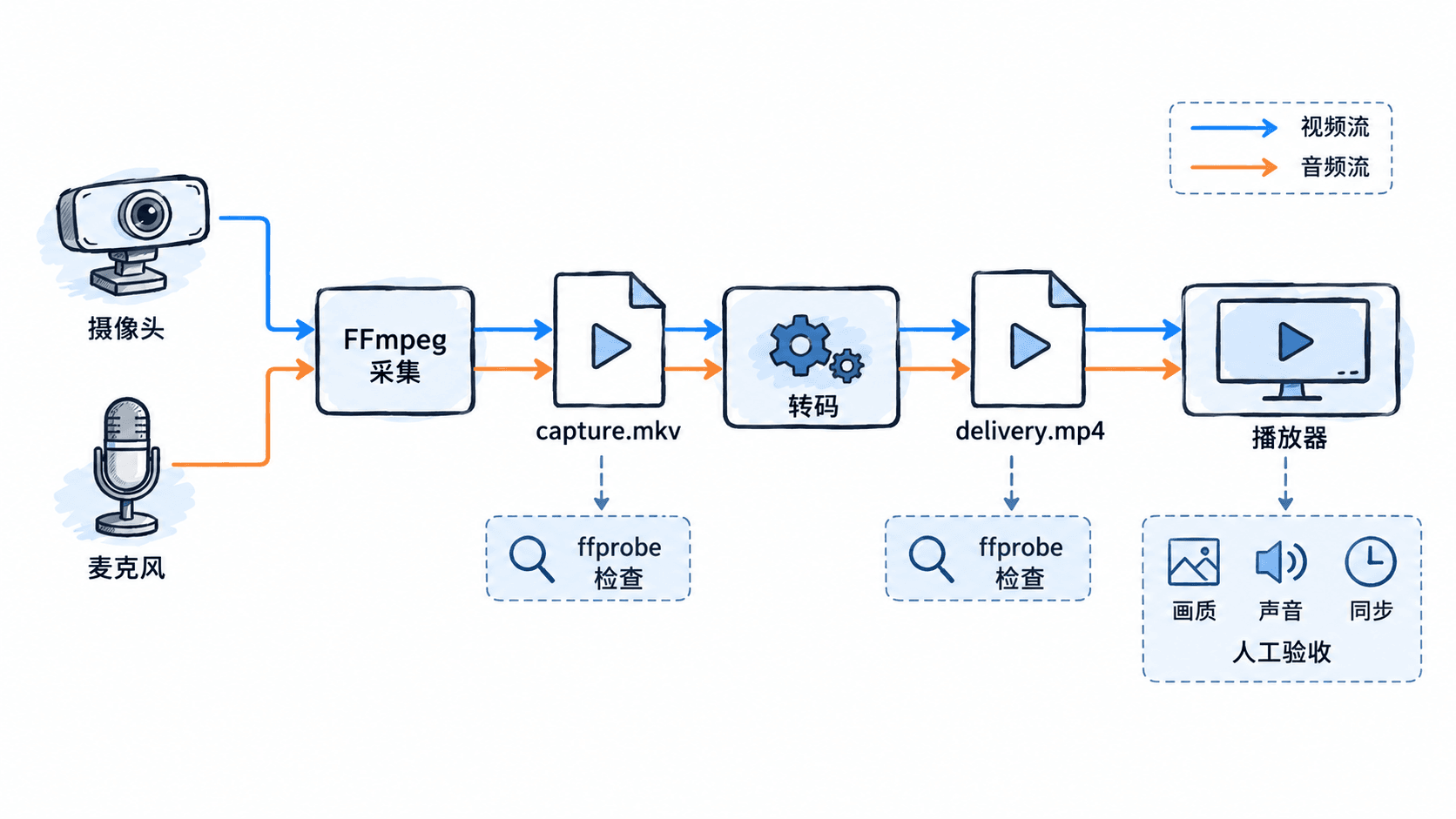
录制采集母版
先将设备名称替换为上一步枚举得到的真实名称。示例使用摄像头视频和麦克风音频作为两个 DirectShow 输入。采集前先获得系统摄像头和麦克风权限,并确保设备没有被其他程序独占。
# 分别指定实际的视频和音频设备名称
ffmpeg -hide_banner -y -f dshow -i "video=Integrated Camera" -f dshow -i "audio=Microphone Array (Realtek(R) Audio)" -t 10 -map 0:v:0 -map 1:a:0 -vf "scale=1280:720,fps=25" -c:v libx264 -preset veryfast -pix_fmt yuv420p -c:a pcm_s16le -ar 48000 -ac 2 capture.mkv
预期结果:工作目录出现 capture.mkv,包含 H.264 视频流和 PCM 音频流,正常结束时控制台显示经过编码处理的帧数及文件大小统计。实际帧数、码率和文件大小随设备与采集环境变化。
这里使用 MKV 容器保留中间结果,PCM 音频减少第一次采集阶段的有损音频编码影响。-map 显式选择两个输入,防止只录到其中一路。注意两台独立设备可能具有不同的时间基准,长时间录制需要额外检查时钟漂移。
转码生成交付文件
将采集母版转换成更适合常见播放器分发的 MP4 文件。视频仍采用 H.264,音频改为 AAC。
# 显式固定输出编码、帧率和音频参数
ffmpeg -hide_banner -y -i capture.mkv -map 0:v:0 -map 0:a:0 -c:v libx264 -preset medium -crf 23 -r 25 -pix_fmt yuv420p -c:a aac -b:a 128k -ar 48000 -ac 2 -movflags +faststart delivery.mp4
预期结果:生成 delivery.mp4,视频为 H.264,音频为 AAC,输出分辨率保持 1280×720。-crf 23 是常用质量起点,并非固定画质保证;复杂运动画面可能需要将 CRF 调低至 20~21,但文件通常会变大。
+faststart 会将 MP4 的初始化元数据移到文件前部,便于支持渐进下载的播放器较早开始读取,不等于自动获得低延迟直播能力。
播放交付文件
ffplay -hide_banner -autoexit delivery.mp4预期结果:播放器显示约 10 秒的视频并播放采集到的声音,结束后自动退出。如果测试时没有发声,静音不一定代表采集故障,需要同时查看波形或音量数据。
播放时建议面对镜头清晰拍手三次,每次间隔约 2 秒,让画面中的手掌接触时刻与声音中的瞬态峰值形成同步验证依据。如果原始素材没有这种可辨认事件,应重新录制一次同步测试片段。
使用 ffprobe 检查媒体元数据
播放器能打开文件,只能证明当前播放环境能够处理它,不能证明编码参数符合交付约定。因此需要对采集母版和交付文件分别执行媒体探测。
# 输出交付文件的视频流、音频流及容器信息
ffprobe -v error -show_entries stream=index,codec_type,codec_name,width,height,r_frame_rate,sample_rate,channels,start_time,duration -show_entries format=format_name,duration -of json delivery.mp4
预期结果示例(具体流索引、时长与时间戳可能不同):
{
  "streams": [
    {
      "index": 0,
      "codec_name": "h264",
      "codec_type": "video",
      "width": 1280,
      "height": 720,
      "r_frame_rate": "25/1",
      "start_time": "0.000000",
      "duration": "10.000000"
    },
    {
      "index": 1,
      "codec_name": "aac",
      "codec_type": "audio",
      "sample_rate": "48000",
      "channels": 2,
      "r_frame_rate": "0/0",
      "start_time": "0.000000",
      "duration": "10.000000"
    }
  ],
  "format": {
    "format_name": "mov,mp4,m4a,3gp,3g2,mj2",
    "duration": "10.000000"
  }
}
示例是便于阅读的典型结构,不保证所有 FFmpeg 版本都返回完全相同的字段或字段顺序。r_frame_rate 也不等同于实际平均输出帧率;判断变帧率素材时,应同时查看 avg_frame_rate 和帧时间戳。
实际验收时重点记录以下证据:
| 字段 | 通过条件 | 异常线索 |
|---|---|---|
| codec_name | 视频 h264、音频 aac | 编码器选择错误 |
| width、height | 1280、720 | 缩放没有生效 |
| avg_frame_rate | 接近 25/1 | 丢帧、重复帧或时间戳异常 |
| sample_rate | 48000 | 音频重采样设置未达预期 |
| start_time | 音视频起点接近 | 初始同步偏移 |
| duration | 接近采集预期时长 | 提前终止或时间戳问题 |
检查解码、画质与音画同步
用完整解码排除隐藏错误
即使播放器能够播完,文件中仍可能存在局部损坏。通过 FFmpeg 解码整段交付文件,并让输出进入空复用器,可以检查是否出现解码异常。
ffmpeg -hide_banner -v error -xerror -i delivery.mp4 -map 0:v:0 -map 0:a:0 -f null -预期结果:正常文件退出码为 0,并且在 -v error 日志级别下没有错误输出。PowerShell 中可以执行 $LASTEXITCODE 查看退出码。-xerror 会将 FFmpeg 检测到的错误作为失败处理;但部分视觉缺陷或设备采集阶段已经写入的异常画面仍可能正常解码。
检查实际画面和声音
建议选择片头、中段、片尾各一处画面,检查颜色、清晰度、连续性和遮挡问题。采集静态场景容易掩盖丢帧,所以应包含一次快速移动和一次明显的亮度变化。
音频应分别检查安静段和拍手段,确认没有明显削波、爆音或持续底噪。可以利用 FFmpeg 的 volumedetect 滤镜观察最大音量和平均音量。
ffmpeg -hide_banner -i delivery.mp4 -map 0:a:0 -af volumedetect -f null -预期结果:控制台末尾显示类似 mean_volume: -24.0 dB、max_volume: -4.0 dB 的统计行。它们只是示例值,实际结果取决于录音音量;若长期接近 0 dBFS 且听到失真,应检查麦克风输入增益是否过高。音量统计不能单独证明不存在削波。
记录音画事件的时间差
针对拍手事件,按实际播放时间线记录画面中双掌接触的时刻和音频冲击声峰值的时刻。
| 拍手事件 | 视频时刻 | 音频时刻 | 偏差 |
|---|---|---|---|
| 第一次 | 2.040 s | 2.080 s | 40 ms |
| 第二次 | 4.040 s | 4.080 s | 40 ms |
| 第三次 | 6.040 s | 6.120 s | 80 ms |
此表为演示数据,不能直接作为本机验收证据。偏差使用两个时刻差值的绝对值计算。25 fps 的单帧间隔为 40 ms,因此使用逐帧画面观察时,本身就存在时间定位精度限制。
若偏差逐渐扩大,应检查采集设备时钟与时间戳;若三次偏差几乎固定,优先排查音频设备缓冲和初始时间偏移。不要在没有测量的情况下直接通过 -itsoffset 人为修正,因为可能掩盖采集链路中的真实问题。
保存时序证据并完成验收
完整验收需要保留操作顺序与检测时间,避免把转码完成时间误当成采集延迟。可以使用 PowerShell 在执行命令前后写入时序记录。
# 记录阶段开始与结束的本机时间
Get-Date -Format o | Out-File -Encoding utf8 timeline.log
ffprobe -v error -show_entries format=duration -of default=noprint_wrappers=1 delivery.mp4 | Out-File -Append -Encoding utf8 timeline.log
Get-Date -Format o | Out-File -Append -Encoding utf8 timeline.log预期结果:timeline.log 至少包含两个 ISO 8601 时间戳和一行类似 duration=10.000000 的媒体时长字段。实际时间随本机运行环境变化。这里记录的是探测命令执行区间,不是端到端播放延迟;若要测量采集到显示的实时延迟,应使用同源可见时钟或外部同步测量装置。
最终建议建立以下可重复的验收清单,每次修改编码参数、采集设备或播放器后重新执行。
| 验收项 | 需要保留的证据 | 判定方式 |
|---|---|---|
| 采集成功 | capture.mkv、设备名称 | 视频和音频均存在 |
| 转码成功 | delivery.mp4、转码命令 | 输出编码参数符合约定 |
| 元数据正确 | ffprobe JSON | 分辨率、帧率、采样率符合目标 |
| 完整解码 | FFmpeg 错误日志、退出码 | 无解码错误且退出码为 0 |
| 画质正常 | 三个时段的人工观察记录 | 无明显黑屏、花屏和停顿 |
| 音频正常 | 音量统计、试听记录 | 无明显失真和中断 |
| 音画同步 | 三次拍手时刻记录 | 各次偏差不超过 100 ms |
| 可重复性 | 命令、版本、时间记录 | 更换执行人员后能够复现 |
只要有一项失败,就应记录发生阶段、输入文件、命令、错误输出和复现条件。比如 capture.mkv 正常而 delivery.mp4 出现画面停顿,就应优先检查转码与时间戳处理;如果两个文件都有相同故障,则更可能与采集设备、驱动或输入缓冲有关。
验收通过的最终交付物应包括采集母版、转码文件、ffprobe 结果、解码测试记录、人工质量检查表及阶段时序记录。这样既能证明媒体链路实际运行成功,也能在后续设备升级或参数调整时进行同条件回归对比。