
编码与格式 / 系统课时
区分下载不足和解码性能卡顿
区分下载不足和解码性能卡顿
播放器出现转圈、画面停顿或帧率下降时,不能直接认定是网络问题。本篇通过网络吞吐、缓冲水位、视频解码耗时和渲染帧率四组证据,建立一套可重复执行的卡顿诊断方法,最终判断应该优化传输、降低编码复杂度,还是调整播放缓冲。
学习目标
- 区分网络供给不足、解码超时和渲染阻塞的典型表现。
- 使用 FFmpeg、ffprobe 和播放器统计信息采集故障证据。
- 根据缓冲变化、帧处理耗时和实际帧率选择修复措施。
先判断卡顿发生在哪个环节
播放器通常经历媒体下载、缓冲队列、解复用、解码、画面渲染几个阶段。同样表现为画面停止,故障位置却可能完全不同。
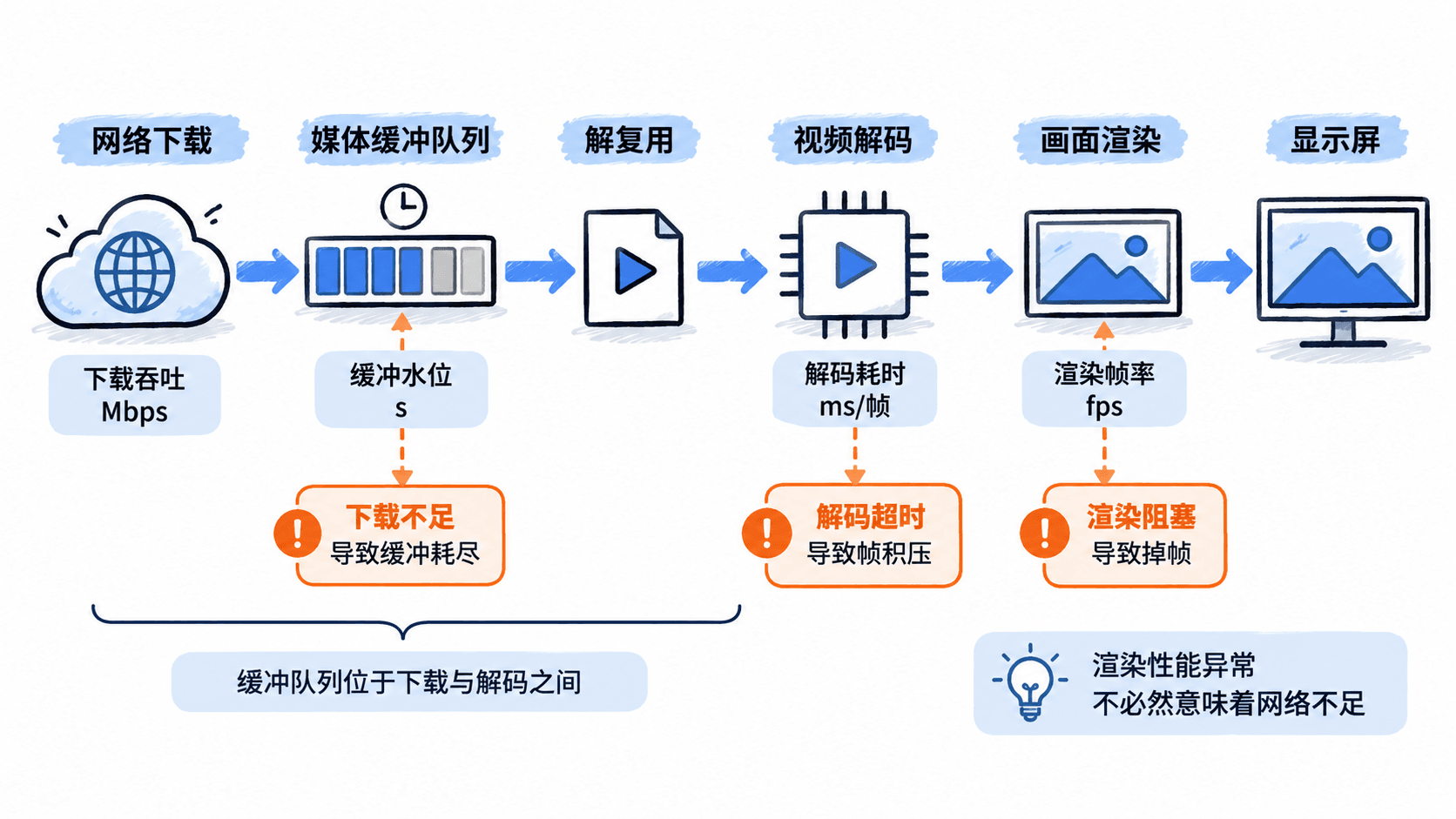
| 观察指标 | 下载不足 | 解码性能不足 | 渲染性能不足 |
|---|---|---|---|
| 下载吞吐 | 持续低于所需码率 | 通常正常 | 通常正常 |
| 缓冲水位 | 逐步下降直至耗尽 | 可能保持充足 | 可能保持充足 |
| 解码耗时 | 通常处于预算内 | 经常超过帧预算 | 可能正常 |
| 实际渲染帧率 | 缺少可播放数据时下降 | 因解码供帧不足而下降 | 即使解码及时也下降 |
这里的缓冲水位特指已下载、尚可供播放的媒体时长。实际播放器可能同时存在网络缓存、压缩包队列和解码帧队列,必须确认统计字段的含义,不能混为一谈。
对于 30 fps 视频,单帧时间预算约为 33.3 ms;60 fps 则为 16.7 ms。解码耗时持续超过对应预算,是重要的性能风险信号,但使用异步硬件解码时,还需结合解码队列、输出帧时间戳和丢帧数判断,不能仅凭一次调用耗时定性。
用吞吐和缓冲水位识别下载不足
假设一段视频的平均总码率为 4 Mbps,其中已经包含音频开销。播放器实际持续获得的数据吞吐只有 2.5 Mbps,播放一分钟的理想化净数据缺口为:
这里按十进制 MB 计算,并忽略容器及网络协议额外开销。如果初始可播放缓冲为 12 秒,且码率保持稳定,播放过程中的缓冲水位大约以每秒 0.375 秒的速度下降,约 32 秒后可能耗尽。
实际媒体码率会随场景波动,因此应对齐时间窗口观察吞吐和缓冲,而不是只比较整个文件的平均码率。
以支持分段下载的 HTTP 媒体地址为例,可以用 curl 测量指定媒体分段的完成时间和传输量:
curl -L --fail --silent --show-error --output /dev/null --write-out 'size=%{size_download} bytes time=%{time_total} s speed=%{speed_download} bytes/s\n' 'https://example.com/media/segment-001.m4s'预期结果:当示例地址替换为真实、可访问的媒体分段地址后,输出类似以下内容。
size=500000 bytes time=1.250000 s speed=400000 bytes/s此示例的平均下载速率为 3.2 Mbps。实际大小、时间与速率随网络和服务器变化,不能把示例数值当作测量结果。该命令测量的是单次请求平均速率,不等于播放器长期有效吞吐;应连续测量多个真实分段,并结合浏览器 Network 面板或播放器内部统计交叉验证。example.com 只是地址示意,执行时必须替换。
判断下载不足,可以同时检查三个条件:
- 连续多个媒体分段的有效下载速率低于对应时间窗口的媒体数据需求。
- 可播放缓冲从例如 10 秒持续降到 3 秒、1 秒,最终接近 0 秒。
- 卡顿恢复通常伴随新数据到达,且解码耗时没有明显超出帧预算。
检查解码是否跟得上视频帧率
网络供给充足却仍频繁掉帧时,应检查视频规格以及设备的持续解码能力。先读取文件的编码类型、分辨率、帧率和像素格式。
ffprobe -v error -select_streams v:0 -show_entries stream=codec_name,width,height,pix_fmt,avg_frame_rate -of default=noprint_wrappers=1 input.mp4预期输出:对于一份 H.264、1920×1080、30 fps、8 位 4:2:0 的示例文件,可能得到:
codec_name=h264
width=1920
height=1080
pix_fmt=yuv420p
avg_frame_rate=30/1
input.mp4 需要替换为实际文件路径,输出字段取决于真实媒体参数。
接着在运行 FFmpeg 的同一设备上执行纯视频解码测试,排除音频处理和视频文件输出的额外影响:
ffmpeg -hide_banner -benchmark -i input.mp4 -map 0:v:0 -an -f null -预期结果:命令正常结束时会出现处理帧数、处理速度和基准计时信息,例如:
frame=  300 fps= 85 q=-0.0 Lsize=N/A time=00:00:10.00 bitrate=N/A speed=2.8x
bench: utime=3.200s stime=0.300s rtime=3.600s
上述数值仅表示某次示例运行,真实结果与 FFmpeg 构建、输入文件、硬件及线程调度有关。speed=2.8x 表示该处理任务的整体处理速度约为媒体实时速度的 2.8 倍,并不是逐帧解码延迟,也不能据此直接证明移动设备的硬件解码能力。
对于 30 fps 视频,可以把每帧 33.3 ms 作为初步参考。如果播放器统计显示解码输出长期低于 30 fps、待解码帧积压或解码输出时间戳持续落后,即使缓冲还有 8 秒,也应优先调查解码链路。
尤其注意:FFmpeg 默认解码方式、浏览器硬件解码和 Android MediaCodec 的运行环境可能不同。最终结论必须来自发生故障的目标设备,离线测试只能作为辅助证据。
用渲染帧率排除显示链路瓶颈
解码完成不代表画面已经显示。渲染线程繁忙、GPU 合成开销过高、纹理上传等待或主线程长任务,都可能导致视频帧已经准备好,却无法按时呈现。
以 Chrome 桌面端为例,可先打开媒体页面,再访问 chrome://media-internals,寻找对应播放器的媒体信息和事件记录。具体可用属性随 Chrome 版本和播放器实现变化,不保证直接提供每帧耗时。页面的真实渲染性能可结合 DevTools 的 Performance 面板采集。
操作顺序如下:
- 打开 DevTools,选择 Performance,开始录制约 15 秒,并复现卡顿。
- 停止录制,查看主线程是否有超过 50 ms 的长任务,以及渲染、绘制和合成活动。
- 同时采集播放器实际呈现帧数、丢弃帧数、解码状态和缓冲时长。
- 将异常时间点与媒体事件、帧率下降区间进行对齐。
对于播放中的 HTMLVideoElement,可在浏览器控制台执行以下示例,以观察支持该接口的浏览器统计值:
const video = document.querySelector('video');
if (!video || !video.getVideoPlaybackQuality) {
  throw new Error('页面没有可用的视频元素或统计接口');
}
// 两次采样取差值,避免把历史累计掉帧误判为当前问题。
const first = video.getVideoPlaybackQuality();
setTimeout(() => {
  const last = video.getVideoPlaybackQuality();
  const total = last.totalVideoFrames - first.totalVideoFrames;
  const dropped = last.droppedVideoFrames - first.droppedVideoFrames;
  console.log({ total, dropped, dropRate: total ? dropped / total : 0 });
}, 5000);
预期输出:假设这 5 秒内统计增加了 150 帧,其中丢弃 24 帧,则控制台显示:
{total: 150, dropped: 24, dropRate: 0.16}页面视频需要持续播放,且浏览器必须支持相关统计接口。这里的丢帧率为 16%,实际采样值可能不同。该指标不能独立区分解码丢帧与渲染丢帧,仍需结合解码日志、主线程和 GPU 证据。
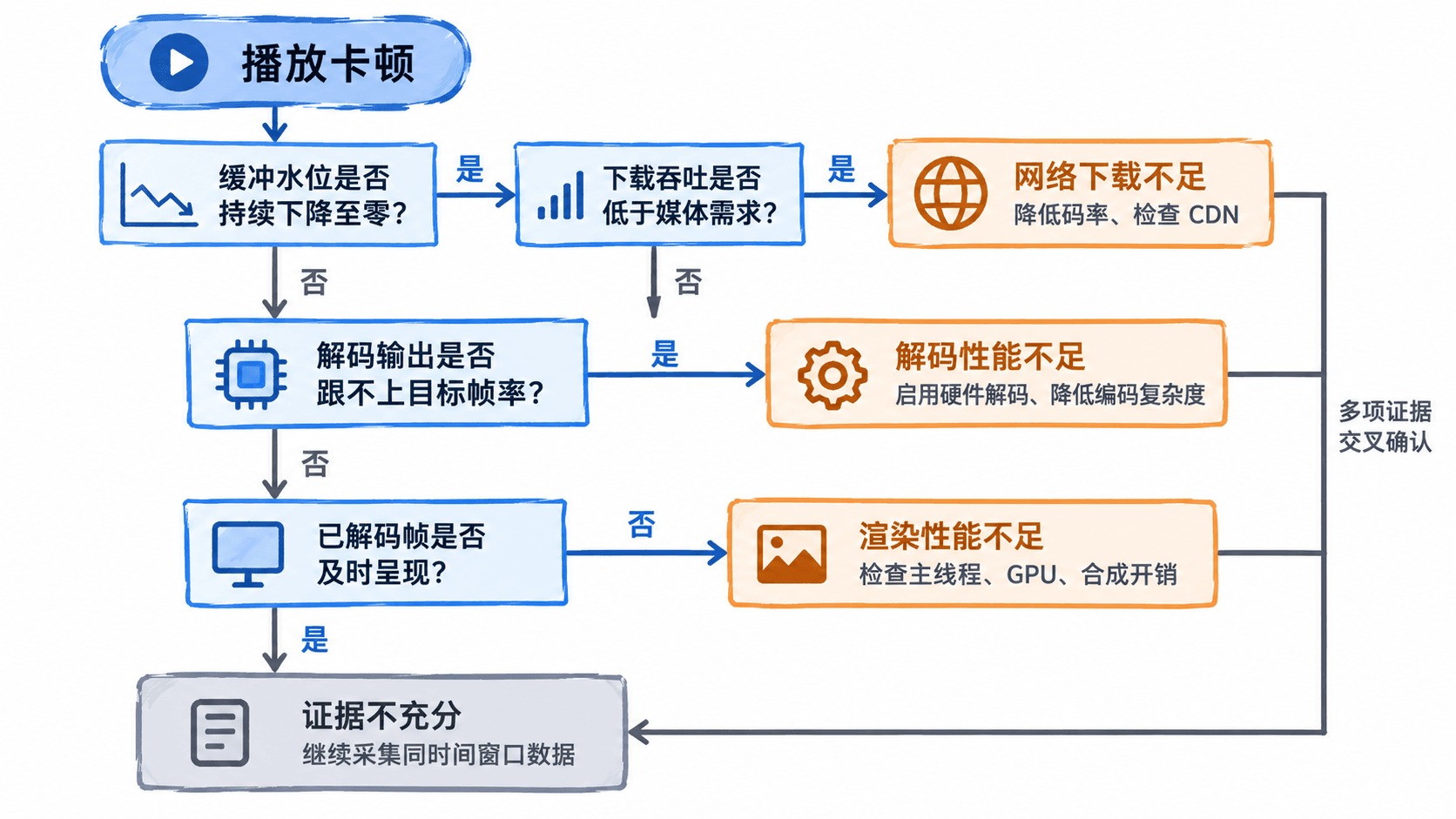
如果下载速率充分、缓冲水位稳定、解码输出及时,但呈现帧率明显低于目标帧率,应优先排查渲染链路,而不是盲目增加网络缓冲。
将四项证据合并为修复决策
假设同一份 1080p、30 fps、4 Mbps 视频出现以下三次故障记录。这里的耗时均假定为目标设备测得的每帧实际解码处理时间,吞吐为对应故障窗口的有效下载吞吐。
| 指标 | 故障 A | 故障 B | 故障 C |
|---|---|---|---|
| 有效下载吞吐 | 2.1 Mbps | 12 Mbps | 10 Mbps |
| 缓冲水位 | 6 s 降到 0 s | 稳定 8 s | 稳定 10 s |
| 解码耗时 | 9 ms/帧 | 45 ms/帧 | 11 ms/帧 |
| 实际呈现帧率 | 间歇停顿 | 约 20 fps | 约 18 fps |
| 优先调查 | 网络供给 | 解码能力 | 渲染性能 |
对于故障 A,可以降低自适应码率档位,例如从 4 Mbps 切换到 2 Mbps,检查 CDN 和分段下载耗时;若网络只是短时抖动,可在允许更高起播延迟的点播场景中适度增加缓冲目标。
对于故障 B,应确认实际使用的硬件解码器、编码 Profile、Level、位深和分辨率,并检查解码器负载。必要时提供更低分辨率或复杂度较低的编码档位。增加下载缓冲不能解决持续性的解码处理能力不足。
对于故障 C,应检查浏览器主线程长任务、GPU 负载、画面特效、缩放和纹理上传次数。可以临时关闭叠加特效,比较相同媒体在优化前后的呈现帧率和丢帧率。
用同一时间窗口完成验收
修复后应使用同一段媒体、同一设备和可复现的网络条件进行前后对比。推荐至少记录一次 60 秒的稳定播放窗口,以及一次可控的弱网窗口,避免只凭肉眼观察转圈次数。
一份可执行的验收标准可以设为:正常网络下 60 秒连续播放无缓冲耗尽;30 fps 视频的持续呈现帧率接近目标值;丢帧率低于项目预先设定的 1% 阈值;弱网恢复后缓冲水位能重新建立。这些是示例项目阈值,不是所有播放器通用的行业标准。
验收记录至少保留测试时间、设备、视频编码规格、平均与分段吞吐、缓冲水位最低值、解码输出能力、实际呈现帧率和丢帧数。如果同时出现吞吐不足与解码超时,应分别修复并重新测量,不应强行归类为单一原因。
最终判断应满足证据闭环:网络不足看下载供给与缓冲下降,解码不足看及时输出能力,渲染不足看帧已准备却未按时呈现。只有将这些指标按时间对齐,才能避免把任何一次画面停顿都误诊为网络卡顿。