
编码与格式 / 系统课时
遇到无法播放时检查封装和编码
遇到无法播放时检查封装和编码
媒体文件无法播放时,不要只根据文件扩展名判断格式是否受支持。一个 MP4 文件可能使用播放器不支持的视频编码、音频编码或像素格式。本课使用 FFprobe 和 FFmpeg,从容器、轨道参数到解码能力逐层排查,并通过实际转码验证问题是否解决。
学习目标
- 区分媒体容器、视频编码、音频编码和轨道参数,识别常见兼容性问题。
- 使用 FFprobe 获取媒体文件的真实格式信息,并使用 FFmpeg 检查解码错误。
- 根据故障证据选择重封装、转码或播放器适配方案,并完成播放验收。
先区分容器和编码
媒体容器负责组织视频、音频、字幕等轨道及其时间戳,编码格式决定每条轨道的数据怎样被压缩和解码。MP4、MKV、WebM 属于容器;H.264、H.265/HEVC、AV1 属于视频编码;AAC、Opus、MP3 属于音频编码。
文件扩展名通常反映容器类型,但不能证明内部编码一定兼容。例如,同样是 .mp4,一个文件可能包含 H.264 和 AAC,另一个可能包含 HEVC 和 AAC。支持 MP4 封装的播放器,不一定具备 HEVC 解码能力。
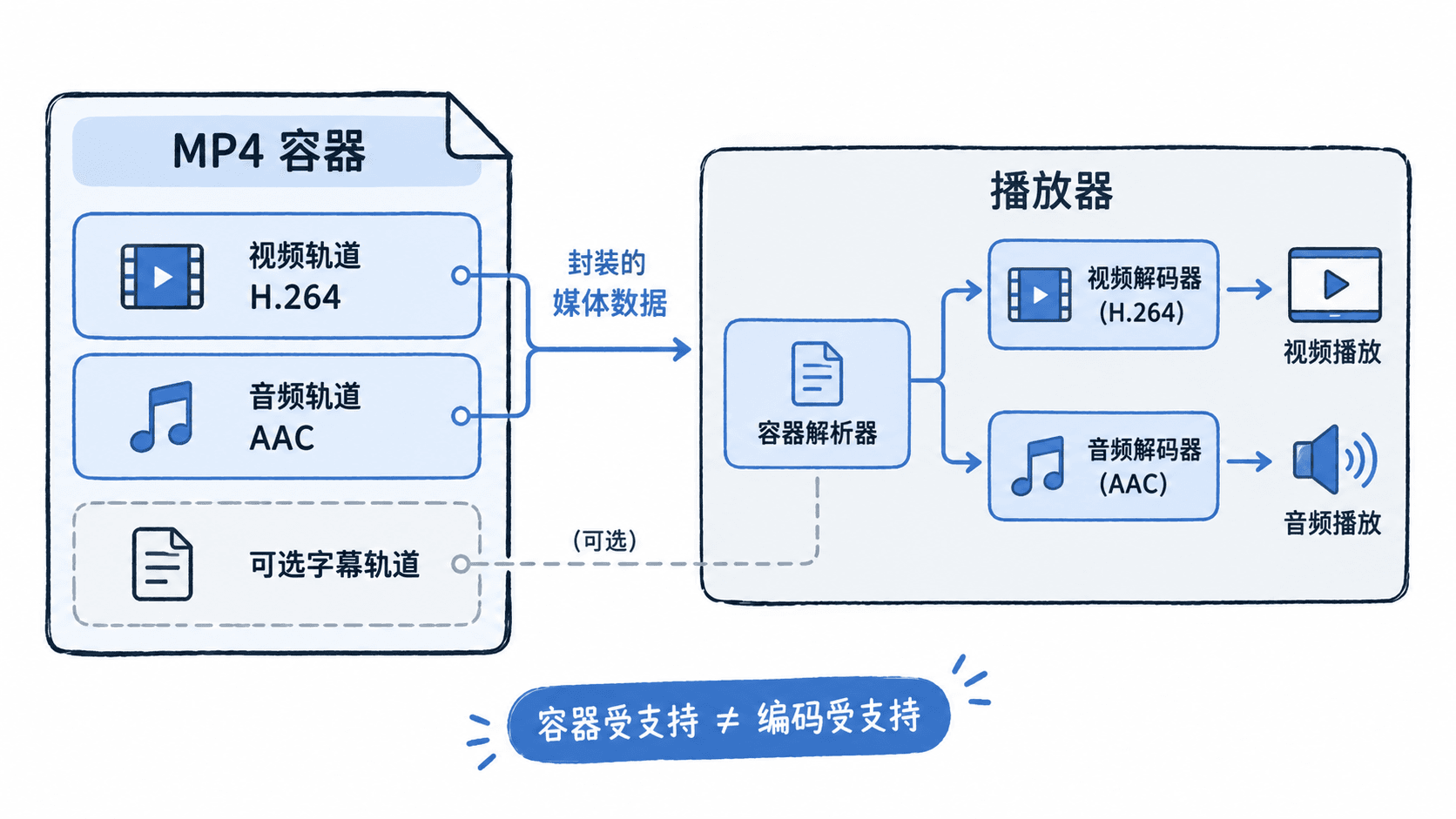
实际排查可按照以下顺序收集证据:
- 确认文件完整,且播放器能够识别容器。
- 检查视频轨道的编码、Profile、Level、像素格式和分辨率。
- 检查音频轨道的编码、采样率和声道数。
- 对照目标播放器的平台、版本及硬件解码能力。
- 使用独立解码测试区分文件损坏和播放器兼容性问题。
常见现象可以帮助缩小范围,但不能直接证明根因。
| 播放现象 | 优先检查 | 可能原因 |
|---|---|---|
| 提示格式不支持 | 容器与编码 | 容器解析器或解码器不支持 |
| 有声音没有画面 | 视频轨道参数 | 视频编码、Profile 或像素格式不兼容 |
| 有画面没有声音 | 音频轨道参数 | 音频编码或声道布局不受支持 |
| 能播放但明显卡顿 | 分辨率、帧率、码率 | 设备解码性能不足或数据读取不稳定 |
| 拖动进度条失败 | 索引、时间戳、文件完整性 | 容器索引异常或时间戳不连续 |
使用 FFprobe 读取真实格式
以下命令适用于已安装 FFmpeg 工具集的 Windows、macOS 或 Linux 环境。先运行 ffprobe -version 确认可执行程序可用,再准备一个名为 input.mp4 的待检查文件。
ffprobe -v error -show_entries format=format_name,duration,bit_rate:stream=index,codec_type,codec_name,profile,level,width,height,pix_fmt,r_frame_rate,sample_rate,channels -of json input.mp4预期结果:对于一个示例 H.264/AAC 文件,可以得到类似以下的 JSON。具体轨道顺序、字段是否存在以及参数值由实际文件决定。
{
  "streams": [
    {
      "index": 0,
      "codec_name": "h264",
      "profile": "High",
      "codec_type": "video",
      "width": 1920,
      "height": 1080,
      "pix_fmt": "yuv420p",
      "level": 40,
      "r_frame_rate": "30/1"
    },
    {
      "index": 1,
      "codec_name": "aac",
      "profile": "LC",
      "codec_type": "audio",
      "sample_rate": "48000",
      "channels": 2
    }
  ],
  "format": {
    "format_name": "mov,mp4,m4a,3gp,3g2,mj2",
    "duration": "60.000000",
    "bit_rate": "4500000"
  }
}
上述结果说明这是一个约 60 秒、平均总码率约 4.5 Mbps 的文件。视频为 H.264 High Profile、Level 4.0、1920×1080、30 fps、8 位 4:2:0 像素格式;音频为 AAC-LC、48 kHz、双声道。
检查时重点关注以下边界:
codec_name决定需要哪种解码器,不能仅凭扩展名推断。profile和level表示编码工具集与约束等级,播放器支持 H.264 并不代表支持所有 Profile 和 Level。pix_fmt为yuv420p通常具有较广兼容性;yuv420p10le等 10 位格式需要确认终端支持能力。r_frame_rate是流的标称或基准帧率信息,不一定等于实际平均帧率;可额外查询avg_frame_rate。format_name表示 FFprobe 识别出的封装格式族,出现多个名称并不代表文件同时使用多个容器。
验证文件是否能够正常解码
播放器失败可能来自两种不同情况:文件本身存在损坏,或者文件有效但目标播放器不支持。可以让 FFmpeg 将输入完整解码并丢弃输出,观察是否出现错误。
ffmpeg -hide_banner -v error -xerror -i input.mp4 -map 0:v? -map 0:a? -f null -这里 -map 0:v? 和 -map 0:a? 选择存在的视频及音频轨道;问号允许某类轨道缺失。-f null - 将处理结果交给空输出设备,避免产生新媒体文件。-xerror 要求 FFmpeg 遇到检测到的错误时退出。
预期结果:如果 FFmpeg 能完整解码所选轨道且未检测到错误,终端通常没有输出,进程退出码为 0。可以再用 echo $?(macOS/Linux)或 PowerShell 的 $LASTEXITCODE 查看退出码。
还应检查文件是否传输完整。例如,服务器实际返回 HTML 错误页,却被保存成 .mp4,FFprobe 可能报告 Invalid data found when processing input;MP4 尾部关键元数据丢失时,可能报告 moov atom not found。这些都不应直接归类为编码不兼容。
根据证据选择重封装或转码
重封装只更换容器组织方式,不重新编码轨道,通常速度快且不会产生重新编码造成的画质损失。只有当目标容器支持现有轨道编码、问题确实位于封装层时,才适合重封装。
例如,一个 MKV 文件内部已有目标播放器支持的 H.264 视频和 AAC 音频,只需将这两条轨道写入 MP4,可以执行:
ffmpeg -i input.mkv -map 0:v:0 -map 0:a:0? -c copy -movflags +faststart remuxed.mp4预期结果:在源轨道符合 MP4 封装要求且文件有效时,命令正常结束,生成 remuxed.mp4。-c copy 保留原有编码,+faststart 将普通非 fragmented MP4 的相关元数据移到文件前部,便于渐进式下载播放;它不会修复不兼容的编码。
如果确认目标播放器不支持源文件的视频或音频编码,可以重新编码为兼容性相对广泛的 H.264 与 AAC:
ffmpeg -i input.mp4 -map 0:v:0 -map 0:a:0? -c:v libx264 -profile:v high -pix_fmt yuv420p -crf 23 -preset medium -c:a aac -b:a 128k -ar 48000 -ac 2 -movflags +faststart compatible.mp4预期结果:使用包含 libx264 编码器的 FFmpeg 构建,命令成功后生成 compatible.mp4。其视频采用 H.264 High Profile、8 位 4:2:0,音频采用 AAC 128 kbps、48 kHz 双声道。实际视频码率、文件大小与编码等级由素材及编码器设置决定。
-crf 23 是 x264 常见的质量与体积折中起点,数值越小通常画质越好、体积越大。-preset medium 主要影响压缩效率与编码速度。该命令不保证所有老设备可播放;面向低端或旧终端时,还需按目标能力限制分辨率、帧率、Profile 和 Level。没有音频轨道时,可选音频映射不会导致命令因缺失音频而失败。
用目标播放器完成验收
转码成功不等于播放验收成功。媒体链路的最终依据是目标运行环境中的实际播放结果,而不是本机开发工具是否能够处理文件。
可以使用如下验收记录,每次只改变一个因素,避免无法判断是哪项修改生效。
| 验收项目 | 操作 | 通过标准 |
|---|---|---|
| 容器识别 | 使用 FFprobe 查看输出文件 | 能识别 MP4 容器与预期轨道 |
| 视频参数 | 检查编码和像素格式 | H.264、目标支持的 Profile/Level、yuv420p |
| 音频参数 | 检查编码与声道 | AAC、48 kHz、双声道,或符合目标设备要求 |
| 完整解码 | 执行 FFmpeg 解码测试 | 无解码错误,退出码为 0 |
| 首帧播放 | 在目标播放器打开文件 | 能出现视频首帧并正常出声 |
| 进度跳转 | 跳转到 25%、50%、90% 位置 | 能继续播放,画面与声音正常 |
| 播放结束 | 持续播放到结尾 | 无异常停止,时长基本正确 |
如果最终通过转码解决故障,故障单至少记录原文件的容器、视频与音频编码、关键轨道参数、失败的播放器及版本、错误提示、执行的修复命令,以及修复前后的测试结果。
例如,原文件为 MP4 + HEVC Main 10 + AAC,目标播放器无法显示画面;改为 MP4 + H.264 High + AAC 后正常播放。若两个文件在其他条件相同的测试环境中表现不同,可以将问题进一步定位到视频编码能力或相关轨道参数,但仍需结合播放器能力说明才能断定具体不支持项。
处理无法播放故障时,应保留原始文件,先通过探测和解码建立证据,再决定重封装还是转码,最后在真实目标设备上验证首帧、声音、跳转和结束行为,避免把本地转换成功误认为链路已经修复。