
编码与格式 / 系统课时
为 MP4 输出设置快速启动
为 MP4 输出设置快速启动
将 MP4 视频放到网站后,有时必须等待大量数据下载才能开始播放,即使视频只有几十秒也会出现明显的启动延迟。本课使用 FFmpeg 的 faststart 参数调整 MP4 元数据位置,并通过文件结构检查和浏览器网络请求验证效果。
学习目标
- 理解 MP4 中
moov与mdat的作用及其对渐进式播放的影响。 - 使用 FFmpeg 生成支持快速启动的 MP4,并掌握无需重新编码的处理方式。
- 验证元数据位置、HTTP Range 支持及浏览器播放行为。
MP4 为什么会出现启动等待
普通 MP4 文件通常包含两个重要的顶层 Box:
moov:保存轨道信息、时间戳、采样表、关键帧索引以及媒体数据位置等播放所需的元数据。mdat:保存实际编码后的音视频样本数据。
当文件采用 ftyp → mdat → moov 的布局时,播放器可能需要获取文件末尾的 moov,才能确定如何解码和定位视频。支持 HTTP Range 的浏览器或播放器可以额外请求尾部数据,但这可能增加网络往返;如果服务端不支持范围请求,启动体验可能更差。
启用快速启动后,FFmpeg 将普通 MP4 的 moov 移到媒体数据之前,并修正受位置变化影响的偏移信息。播放器读取文件前部即可尽早获得必要索引。
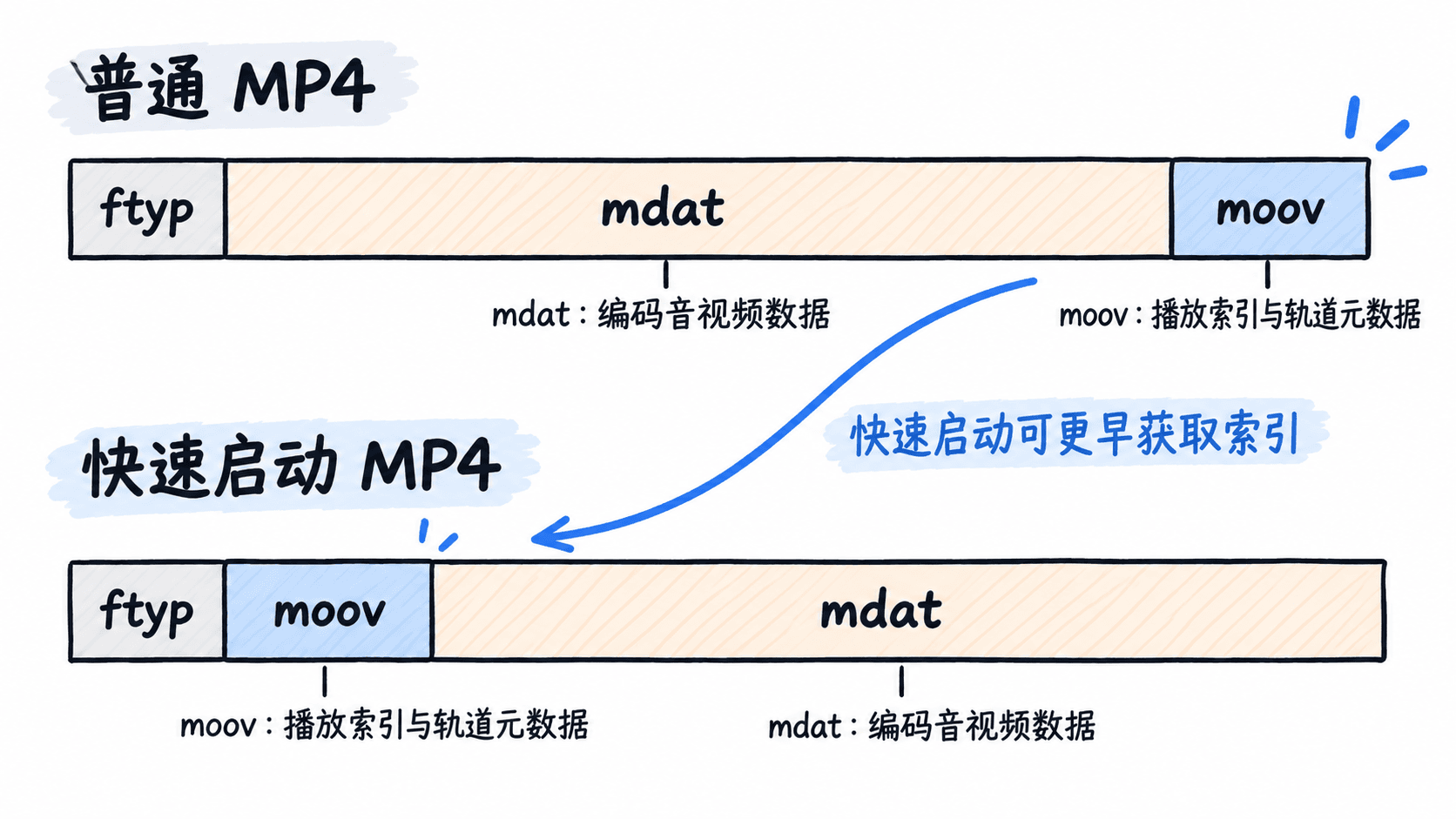
需要区分三个概念:faststart 优化文件结构;HTTP Range 决定服务器能否按字节提供数据;浏览器是否立即播放还取决于编码兼容性、网络速度和播放器缓冲策略。快速启动并不等于零缓冲,也不能替代 HLS、DASH 等分段流媒体方案。
使用 FFmpeg 生成快速启动文件
下面的命令适用于常见的 FFmpeg 6、7、8 系列,使用 MOV/MP4 muxer 的 -movflags +faststart 选项。前提是系统已经安装 ffmpeg,当前目录存在 input.mp4。
如果源文件已经使用浏览器兼容的 H.264 视频和 AAC 音频,优先选择流复制,不进行解码或重新编码:
ffmpeg -i input.mp4 -map 0:v:0 -map 0:a? -c copy -movflags +faststart output.mp4命令中的 -map 0:v:0 选择第一个视频流,-map 0:a? 选择输入中存在的音频流;末尾的问号表示没有音频时不报错。-c copy 直接复制压缩数据,通常比重新编码更快,也不会产生重新编码的画质损失。
预期结果:命令正常结束并生成 output.mp4。FFmpeg 在需要移动索引时,通常会输出类似信息:
[mp4 @ <ID>] Starting second pass: moving the moov atom to the beginning of the file日志中的标识符、输出进度和实际处理时间可能不同。若文件已经符合布局要求,具体日志也可能不同,不应仅凭这一行判断成功。
如果输入编码不被目标浏览器支持,可以在转码时同时开启快速启动:
ffmpeg -i input.mp4 -map 0:v:0 -map 0:a? -c:v libx264 -preset medium -crf 23 -pix_fmt yuv420p -c:a aac -b:a 128k -movflags +faststart output-web.mp4预期结果:生成采用 H.264 视频、AAC 音频(输入有音频时)的 output-web.mp4。-crf 23 是常见的质量与体积折中值,数值越低通常质量越高、体积越大;-pix_fmt yuv420p 有助于提高兼容性。libx264 需要 FFmpeg 构建时包含相应编码器。
faststart 通常在正常写入 MP4 媒体数据后执行第二遍文件处理,因此可能增加封装阶段的磁盘读写,但不要求重新编码。它不适用于 FFmpeg 的各种 fragmented MP4 输出模式;对于 CMAF、HLS fMP4 等场景,应采用对应的分片封装方案。
检查输出文件是否生效
先使用 ffprobe 验证输出文件能否正确读取音视频流:
ffprobe -v error -show_entries format=format_name,duration -show_entries stream=codec_type,codec_name -of json output-web.mp4预期结果示例(假设输入视频时长为 60 秒,并包含音频):
{
  "streams": [
    {"codec_name": "h264", "codec_type": "video"},
    {"codec_name": "aac", "codec_type": "audio"}
  ],
  "format": {
    "format_name": "mov,mp4,m4a,3gp,3g2,mj2",
    "duration": "60.000000"
  }
}实际时长、流数量及字段顺序以文件为准。ffprobe 可以验证封装和编码,但不能仅凭上述输出证明 moov 已经位于前部。
要直接检查文件结构,可以运行以下 Python 3 脚本。它按 MP4 顶层 Box 的长度逐个定位,而不是在二进制内容中直接搜索字符串,因此不会把媒体数据里碰巧出现的 moov 文本误认为 Box。
from pathlib import Path
import struct

path = Path('output-web.mp4')
size = path.stat().st_size
boxes = []

with path.open('rb') as f:
    pos = 0
    while pos + 8 <= size:
        f.seek(pos)
        header = f.read(8)
        length, kind = struct.unpack('>I4s', header)
        header_size = 8
        if length == 1:
            length = struct.unpack('>Q', f.read(8))[0]
            header_size = 16
        elif length == 0:
            length = size - pos
        if length < header_size or pos + length > size:
            raise ValueError('Invalid MP4 box length')
        boxes.append((kind.decode('latin-1'), pos))
        pos += length

print(boxes)
moov = next(p for name, p in boxes if name == 'moov')
mdat = next(p for name, p in boxes if name == 'mdat')
print('faststart:', moov < mdat)
预期结果示例(文件大小与偏移随实际视频变化):
[('ftyp', 0), ('moov', 32), ('free', 4096), ('mdat', 4104)]
faststart: True
示例偏移仅用于说明,实际文件的 Box 类型、顺序和位置可能不同。这里判断的是普通、非分片 MP4 中 moov 是否早于第一个 mdat;对分片 MP4 不应套用这项检查。检查时还要确认播放器能够正常解码视频。
使用浏览器验证渐进式播放
把文件放到能够通过 HTTP 访问的目录,而不是直接通过 file:// 打开。若当前目录已有 output-web.mp4,可以先启动 Python 3 的本地 HTTP 服务:
python3 -m http.server 8000预期结果:终端显示类似内容,具体地址和日志格式随 Python 版本变化。
Serving HTTP on 0.0.0.0 port 8000 ...然后在 Chrome 或 Edge 中访问 http://localhost:8000/output-web.mp4,打开开发者工具的 Network 面板并勾选 Disable cache(仅在开发者工具打开时生效)。观察文件请求、响应头、媒体播放起点与缓冲行为。
重点检查以下项目:
| 检查项 | 期望或判断方式 |
|---|---|
| Content-Type | 通常为 video/mp4 |
| HTTP 状态码 | 完整请求常见 200;有效范围请求通常为 206 |
| Accept-Ranges | 服务端声明 bytes 表示支持字节范围请求 |
| Content-Range | 206 响应应说明实际返回的字节区间 |
| 播放行为 | 不必完整下载文件即可开始播放,拖动进度条后能继续播放 |
是否出现 206 取决于浏览器请求策略,不能以没有 206 就认定快速启动失败。Python 自带的 http.server 也不保证提供完整的 Range 请求支持,因此本地服务适合初步播放测试,范围请求应在实际部署的 Web 服务器或 CDN 上验证。
可以针对正式服务地址使用以下命令检查 Range 行为,替换为真实资源地址:
curl -i -H 'Range: bytes=0-1023' https://example.com/output-web.mp4 -o /dev/null -w 'HTTP %{http_code}\n'预期结果:若服务端支持该有效字节范围请求,末尾输出通常为:
HTTP 206这里的域名是示例地址,需换成实际部署地址;-o /dev/null 会丢弃响应正文和头部输出,因此若要核对 Content-Range,应另外使用 curl -sS -D - -o /dev/null -H 'Range: bytes=0-1023' <实际地址>,在 Windows PowerShell 中也可按环境调整输出目标。
排除快速启动后仍然卡顿的问题
遇到已经启用 faststart 但浏览器仍然启动缓慢的情况,可以按以下顺序定位。
- 先使用 Box 检查脚本确认
moov位于mdat前面,避免上传或发布了旧版本文件。 - 使用
ffprobe查看视频和音频编码。MP4 是容器格式,不意味着内部编码一定受浏览器支持;必要时转换为 H.264、AAC。 - 在正式服务器检查
Content-Type、Range 请求,以及是否错误地启用了不适合媒体字节范围请求的响应处理。 - 在浏览器 Network 面板检查首字节等待时间、实际传输速度和视频大小。即使索引提前,较高码率或慢速网络仍会使缓冲时间变长。
- 检查视频开头是否能够及时解码。例如关键帧间隔过长时,随机拖动与恢复播放可能出现明显等待。
一个典型误区是认为 -movflags +faststart 能降低视频码率或让所有浏览器兼容任意编码。它只解决普通 MP4 的索引位置问题,既不改变编码数据,也不优化 CDN 带宽。
对于网站提供的完整 MP4 文件下载与渐进式播放,可以把 -movflags +faststart 放入转码流水线的统一输出参数。验收时分别确认 Box 顺序、编码兼容性、服务器响应以及浏览器实际播放表现,才能判断快速启动是否真正改善了用户体验。