
编码与格式 / 系统课时
设置 GOP 长度与关键帧间隔
设置 GOP 长度与关键帧间隔
视频在播放、拖动进度条和直播切片时,能否快速找到可独立解码的画面,与关键帧间隔密切相关。本课使用 FFmpeg 设置固定 GOP,分析它对压缩率、随机访问、切片边界和延迟的影响,并通过 ffprobe 检查实际编码结果。
学习目标
- 理解 I、P、B 帧和 GOP 的关系,区分关键帧与可随机访问点。
- 根据帧率、切片时长和延迟要求选择关键帧间隔。
- 使用 FFmpeg 编码视频,并验证关键帧位置和 GOP 长度。
理解 GOP 与关键帧的关系
GOP(Group of Pictures,图像组)描述编码图像之间的预测组织关系。H.264 通常使用 I、P、B 三类图像:I 帧使用帧内预测,P 帧可以参考其他已编码图像,B 帧可以使用双向预测。后两者通常能利用相邻画面的相似性减少码率。
I 帧不一定等于 IDR 帧。 I 帧只表示帧内编码;IDR(Instantaneous Decoder Refresh)是 H.264 中的重要随机访问点,要求后续图像不能引用 IDR 之前的图像。开放 GOP 也可能存在跨 GOP 边界的参考关系。
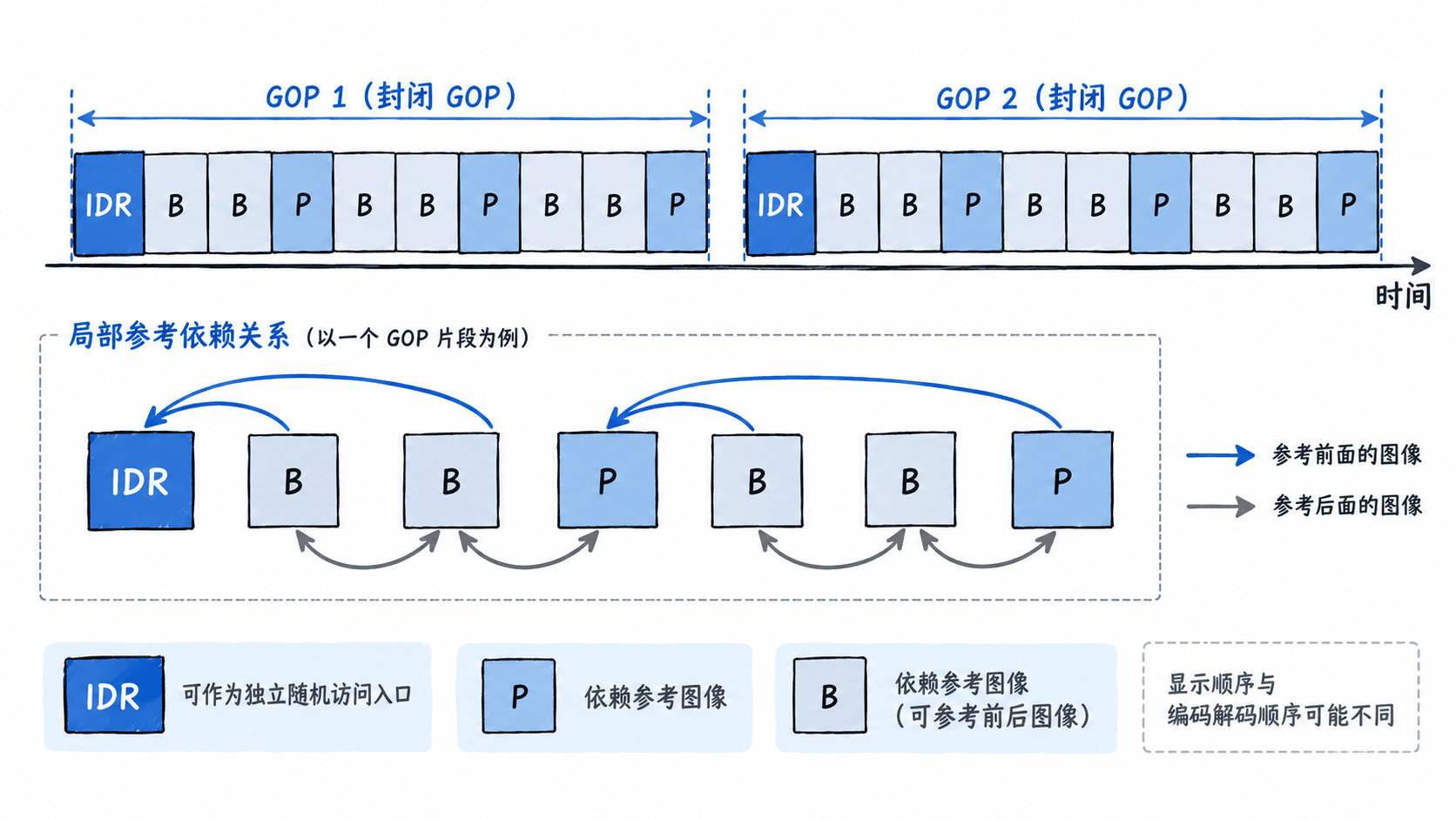
例如,30 fps 视频每隔 60 帧插入一个 IDR,两个相邻 IDR 的时间间隔约为 2 秒。这里通常把 GOP 长度称为 60 帧,实际结构还取决于是否启用 B 帧、场景切换和开放 GOP。
根据业务选择间隔
关键帧越频繁,随机访问通常越方便,但帧内编码消耗更多比特,在相同画质下可能提高码率。间隔越长,压缩效率往往更好,但从任意位置寻找可用随机访问点的距离可能增加。
| 典型场景 | 示例设置(30 fps) | 主要考虑 |
|---|---|---|
| 普通点播 | 60~120 帧,2~4 秒 | 压缩效率与拖动体验 |
| 2 秒直播切片 | 60 帧,2 秒 | 关键帧对齐切片边界 |
| 低延迟互动流 | 30~60 帧,1~2 秒 | 恢复与码率开销,需结合低延迟编码配置 |
| 本地归档 | 120~240 帧,4~8 秒 | 优先考虑压缩效率 |
这些数值是入门起点,不是协议强制值。对于固定帧率视频,可用以下关系换算:
其中, 为帧数, 为每秒帧数, 为目标间隔秒数。例如 25 fps、2 秒间隔对应 50 帧;60 fps、2 秒间隔对应 120 帧。结果必须取整数,非整数帧率应按实际时间戳验证。
使用 FFmpeg 编码固定 GOP
以下示例使用支持 libx264 的 FFmpeg,在当前目录准备一段名为 input.mp4 的视频。输出采用 30 fps、60 帧 GOP、关闭场景切换额外关键帧,并禁用开放 GOP,便于观察规律。
ffmpeg -i input.mp4 -an -vf "fps=30" -c:v libx264 -preset medium -crf 23 -g 60 -keyint_min 60 -sc_threshold 0 -x264-params "open-gop=0" -pix_fmt yuv420p output.mp4预期结果: FFmpeg 成功结束并生成 output.mp4,视频目标帧率为 30 fps,libx264 按配置组织 GOP。终端中的编码速度、文件大小与具体日志依输入素材及 FFmpeg 版本而变化,不应使用某个固定文件大小判断成功。
关键参数的作用如下:
| 参数 | 含义 |
|---|---|
-vf "fps=30" |
将输出画面转换为恒定目标帧率 30 fps |
-g 60 |
最大关键帧间隔设为 60 帧 |
-keyint_min 60 |
设置最小关键帧间隔;仍须结合编码器行为理解 |
-sc_threshold 0 |
禁用 libx264 场景切换触发的额外关键帧 |
-x264-params "open-gop=0" |
禁止开放 GOP,避免跨 GOP 的预测引用 |
-crf 23 |
使用质量控制模式,数值越小通常质量越高、文件越大 |
这里的固定间隔配置针对 libx264,并非对所有编码器通用。使用 NVENC、QSV、AMF 或其他硬件编码器时,需要重新核查其关键帧、IDR 和场景切换参数。
使用 ffprobe 验证关键帧位置
不要只凭 FFmpeg 参数推断最终结果。先查看视频流的实际帧率及帧数信息:
ffprobe -v error -select_streams v:0 -show_entries stream=codec_name,r_frame_rate,avg_frame_rate -of json output.mp4预期输出(本示例的典型结果):
{
    "streams": [
        {
            "codec_name": "h264",
            "r_frame_rate": "30/1",
            "avg_frame_rate": "30/1"
        }
    ]
}
然后检查被标记为关键帧的图像时间戳:
ffprobe -v error -select_streams v:0 -skip_frame nokey -show_entries frame=best_effort_timestamp_time,key_frame,pict_type -of csv=p=0 output.mp4预期输出(从零开始、时长足够且时间戳正常的典型素材):
1,0.000000,I
1,2.000000,I
1,4.000000,I
1,6.000000,I
不同 FFmpeg 版本、封装时间戳和输入时长可能导致显示差异;部分版本还会显示额外的帧侧数据。验证时重点检查相邻关键帧时间戳差是否约为 2 秒,而不是强求整段输出逐字相同。key_frame=1 也不能单独证明所有随机访问特性,应结合 H.264 码流中的 IDR 类型及封闭 GOP 配置判断。
如果输出在 1.4 秒、2.8 秒等位置出现不规则关键帧,首先检查场景切换设置、强制关键帧表达式及编码器是否真的采用 libx264。
对齐直播切片并避免常见误区
直播 HLS 常见的做法是使视频关键帧落在预定切片边界。假设要求每片约 2 秒,30 fps 输出便可以选择 60 帧 GOP,并让编码器在预期的切片边界产生 IDR。
下面示例生成普通 MPEG-TS HLS 测试文件,采用视频专用输入,禁用场景切换关键帧,并以 2 秒为目标切片时长。
ffmpeg -i input.mp4 -an -vf "fps=30" -c:v libx264 -preset medium -crf 23 -g 60 -keyint_min 60 -sc_threshold 0 -x264-params "open-gop=0" -pix_fmt yuv420p -f hls -hls_time 2 -hls_playlist_type vod -hls_segment_filename "segment_%03d.ts" playlist.m3u8预期结果: 输出目录生成 playlist.m3u8 和若干 segment_000.ts 等文件。对于时间戳连续的常见输入,大多数完整分片时长约为 2 秒,最后一片通常不足 2 秒。实际切片时长应检查播放列表中的 #EXTINF,而不是认为 -hls_time 2 会强制精确切在任意帧。
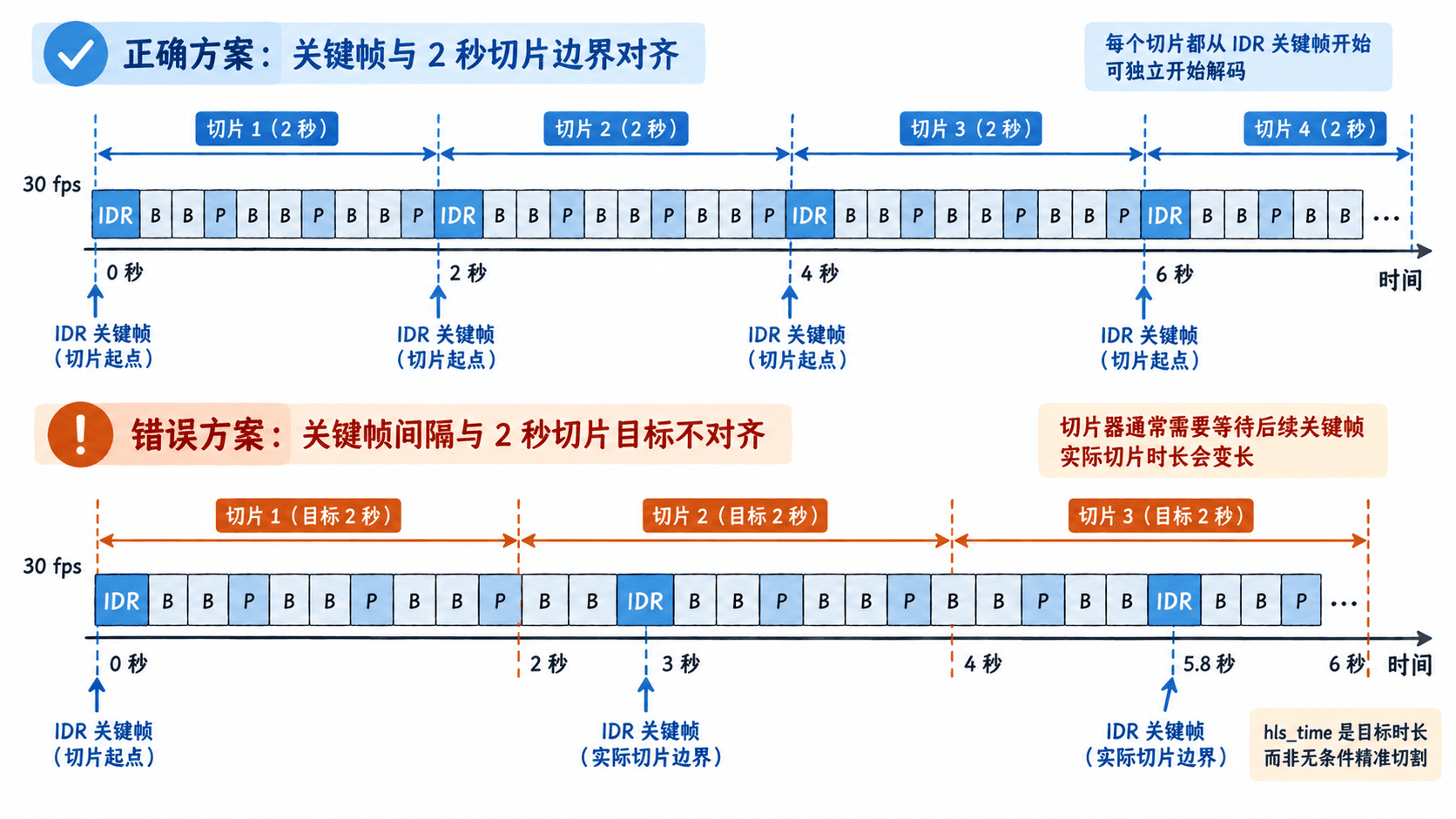
如果同一节目要提供多个清晰度档位,还应让各档位的关键帧在相同播放时间对齐,否则自适应码率切换可能不够平滑。真实直播还要统一帧率、时间基准和编码起始时间,并考虑音频对齐与封装格式。
另一个常见错误是把 -g 60 理解成严格每 60 帧一个 IDR。它主要约束最大关键帧间隔;场景切换、强制关键帧和编码器实现仍可能改变实际分布。对于转码任务,应通过 ffprobe 检查结果,再针对目标封装和播放器做播放与拖动测试。
实际交付时,可以分别用 30、60、120 帧 GOP 编码同一段 30 fps 素材,保持 CRF 和其他参数一致,比较文件大小、关键帧时间戳以及播放器拖动表现。文件大小更小不一定表示业务体验更好,最终应以切片边界、随机访问要求和可接受码率共同验收。