
编码与格式 / 系统课时
将字幕烧录进视频画面
将字幕烧录进视频画面
当视频需要在不支持外挂字幕的播放器、社交平台或展示设备上播放时,可以使用 FFmpeg 将字幕直接渲染进画面。本课以 SRT 字幕和 MP4 视频为例,完成字幕烧录、字体样式调整、时间同步检查和输出编码验证,并说明烧录字幕的局限。
学习目标
- 区分独立字幕轨道与烧录字幕,选择合适的交付方式。
- 使用 FFmpeg 的
subtitles滤镜完成字幕烧录并设置字体样式。 - 检查字幕时序、画面边界、编码格式和最终播放效果。
区分软字幕与硬字幕
软字幕是独立于视频画面的字幕数据,可以作为 MP4、MKV 容器中的字幕轨道,也可以保存为外部 SRT 文件。播放器负责选择字幕轨道、解码文本并显示。观众通常可以关闭字幕或切换语言。
硬字幕也叫烧录字幕。FFmpeg 在视频滤镜阶段将文字绘制到每一帧中,随后重新编码视频。播放器看到的是普通视频像素,不需要额外支持字幕格式,但观众也无法关闭文字。
| 比较项 | 软字幕 | 烧录字幕 |
|---|---|---|
| 字幕是否可关闭 | 通常可以 | 不可以 |
| 是否方便切换语言 | 可以保留多条轨道 | 每种语言通常需要单独输出视频 |
| 视频是否需要重新编码 | 仅添加轨道时通常不需要 | 必须重新编码视频 |
| 字幕样式 | 受播放器能力影响 | 由渲染结果固定 |
| 典型用途 | 本地播放器、多语言影片 | 短视频、广告、无字幕支持的设备 |
例如,一段 30 秒的产品演示需要在展会屏幕上循环播放,且播放软件不确定能否加载 SRT。这时烧录字幕更可靠。若交付的是提供中英双语切换的教学视频,则优先考虑独立字幕轨道。
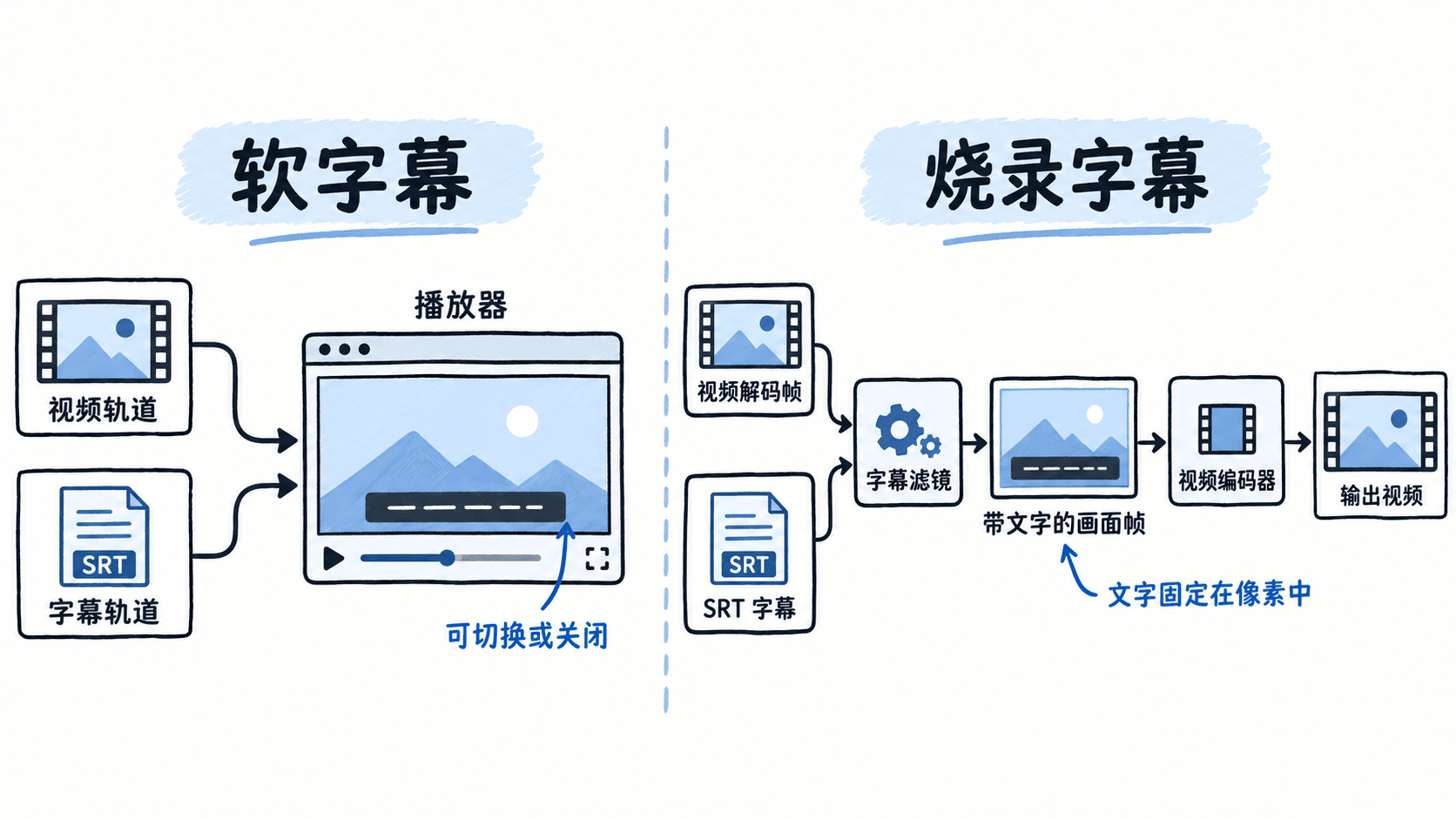
准备视频、字幕与滤镜环境
本例约定当前工作目录下有 input.mp4 和 UTF-8 编码的 subtitle.srt,输出为 output.mp4。推荐使用支持 libass 的 FFmpeg 构建版本,因为 subtitles 滤镜依赖相关字幕解码和渲染能力。
先检查滤镜是否存在:
ffmpeg -hide_banner -filters预期结果:在输出的滤镜列表中能找到名称为 subtitles 的视频滤镜;具体描述文字会随 FFmpeg 版本变化。如果找不到,应更换启用了相应字幕渲染支持的 FFmpeg 构建版本。
然后创建一个最小 SRT 文件。时间格式为 时:分:秒,毫秒,编号从 1 开始,不同字幕块之间保留空行:
1
00:00:01,000 --> 00:00:03,500
欢迎观看产品演示

2
00:00:04,000 --> 00:00:06,500
接下来介绍主要功能

3
00:00:07,000 --> 00:00:09,500
感谢观看
上述内容是 subtitle.srt 的完整示例,不是终端命令。第一条字幕从 1 秒开始,在 3.5 秒结束;第二条从 4 秒开始,因此两条之间有 0.5 秒无字幕间隔。视频长度应至少覆盖到 9.5 秒,否则最后一条可能显示不完整。
使用 subtitles 滤镜烧录字幕
subtitles 是视频滤镜,通过 -vf 加入处理链。它会读取字幕文件,根据每帧对应的时间戳确定要显示的文本,并将字幕渲染为视频画面的一部分。
在包含两个输入文件的目录中执行:
ffmpeg -hide_banner -i input.mp4 -vf "subtitles=subtitle.srt" -c:v libx264 -crf 20 -preset medium -c:a aac -b:a 128k -movflags +faststart output.mp4预期结果:命令正常完成后生成 output.mp4。在 1~3.5 秒、4~6.5 秒和 7~9.5 秒的画面中分别出现三条字幕。控制台最终会显示编码统计信息,具体帧数、文件大小和速度由输入视频决定。
这里的关键参数有明确分工:
| 参数 | 作用 | 本例取值 |
|---|---|---|
-vf |
指定视频滤镜链 | subtitles=subtitle.srt |
-c:v |
选择视频编码器 | libx264 |
-crf |
控制 H.264 恒定质量,数值越低通常质量越高 | 20 |
-preset |
控制编码速度与压缩效率的取舍 | medium |
-c:a |
重新编码音频 | aac |
-b:a |
指定音频目标码率 | 128k |
-movflags +faststart |
将 MP4 播放所需的元数据前移,利于渐进下载 | 启用 |
本例显式重编码音频,是为了得到兼容性较好的 H.264/AAC MP4。若输入音频本身已经与目标容器及平台兼容,可以将 -c:a aac -b:a 128k 改为 -c:a copy,避免额外音频编码。视频不能使用 -c:v copy,因为烧录字幕必须修改解码后的帧。
设置字体、字号和字幕位置
默认字体和大小未必适合竖屏短视频或高清教程。可以通过 force_style 覆盖部分 ASS 样式属性,例如字体、字号、对齐、边距、描边和阴影。下面的命令适用于具备 subtitles 滤镜和 libass 支持的 FFmpeg 构建版本。
ffmpeg -hide_banner -i input.mp4 -vf "subtitles=subtitle.srt:force_style='FontName=Noto Sans CJK SC,FontSize=24,PrimaryColour=&H00FFFFFF,OutlineColour=&H00000000,Outline=2,Shadow=0,Alignment=2,MarginV=40'" -c:v libx264 -crf 20 -preset medium -c:a aac -b:a 128k output-styled.mp4预期结果:生成 output-styled.mp4,字幕采用底部居中对齐、白色文字、黑色描边和约 40 单位的底部边距。实际字体外观依赖系统字体及 libass 字体匹配结果;如果未安装指定字体,可能回退到其他字体。
需要理解几个 ASS 样式字段:
FontName=Noto Sans CJK SC:指定字体家族名称,使用前应确认系统已安装。FontSize=24:指定 ASS 样式字号,其视觉大小还会受到脚本渲染分辨率及缩放影响,不应直接理解为输出视频上固定的 24 像素。PrimaryColour=&H00FFFFFF:采用 ASS 的 AABBGGRR 十六进制颜色表示,设置不透明白色。OutlineColour=&H00000000:设置不透明黑色描边。Outline=2:设置描边宽度;对浅色或复杂背景通常比无描边更清晰。Alignment=2:底部居中,MarginV=40控制垂直安全边距。
如果输出用于竖屏平台,建议先取样查看底部字幕是否与平台按钮、进度条或账号信息重叠。对于 1080×1920 竖屏画面,可以把底部视觉安全区暂定为 180~250 像素,再按实际发布平台的界面覆盖情况调整字幕位置;不要简单沿用横屏视频的参数。
检查时序与编码结果
字幕烧录完成后,至少应检查第一条字幕出现时间、相邻字幕切换时刻、最后一条字幕结束时间,以及画面中是否存在文字被裁切或遮挡的问题。播放器时间轴适合整体检查,逐帧截图适合核对关键时间点。
例如,从输出视频第 2 秒附近提取一帧:
ffmpeg -hide_banner -ss 2 -i output-styled.mp4 -frames:v 1 -update 1 subtitle-check.png预期结果:当前目录生成 subtitle-check.png,应能看到“欢迎观看产品演示”。由于输入视频的帧时间戳和寻址精度存在差异,实际取到的帧可能与指定时间略有偏差。
使用 ffprobe 验证输出的视频编码、分辨率和音频编码:
ffprobe -v error -show_entries stream=index,codec_type,codec_name,width,height -of json output-styled.mp4预期结果:输出为 JSON,正常情况下包含一条编码格式为 h264 的视频流,其 width、height 与输入画面分辨率相同;如果输入包含音频,还会包含编码格式为 aac 的音频流。具体流索引及尺寸随源文件变化。
另外检查 0.5 秒、3.7 秒和 9.7 秒附近的画面:正常情况下,本例字幕分别应当尚未出现、处于字幕间隔以及已全部结束。如果字幕整体提前或延后 2 秒,优先核对 SRT 时间码是否基于当前视频起点;如果只有个别字幕不同步,应修正该条字幕的起止时间,而不是整体移动视频时间轴。
处理常见的烧录失败
实际排查时,先判断问题发生在滤镜初始化、字幕解码、字体渲染还是视频编码阶段,避免反复调整无关参数。
| 现象 | 可能原因 | 修复与验证 |
|---|---|---|
报错 No such filter: 'subtitles' |
FFmpeg 构建版本缺少对应滤镜 | 检查 ffmpeg -filters,安装具有字幕渲染支持的构建版本 |
| 提示无法打开字幕文件 | 文件不存在或路径解析失败 | 从工作目录使用简单文件名测试,再检查路径转义 |
| 中文显示方框或缺字 | 字体不包含中文字形 | 安装中文字体,并在 FontName 中指定已安装字体 |
| 字幕全部不显示 | 时间码超出视频范围或滤镜输入错误 | 检查 SRT 时间码、文件编码及滤镜日志 |
| 字幕与画面整体错位 | 字幕时间轴与视频时间轴起点不同 | 校对起始时间,必要时修正字幕文件 |
| 输出体积明显增加 | 重新编码参数不合适 | 调整 -crf,并比较实际画质与文件大小 |
对于包含空格、冒号或反斜杠的字幕文件路径,要特别注意操作系统 Shell 与 FFmpeg 滤镜表达式有各自的转义规则。排错时最简单的方法是将字幕文件临时命名为 subtitle.srt,放在当前工作目录,先验证基础命令可以正常执行,再逐步恢复原路径。
最终验收标准是:目标平台能够直接播放输出 MP4,文字不依赖外部字幕文件,字幕时间准确、中文字符完整、画面无遮挡,并且视频编码格式符合交付要求。如果后期仍需多语言切换或修改文案,应同时保留原始视频和 SRT 文件,因为烧录完成的视频无法无损地移除字幕文字。