
编码与格式 / 系统课时
按宽高比缩放画面分辨率
按宽高比缩放画面分辨率
将横屏视频转成 720p、把素材限制在指定画布内,或为移动端生成低分辨率版本时,直接修改宽高容易导致人物变形。本课使用 FFmpeg 的 scale 滤镜实现等比例缩放、偶数尺寸约束和画布适配,并通过 ffprobe 检查实际输出。
学习目标
- 掌握
scale的自动宽高计算规则,避免画面被拉伸。 - 能用 FFmpeg 完成固定宽度、固定高度和指定画布内的等比例缩放。
- 能检查输出分辨率、像素格式和采样宽高比,处理编码器尺寸限制。
为什么直接指定宽高会拉伸画面
视频的宽高比通常用宽度除以高度表示。假设源视频为 1920×1080,宽高比为 16:9,如果直接缩放到 800×600,输出宽高比变成 4:3,圆形会变成椭圆,人物也会显得更高或更瘦。
对使用方形像素的普通视频,保持画面比例需要满足:
如果输出宽度固定为 1280,那么对应高度为:
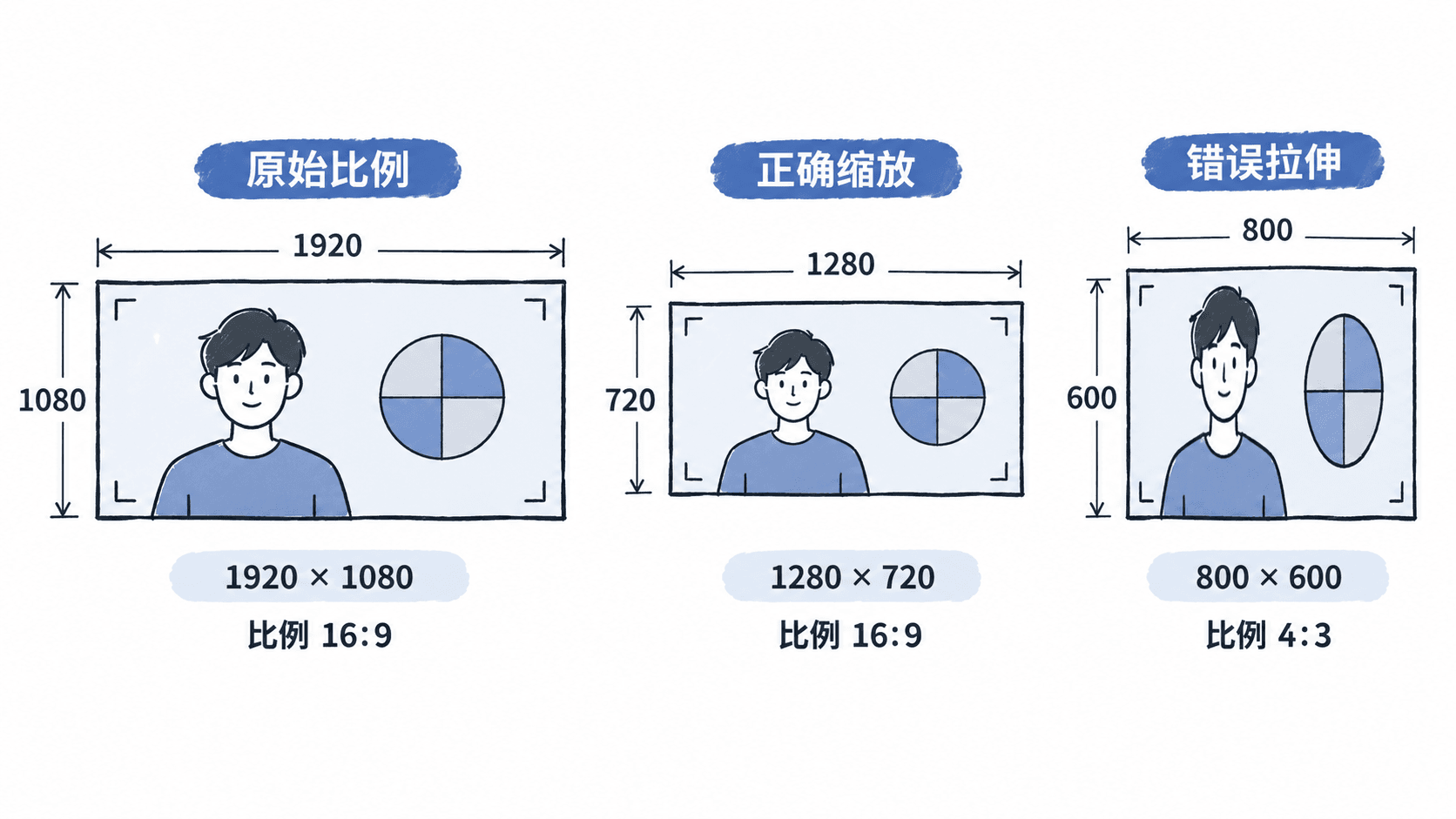
需要注意,视频还可能具有非方形像素。FFmpeg 中的 SAR(Sample Aspect Ratio)表示像素采样宽高比,DAR(Display Aspect Ratio)表示实际显示宽高比,二者关系为:
普通网络视频通常使用 SAR 为 1:1 的方形像素。对于 SAR 不为 1:1 的素材,不能只看存储宽高,还需要检查显示宽高比。
使用 scale 自动计算宽度或高度
FFmpeg 的 scale 视频滤镜支持使用 -1 或 -2 自动计算其中一个维度。-1 根据源画面的显示宽高比计算对应尺寸,-2 则会将计算出的维度调整为 2 的倍数。
假设已有 input.mp4,其中的视频为 1920×1080、SAR 为 1:1,可在安装了 FFmpeg 的终端中执行:
ffmpeg -i input.mp4 -vf "scale=1280:-2" -c:v libx264 -crf 23 -preset medium -c:a copy output.mp4这里的参数含义如下:
| 参数 | 含义 |
|---|---|
-vf |
指定视频滤镜链 |
scale=1280:-2 |
宽度设为 1280,高度按比例计算并取偶数 |
-c:v libx264 |
使用 H.264 软件编码器,需要 FFmpeg 构建包含 libx264 |
-crf 23 |
设置恒定质量模式,数值越小通常画质越高、文件越大 |
-preset medium |
设置编码速度和压缩效率取舍 |
-c:a copy |
直接复制音频流,不重新编码 |
预期结果:命令成功结束并生成 output.mp4,对于上述方形像素素材,视频分辨率为 1280×720。实际编码耗时、码率和文件大小取决于素材及运行环境。
如果想固定高度为 720,可以改成:
ffmpeg -i input.mp4 -vf "scale=-2:720" -c:v libx264 -crf 23 -preset medium -c:a copy output-720h.mp4预期结果:同一段 1920×1080 方形像素视频输出为 1280×720。若输入是 1080×1920 的竖屏素材,则输出为 406×720,宽度经过偶数取整,比例会存在极小的舍入误差。
将不同画幅缩放到指定边界内
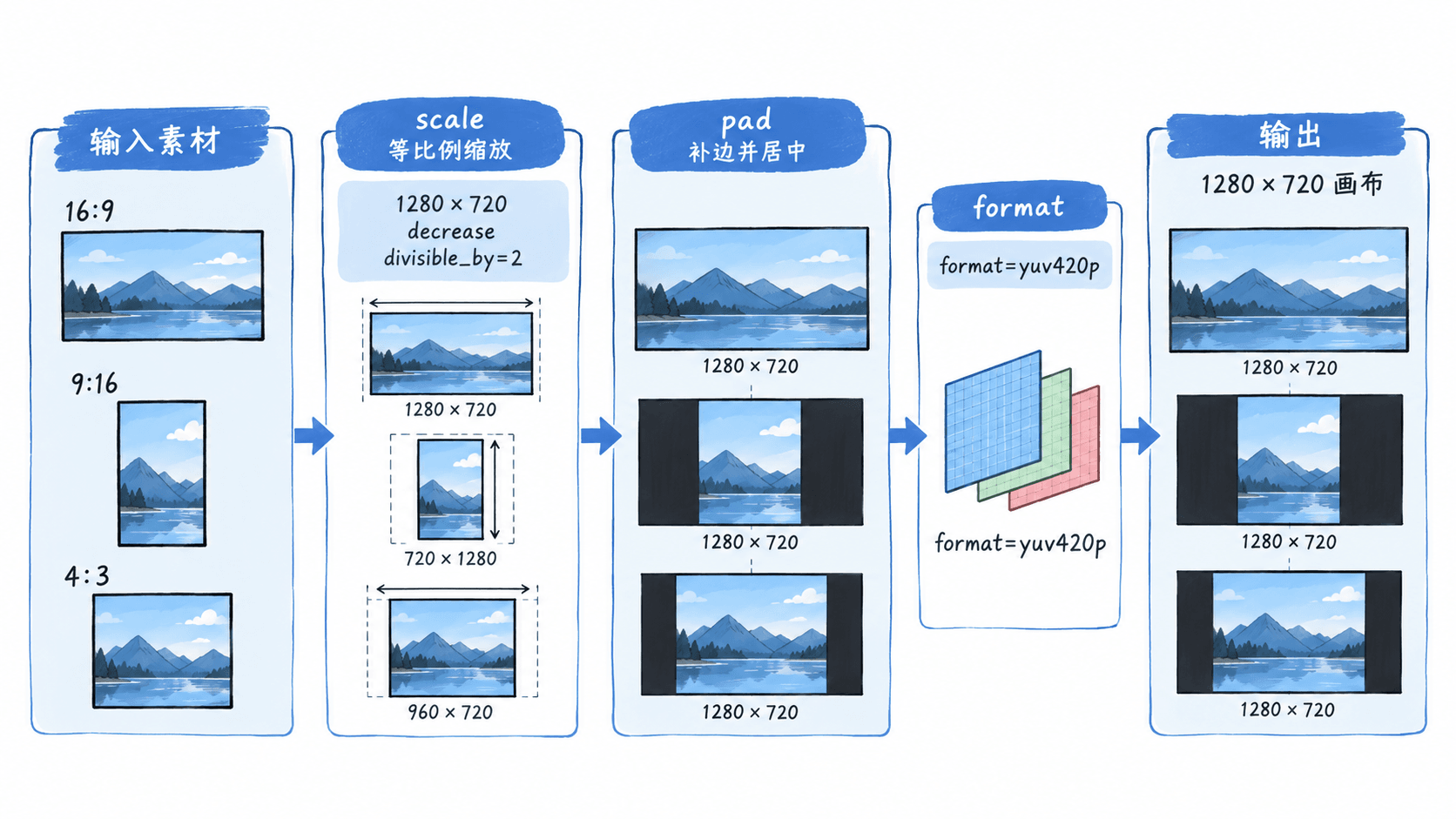
批量转码经常同时遇到横屏和竖屏素材。如果目标要求视频的宽、高都不超过 1280×720,直接使用 scale=1280:-2 不能处理所有竖屏视频,因为高度可能远超 720。
可以使用 force_original_aspect_ratio=decrease,让画面在指定边界内等比例缩放,再通过 force_divisible_by=2 调整宽高。以下写法适用于支持这两个 scale 选项的 FFmpeg 构建,可先运行 ffmpeg -h filter=scale 检查:
ffmpeg -i input.mp4 -vf "scale=1280:720:force_original_aspect_ratio=decrease:force_divisible_by=2,format=yuv420p" -c:v libx264 -crf 23 -preset medium -c:a copy fitted.mp4预期结果:输出尺寸不超过 1280×720,宽高为偶数,保留原始显示比例(允许取整误差),视频像素格式为 yuv420p。对于常见的方形像素素材,典型结果如下:
| 输入尺寸 | 输出尺寸 | 说明 |
|---|---|---|
| 1920×1080 | 1280×720 | 横屏填满边界 |
| 1080×1920 | 404×720 | 竖屏按高度限制,向偶数尺寸调整 |
| 1024×768 | 960×720 | 4:3 视频保持比例 |
这组参数负责把视频缩放到边界内,不保证输出恰好是 1280×720。如果播放平台要求统一画布尺寸,需要在缩放之后追加 pad 滤镜补边。
ffmpeg -i input.mp4 -vf "scale=1280:720:force_original_aspect_ratio=decrease:force_divisible_by=2,pad=1280:720:(ow-iw)/2:(oh-ih)/2:black,format=yuv420p" -c:v libx264 -crf 23 -preset medium -c:a copy canvas.mp4预期结果:输出画布固定为 1280×720。对于竖屏素材,画面居中显示,两侧出现黑边;对于 4:3 素材,左右也会补边。pad 不会拉伸原画面。
检查像素格式与编码约束
宽高为偶数并不代表所有编码器都能接受。常见 H.264 加 yuv420p 的组合要求图像尺寸适配 4:2:0 色度采样;偶数宽高是安全且常用的选择。
format=yuv420p 将视频滤镜链的输出格式约束为 8 位 4:2:0。它有助于兼容常见播放器,但如果源视频是 HDR、10 位或需要保留高精度色彩的数据,不能在未考虑色彩转换和元数据的情况下直接采用此配置。
先查看源视频的视频流信息:
ffprobe -v error -select_streams v:0 -show_entries stream=width,height,pix_fmt,sample_aspect_ratio,display_aspect_ratio -of json input.mp4预期输出示例(假设输入是方形像素的 1920×1080、yuv420p 素材):
{
    "programs": [],
    "streams": [
        {
            "width": 1920,
            "height": 1080,
            "pix_fmt": "yuv420p",
            "sample_aspect_ratio": "1:1",
            "display_aspect_ratio": "16:9"
        }
    ]
}
上述 JSON 的具体包装字段可能随 FFprobe 版本和输出选项变化,重点检查 width、height、pix_fmt、sample_aspect_ratio 和 display_aspect_ratio。
完成转码后,针对结果执行:
ffprobe -v error -select_streams v:0 -show_entries stream=width,height,pix_fmt,sample_aspect_ratio,display_aspect_ratio -of default=noprint_wrappers=1 fitted.mp4预期输出(假设输入是前述 1920×1080、SAR 为 1:1 的素材):
width=1280
height=720
pix_fmt=yuv420p
sample_aspect_ratio=1:1
display_aspect_ratio=16:9
如果出现编码器报告宽高不合法,先核对最终滤镜输出尺寸是否为偶数,再检查编码器支持的像素格式。硬件编码器还可能受到分辨率范围、宽高对齐倍数和设备驱动限制,不能把所有失败都归因于 scale。
避免放大、拉伸和比例不一致
实际批处理时,建议明确区分三个需求:保持原始比例、限制最大分辨率、统一输出画布。三者不能简单地用固定宽高代替。
如果素材只有 640×360,而要求最大边界为 1280×720,前面的 decrease 写法仍可能把视频放大。对于不允许放大的任务,可以增加 force_original_aspect_ratio=decrease 的同时使用带表达式的 scale,确保目标尺寸不超过源尺寸。例如针对方形像素素材:
ffmpeg -i input.mp4 -vf "scale=w='min(iw,1280)':h='min(ih,720)':force_original_aspect_ratio=decrease:force_divisible_by=2,format=yuv420p" -c:v libx264 -crf 23 -preset medium -c:a copy no-upscale.mp4预期结果:640×360 的输入仍输出 640×360;1920×1080 的输入输出 1280×720。若源尺寸含奇数,偶数对齐可能使某个维度略微缩小。
对非方形像素素材,还应检查 SAR 与 DAR。scale 可以考虑输入的显示宽高比,但后续修改 SAR 或强制设置 setsar=1 可能改变显示比例;不能在不了解输入像素比例时随意追加该滤镜。
最后完成一次实际验收:对输出文件检查宽高是否符合平台要求、像素格式是否为编码器支持的格式、DAR 是否接近源画面,并在播放器中观察圆形物体和人物是否变形。对于多数普通 SDR 网络视频,等比例 scale、偶数尺寸约束以及必要时的 pad,就能覆盖常见的横竖屏转码需求。