
编码与格式 / 系统课时
用 FFmpeg 推送一条 RTMP 直播流
用 FFmpeg 推送一条 RTMP 直播流
本课使用 FFmpeg 制作本地音视频测试素材,通过 MediaMTX 搭建 RTMP 接收服务,再将素材循环推送为直播流。完成后,你将能检查编码格式、推流地址、服务器连接状态和持续输出情况,并定位常见的推流失败问题。
学习目标
- 搭建本地 RTMP 接收服务,理解推流端、服务器和播放端的关系。
- 使用 FFmpeg 将 H.264 视频与 AAC 音频持续推送到指定 RTMP 地址。
- 通过服务器日志、ffprobe 和播放测试判断直播流是否正常。
准备本地推流环境
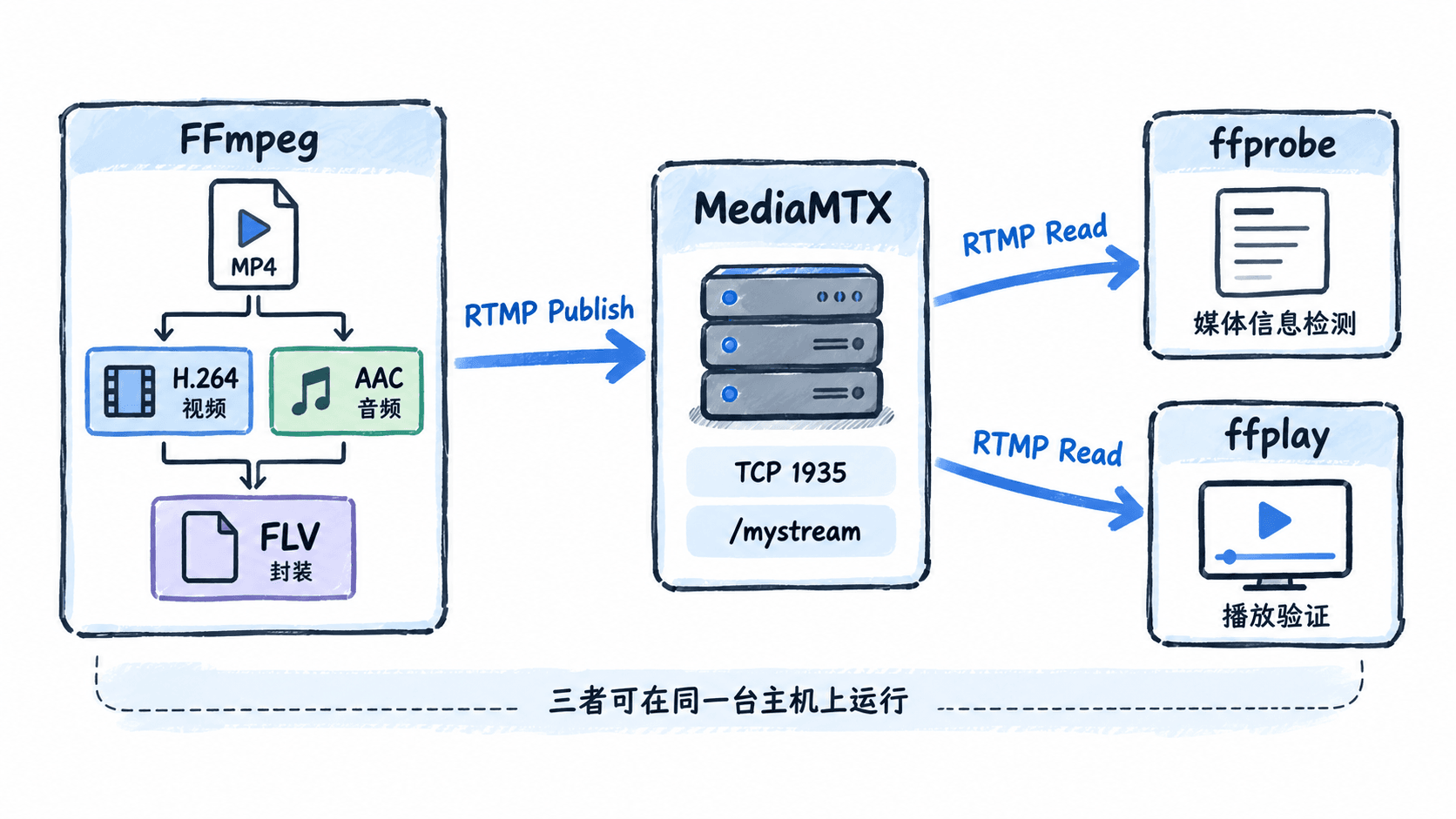
本次实验需要 FFmpeg、ffprobe、ffplay 和 Docker。建议使用 FFmpeg 6.1 或更新版本,并确保 FFmpeg 构建包含 libx264 编码器。MediaMTX 使用官方 Docker 镜像的 1.x 系列,在本机监听 TCP 1935 端口。
先检查工具是否可用:
ffmpeg -version
docker --version
ffmpeg -hide_banner -encoders | grep libx264
预期结果:终端分别显示 FFmpeg 与 Docker 的版本信息,编码器列表中包含 libx264。版本号因安装环境不同而变化。Windows PowerShell 可将 grep libx264 替换为 findstr libx264。
启动 RTMP 接收服务:
docker run -d --name rtmp-lab -p 1935:1935 -p 8554:8554 bluenviron/mediamtx:1
docker ps --filter name=rtmp-lab
预期结果:容器列表显示名为 rtmp-lab 的运行中容器,并包含宿主机 TCP 1935 端口映射。首次启动需要下载镜像,下载耗时取决于网络。
实验采用以下地址:
- 推流地址:
rtmp://127.0.0.1:1935/mystream 127.0.0.1:接收服务所在主机,本例为本机。1935:RTMP 服务监听端口。mystream:流路径,用于区分不同直播流。
推流端负责读取和编码素材,MediaMTX 负责接收并提供流,验证端使用独立连接读取同一路径。三者是不同职责,即使都部署在一台电脑上也应分别检查。
生成可重复使用的测试素材
为了避免摄像头权限和现成文件编码差异,直接使用 FFmpeg 的测试画面与正弦波音频生成 10 秒 MP4 文件。画面采用 1280×720、30 fps,音频采用 48 kHz、单声道。
ffmpeg -hide_banner -y -f lavfi -i "testsrc2=size=1280x720:rate=30" -f lavfi -i "sine=frequency=1000:sample_rate=48000" -t 10 -c:v libx264 -preset veryfast -pix_fmt yuv420p -b:v 1500k -c:a aac -b:a 128k -shortest sample.mp4预期结果:当前目录生成 sample.mp4,终端显示编码进度并正常退出。实际文件大小取决于画面复杂度和编码器输出,不要求精确等于理论码率。
检查素材的音视频流:
ffprobe -v error -show_entries stream=index,codec_name,codec_type,width,height,sample_rate -of json sample.mp4预期结果:JSON 中包含一条 codec_name 为 h264、分辨率为 1280×720 的视频流,以及一条 codec_name 为 aac、采样率为 48000 的音频流。流索引和字段排列可能不同。
采用 H.264 与 AAC 是因为两者可以通过常见 RTMP/FLV 推流链路传输。yuv420p 有利于兼容常见 H.264 解码器;并非所有 MP4 内的视频编码都适合直接复制到 RTMP/FLV 容器。
使用 FFmpeg 持续推送 RTMP
保持 MediaMTX 容器运行,在另一个终端执行推流命令:
ffmpeg -hide_banner -re -stream_loop -1 -i sample.mp4 -c:v libx264 -preset veryfast -tune zerolatency -pix_fmt yuv420p -b:v 1500k -maxrate 1500k -bufsize 3000k -g 60 -c:a aac -b:a 128k -ar 48000 -f flv rtmp://127.0.0.1:1935/mystream预期结果:FFmpeg 不会在 10 秒后主动退出,而是持续输出类似下面的进度信息;其中帧数、媒体时间和码率会持续变化。
frame= 300 fps= 30 q=... size=... time=00:00:10.00 bitrate=... speed=1x这条命令中需要重点理解的参数如下:
| 参数 | 作用 |
|---|---|
-re |
按输入时间戳对应的速度读取文件,避免尽可能快地推送全部素材 |
-stream_loop -1 |
无限循环输入文件,模拟持续直播源 |
-c:v libx264 |
将视频编码为 H.264 |
-tune zerolatency |
使用 x264 的低延迟编码调优 |
-b:v 1500k |
设置目标视频码率为约 1500 kbit/s |
-maxrate 1500k |
限制视频码率控制中的目标峰值速率,不能保证瞬时网络流量绝不超限 |
-bufsize 3000k |
设置编码码率控制缓冲区大小,不是播放器缓冲时长 |
-g 60 |
设置最大 GOP 长度为 60 帧;30 fps 下约为 2 秒 |
-c:a aac -b:a 128k |
使用 AAC 编码音频,目标码率约 128 kbit/s |
-f flv |
使用 FLV 封装输出到 RTMP 地址 |
由于素材每 10 秒重新开始读取,循环接缝处可能出现时间戳调整或画面、声音的不连续现象。这适合本地连通性测试,不等同于正式直播源的无缝切换。
还需要区分两个容易混淆的数值:-g 60 影响关键帧间隔,-bufsize 3000k 影响编码器的码率控制行为;它们都不能直接决定观众端的最终延迟。播放器缓冲、网络抖动和服务端转发同样会影响延迟。
检查连接状态与实际媒体流
推流终端持续输出帧数不代表服务器一定可以正常供其他客户端读取。应当分别验证服务器接收状态、媒体流信息和实际播放效果。
首先查看 MediaMTX 日志:
docker logs --tail 30 rtmp-lab预期结果:日志中应能找到与 RTMP 连接及 /mystream 发布有关的记录。不同 MediaMTX 1.x 版本的日志措辞可能不同,重点是确认存在发布者连接且没有持续出现发布失败或断线错误。
保持推流进行,在第三个终端检查服务器输出:
ffprobe -v error -show_entries stream=codec_name,codec_type,width,height,sample_rate -of json rtmp://127.0.0.1:1935/mystream预期结果:返回的 JSON 应包含 H.264 视频和 AAC 音频,视频宽高为 1280 和 720,音频采样率为 48000。ffprobe 读取的是服务器提供的直播流,而不是本地 sample.mp4,因此能验证接收服务确实正在对外提供媒体数据。
随后使用 ffplay 观看直播流:
ffplay -hide_banner rtmp://127.0.0.1:1935/mystream预期结果:播放器窗口出现持续变化的测试画面,并能听到约 1000 Hz 的测试音。观察至少 20 秒,确认播放超过原始素材的 10 秒长度。关闭播放器不应导致独立推流终端停止。
如果 ffprobe 能识别媒体格式,但 ffplay 画面长时间冻结,需要同时观察推流进度、服务器日志和播放端缓存状态,不能仅依据连接建立成功判断直播健康。
排查常见失败并清理环境
推流失败时按从接收端到媒体编码端的顺序检查,避免在服务器没有启动时反复修改编码参数。
| 现象 | 可能原因 | 处理方法 |
|---|---|---|
Connection refused |
接收服务未运行或端口映射错误 | 检查 docker ps 和 TCP 1935 端口 |
Unknown encoder 'libx264' |
FFmpeg 构建不包含 libx264 | 检查编码器列表,安装支持该编码器的构建 |
Address already in use |
宿主机 TCP 1935 被占用 | 停止冲突服务,或调整 Docker 映射及推流端口 |
| 推流正常但读取失败 | 流路径不一致或发布尚未开始 | 对照 /mystream 并检查服务器日志 |
speed 长期明显低于 1x |
编码性能不足或输出阻塞 | 降低分辨率、码率,检查 CPU 与网络状况 |
| 画面明显卡顿 | 网络、播放器缓冲或时间戳异常 | 先在同机测试,再逐项检查网络与时间戳警告 |
例如,服务器尚未启动就推流,通常会在建立 TCP/RTMP 连接阶段失败。这时正确操作是先启动 MediaMTX 并检查端口,而不是调整 -preset 或 -b:v。
验证完成后,在 FFmpeg 推流终端按 q 正常停止推流,再清理实验容器:
docker stop rtmp-lab
docker rm rtmp-lab
预期输出:两条命令分别返回容器名称 rtmp-lab。再次执行 docker ps --filter name=rtmp-lab 时,不再列出运行中的实验容器。本地 sample.mp4 会保留,方便重复练习。
最后进行一次完整验收:服务器能够接收 /mystream 的发布请求,FFmpeg 进度持续增加,ffprobe 识别出 H.264/AAC,ffplay 能连续播放超过 20 秒,并且停止推流后新的客户端不能再读取到该直播流。五项都通过,才说明本地 RTMP 推流链路已经打通。