
游戏客户端架构 / 系统课时
角色碰撞体怎样覆盖真实轮廓
角色碰撞体怎样覆盖真实轮廓
角色的碰撞体既要阻挡墙壁、地面和障碍物,又不能完全照着动画中的手臂、衣服和武器建模。本文以直立角色为例,确定胶囊体的高度、半径与中心,并通过脚底探测验证落地位置,减少卡墙、悬空和异常碰撞。
学习目标
- 根据角色主体尺寸合理设置胶囊碰撞体。
- 区分身体阻挡范围与脚底着地检测范围。
- 根据卡墙、悬空和台阶问题调整碰撞体并完成验证。
先确定角色真正需要的物理轮廓
角色的可见轮廓通常随动画变化。奔跑时手臂摆动,攻击时武器向外伸展,衣服和头发还可能使用额外的骨骼或物理模拟。如果让实体碰撞体紧贴这些细节,角色就可能因普通动画动作而被墙角或门框阻挡。
因此需要区分两种轮廓:
- 移动碰撞体:用于墙壁阻挡、角色与地面接触等空间约束,通常采用稳定的胶囊形状。
- 受击判定体:用于区分头部、躯干和四肢等伤害区域,可以通过额外的触发器或专门的检测逻辑表达。
本课主要处理第一种。移动碰撞体应该覆盖角色主要身体体积,而不是覆盖武器、衣物和所有动画姿态。
以高度约为 1.8 米、站立姿态的游戏角色为例,可以将初始胶囊体高度设置为 1.78 米,半径设置为 0.30 米。这样碰撞体直径为 0.60 米,能够形成相对稳定的身体通行范围。
这些数字只是初始设计值,不能直接视为所有角色的标准。最终尺寸需要由角色肩宽、躯干体积、场景通道宽度及关卡规则共同决定。
怎样让胶囊体贴合身体与脚底
胶囊体由中间圆柱部分和两端半球组成,适合用于直立角色的移动检测。圆润的底部和侧面可以减轻角色在墙角、台阶边缘被尖锐碰撞形状挂住的问题。
调整时首先确定角色物理根节点的位置。推荐将根节点原点放在双脚站立时的地面位置,并使角色保持竖直,根节点缩放为 (1, 1, 1)。
对于沿 Y 轴放置的胶囊体,若完整高度为 1.78 米、中心位于局部 Y=0.89 米,那么胶囊体最低点恰好位于局部 Y=0。这样在静止站立的基准姿态下,碰撞体底部与预期地面位置对齐。
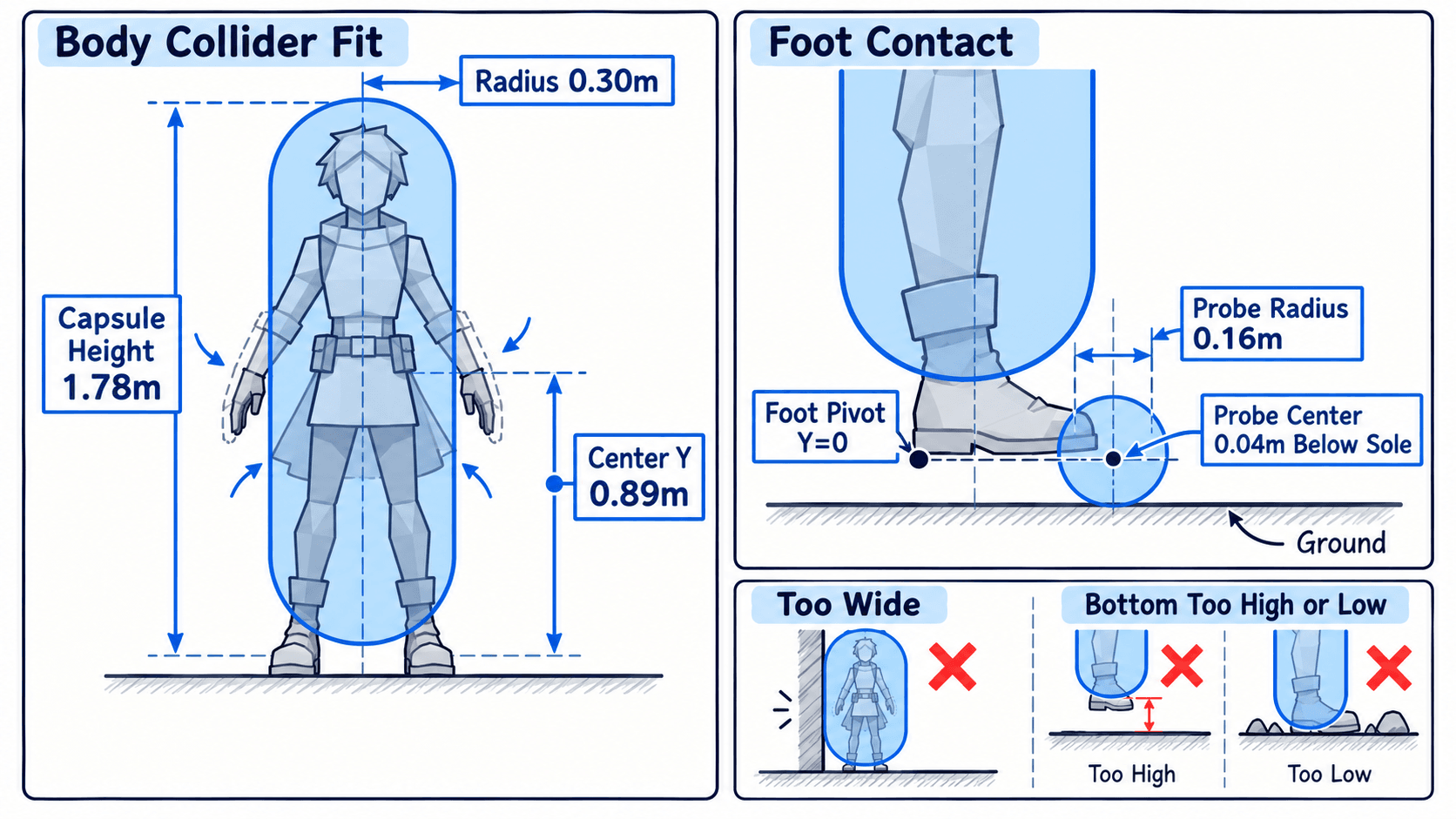
校准时关注三个关键方向:
- 高度:覆盖躯干和主要头部高度,但不必为了发型或头饰增加大量余量。过高会提前碰到低矮天花板。
- 半径:覆盖主要身体宽度,同时保留适当的动画余量。过大容易卡在窄门、墙角和障碍物之间。
- 中心:决定整颗胶囊体相对于模型的位置。中心偏高可能让角色脚底与物理接触点错位,偏低则可能造成地面穿插或其他异常。
对于站立、蹲伏和滑铲等不同姿态,不应只修改可见模型高度。如果玩法允许切换体型,需要同步调整移动碰撞体的尺寸与中心,并在恢复站立前检查头顶空间。
用 Unity 设置胶囊体与脚底探测
下面使用 Unity 3D 的 CapsuleCollider 和 Physics.CheckSphere 演示一套最小配置。示例使用普通胶囊碰撞组件,不依赖 Character Controller;如果项目采用 CharacterController,应调整其自带的胶囊参数,避免叠加第二个实体阻挡碰撞体。
先创建一个 PlayerRoot 对象,将其原点放在角色脚底,保持 Scale 为 (1, 1, 1),把脚底位于局部 Y=0 的角色网格放入子节点。在根节点上添加 Capsule Collider,并将下面脚本保存为 CharacterColliderFit.cs 后挂载到根节点。
using UnityEngine;

[RequireComponent(typeof(CapsuleCollider))]
public sealed class CharacterColliderFit : MonoBehaviour
{
    [SerializeField, Min(0.2f)] private float bodyHeight = 1.78f;
    [SerializeField, Min(0.05f)] private float bodyRadius = 0.30f;
    [SerializeField, Min(0.02f)] private float probeRadius = 0.16f;
    [SerializeField] private LayerMask groundLayers;

    private CapsuleCollider capsule;
    private bool? lastGrounded;

    private void Awake()
    {
        capsule = GetComponent<CapsuleCollider>();
        capsule.direction = 1;
        capsule.height = bodyHeight;
        capsule.radius = Mathf.Min(bodyRadius, bodyHeight * 0.5f);

        // 根节点位于脚底,使胶囊体最低点对齐局部 Y=0。
        capsule.center = Vector3.up * (capsule.height * 0.5f);
        Debug.Log($"height={capsule.height:F2}, radius={capsule.radius:F2}, soleY={capsule.center.y - capsule.height * 0.5f:F2}");
    }

    private void Update()
    {
        Vector3 sole = transform.TransformPoint(
            capsule.center - Vector3.up * (capsule.height * 0.5f));

        // 在脚底附近检测地面,不额外增加实体脚部碰撞体。
        Vector3 probe = sole + Vector3.down * 0.04f;
        bool grounded = Physics.CheckSphere(
            probe, probeRadius, groundLayers, QueryTriggerInteraction.Ignore);

        if (lastGrounded != grounded)
        {
            Debug.Log($"Grounded={grounded}");
            lastGrounded = grounded;
        }
    }
}
在 Unity 中创建名为 Ground 的 Layer,并将地面对象设置到该层。脚本 Inspector 中的 Ground Layers 仅勾选 Ground,不要包含角色自身所在的层,否则探测球可能检测到角色的碰撞体,导致错误的着地结果。
在地面位于世界 Y=0、角色原点位于世界 Y=0 且地面碰撞器有效的情况下,运行场景。
预期输出:
height=1.78, radius=0.30, soleY=0.00
Grounded=True
当角色被抬离地面并超出脚底探测范围时,会出现:
Grounded=False这里的输出表示示例检查到了配置范围内的地面。Grounded 仅在状态变化时打印,不会每帧重复输出。
Physics.CheckSphere 只负责检测球形范围内是否存在指定层的碰撞体,不能直接判断接触表面的法线方向。对于陡坡、墙面和复杂台阶,正式角色控制器还需要结合射线或球形扫掠、接触法线和坡度阈值判断是否真正可站立。
怎样根据实际碰撞表现微调
完成初始配置后,不要只在 Scene 视图中检查线框是否美观。需要通过项目实际使用的刚体移动系统或角色控制器,在场景中验证动态接触效果。
可以建立一个包含直墙、90° 墙角、窄门、低矮台阶和斜坡的测试区域,重点检查以下问题:
| 观察到的现象 | 优先检查 | 调整方向 |
|---|---|---|
| 角色通过门口时卡住 | 胶囊半径、通道宽度 | 在合理身体宽度内缩小半径 |
| 转角移动经常被挂住 | 碰撞形状、接触边缘、移动逻辑 | 保留圆润主体,排除多余实体碰撞体 |
| 角色脚底看起来悬空 | 胶囊最低点、模型脚底原点、移动系统接触偏移 | 对齐基准姿态并检查接触容差 |
| 角色脚部穿入地面 | 模型与胶囊中心的相对位置 | 校正中心高度及美术网格偏移 |
| 接近坡面时着地状态反复跳变 | 探测半径、探测位置、坡度判定 | 调整探测范围并加入法线判定 |
还需要区分碰撞体形状问题和角色移动逻辑问题。例如,台阶无法攀爬可能与移动系统的台阶高度限制有关;已经接触地面却被判定为离地,可能是接触查询时机、地面 Layer 或坡度规则不正确。不能把所有异常都归因于胶囊尺寸。
最终验收可以采用三个标准:角色在正常移动时不明显穿墙;通过合理宽度的通道和墙角时不会反复卡住;站立、起跳和落地时,脚底视觉位置与着地判定保持稳定。满足这些条件的碰撞体,才是符合玩法需求的角色物理轮廓。