
游戏客户端架构 / 系统课时
碰撞体缩放为何会产生误差
碰撞体缩放为何会产生误差
当角色模型看起来与障碍物保持了合理距离,却在旋转或改变大小后突然卡墙、穿模,问题可能来自碰撞体的变换方式。本文分析非均匀缩放、父子层级与旋转如何改变碰撞范围,并通过 Unity 示例检查偏差,建立稳定的碰撞体布置方法。
学习目标
- 区分均匀缩放、非均匀缩放对碰撞形状的影响。
- 理解父子层级与旋转组合时为何可能出现几何偏差。
- 使用碰撞范围检查和场景测试定位问题,并选择可靠的修复方式。
非均匀缩放为什么容易改变碰撞范围
碰撞体通常先在局部坐标系中定义几何参数,再经过物体的 Transform 变换进入世界空间。例如,Box Collider 使用局部尺寸和中心描述盒体,Capsule Collider 使用半径、高度、轴向和中心描述胶囊体。
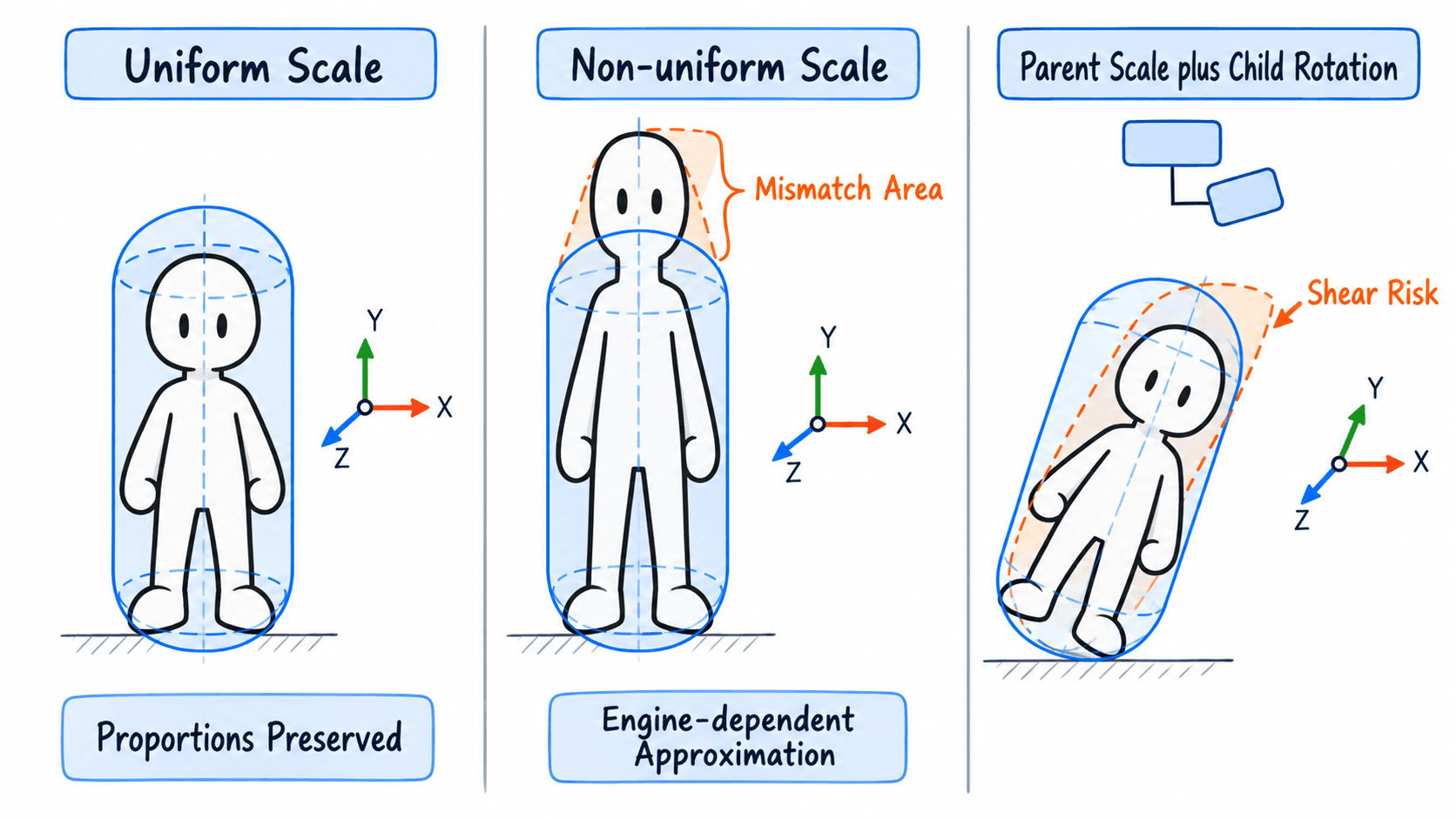
均匀缩放会让各个方向按照相同比例变化,基本形状通常能够保留原有比例。非均匀缩放则不同:它让不同轴具有不同的比例,而物理引擎支持的碰撞几何未必能够精确表达这种变形。
以胶囊体为例,设局部高度为 2、半径为 0.5。如果沿 Y 轴放大两倍,而 X、Z 轴保持不变,理想情况下胶囊体的高度与径向尺寸应分别变化。然而,具体物理引擎可能对胶囊半径、整体高度实施特殊的缩放规则,不能直接假定它与可见模型的变形完全一致。
对于球体,非均匀缩放在视觉上可以形成椭球,但普通球形碰撞体通常不具备独立的三个半径。引擎可能采用近似形状、保守包围范围,或者限制此类变换。最终表现取决于引擎和碰撞体类型。
父子层级与旋转怎样放大误差
游戏对象经常采用父子结构:父节点负责位置和整体比例,子节点负责角色模型、武器或碰撞体的位置与朝向。子节点的世界变换由整个父子变换链共同决定,不能只看子节点自身的 Scale。
一个典型的高风险组合是:父节点具有非均匀缩放,子节点又发生相对旋转。例如父节点的 Scale 为 (2, 1, 0.5),子节点绕 Y 轴旋转 45°。这种缩放与旋转的组合可能在世界变换矩阵中产生剪切,即原本相互垂直的局部轴在变换后不再垂直。
可见网格能够通过顶点变换表现剪切,而普通盒体、球体或胶囊体通常只能表达物理引擎支持的特定几何形状。碰撞系统因此可能使用近似形状,导致可见轮廓与实际接触范围不一致。
需要特别区分三个概念:
- 局部尺寸:碰撞组件自身记录的尺寸,例如
CapsuleCollider.radius与height。 - 世界变换:组件所在对象及所有父节点共同作用后的变换。
- 实际碰撞范围:物理引擎最终用于接触检测的形状及其世界空间包围范围。
修改局部尺寸,不一定等价于改变对象的 Transform 缩放。特别是在复杂层级中,两者可能产生不同结果。
用 Unity 检查可见范围与碰撞范围
在 Unity 中,可以通过 Renderer.bounds 获取渲染器的世界空间轴对齐包围盒,通过 Collider.bounds 获取碰撞体的世界空间轴对齐包围盒。两者都提供 center、size 等属性,适合进行第一轮尺寸排查。
创建名为 ColliderScaleAudit.cs 的脚本,将其挂到场景中的检查对象,再把需要比较的 Renderer 和 Collider 分别拖入 Inspector 对应字段。
using UnityEngine;

public sealed class ColliderScaleAudit : MonoBehaviour
{
    [SerializeField] private Renderer visual;
    [SerializeField] private Collider body;

    private void Start()
    {
        if (visual == null || body == null)
        {
            Debug.LogWarning("Assign visual Renderer and body Collider.");
            return;
        }

        // AABB 只能比较整体范围,不能证明表面完全贴合。
        Debug.Log($"visualSize={visual.bounds.size}; physicsSize={body.bounds.size}");

        // 存在剪切时,lossyScale 不能完整表示世界变换。
        Debug.Log($"colliderLossyScale={body.transform.lossyScale}");
    }
}
预期输出:在 Play 模式下,Console 显示类似以下内容。
visualSize=(<X>, <Y>, <Z>); physicsSize=(<X>, <Y>, <Z>)
colliderLossyScale=(<SX>, <SY>, <SZ>)
其中 <X>、<Y>、<Z> 是世界空间包围盒尺寸,<SX>、<SY>、<SZ> 是当前对象变换链的近似缩放值。实际数字随场景而变化。
这段代码有两个重要边界。首先,旋转后的物体即使碰撞体完全正确,轴对齐包围盒也可能与未旋转时不同,因此不能仅凭 bounds.size 的差异认定碰撞错误。其次,Renderer.bounds 只覆盖指定 Renderer;角色有多个网格部件时,需要分别检查或合并范围。
Collider.bounds 在碰撞体被禁用或所属对象未激活时可能返回空包围盒。排查前应确认组件处于有效状态。
怎样稳定地修复缩放误差
对于需要精确、稳定移动的角色和动态刚体,优先让物理根节点保持 Scale 为 (1, 1, 1),尽量避免在带有非均匀缩放的父节点下放置旋转的碰撞基本形状。
推荐的调整顺序是:
- 选择未发生复杂缩放的物理根节点,并确定碰撞体使用的局部坐标系。
- 在独立的可见模型子节点上调整美术模型比例,避免让模型缩放直接决定物理形状。
- 通过 Collider 的
size、radius、height、center等参数调整碰撞范围,而不是依赖非均匀 Transform 缩放。 - 在 Scene 视图中观察碰撞轮廓,并使用项目的实际移动系统测试贴墙、转角、斜坡和低矮通道。
- 如果物体确实需要复杂轮廓,评估使用多个简单碰撞体组合或适合的网格碰撞方案,同时考虑性能与动态刚体约束。
可以准备一个宽度固定的测试通道,让同一物体分别在默认缩放、非均匀缩放、父级缩放加子级旋转三种情况下通过。记录是否出现提前碰撞、穿透、卡角和异常接触,再比较碰撞轮廓。只有在实际物理交互中复现问题,才能确认偏差是否影响游戏体验。
碰撞体的目标不是复刻每一个可见顶点,而是提供可预测、稳定且符合玩法的物理边界。面对复杂缩放,优先简化变换层级并直接编辑碰撞几何参数,通常比补偿不断叠加的 Transform 更可靠。