
游戏客户端架构 / 系统课时
Overlap 怎么找出范围内对象
Overlap 怎么找出范围内对象
角色释放范围技能、敌人检测附近目标或交互系统寻找可用物体时,需要主动查询某个空间范围内有哪些对象,而不必等待真实碰撞。本篇使用 Unity 3D 物理查询实现球形、盒形和胶囊形检测,并明确查询结果与物理接触事件的区别。
学习目标
- 根据空间范围选择
OverlapSphere、OverlapBox或OverlapCapsule。 - 使用层掩码和触发器选项过滤查询结果,并正确处理返回的碰撞体。
- 区分主动重叠查询与碰撞、触发器事件,完成可验证的范围检测。
Overlap 查询到底返回什么
Overlap 是一种主动空间查询:开发者指定一个几何范围,物理系统检查当前有哪些 Collider 与该范围相交,然后返回匹配结果。它适合回答“现在谁在范围内”,而不是“谁刚刚进入范围”。
Unity 3D 提供三种常见形状:
| 查询接口 | 主要参数 | 典型用途 |
|---|---|---|
Physics.OverlapSphere |
中心点、半径 | 爆炸范围、附近敌人搜索 |
Physics.OverlapBox |
中心点、半尺寸、旋转 | 矩形攻击区、房间区域检测 |
Physics.OverlapCapsule |
两端球心、半径 | 角色周围检测、近身攻击范围 |
球形范围适合距离近似均匀的技能;盒形范围可以与建筑、矩形区域或角色朝向对齐;胶囊形范围则适合覆盖具有一定高度的角色空间。
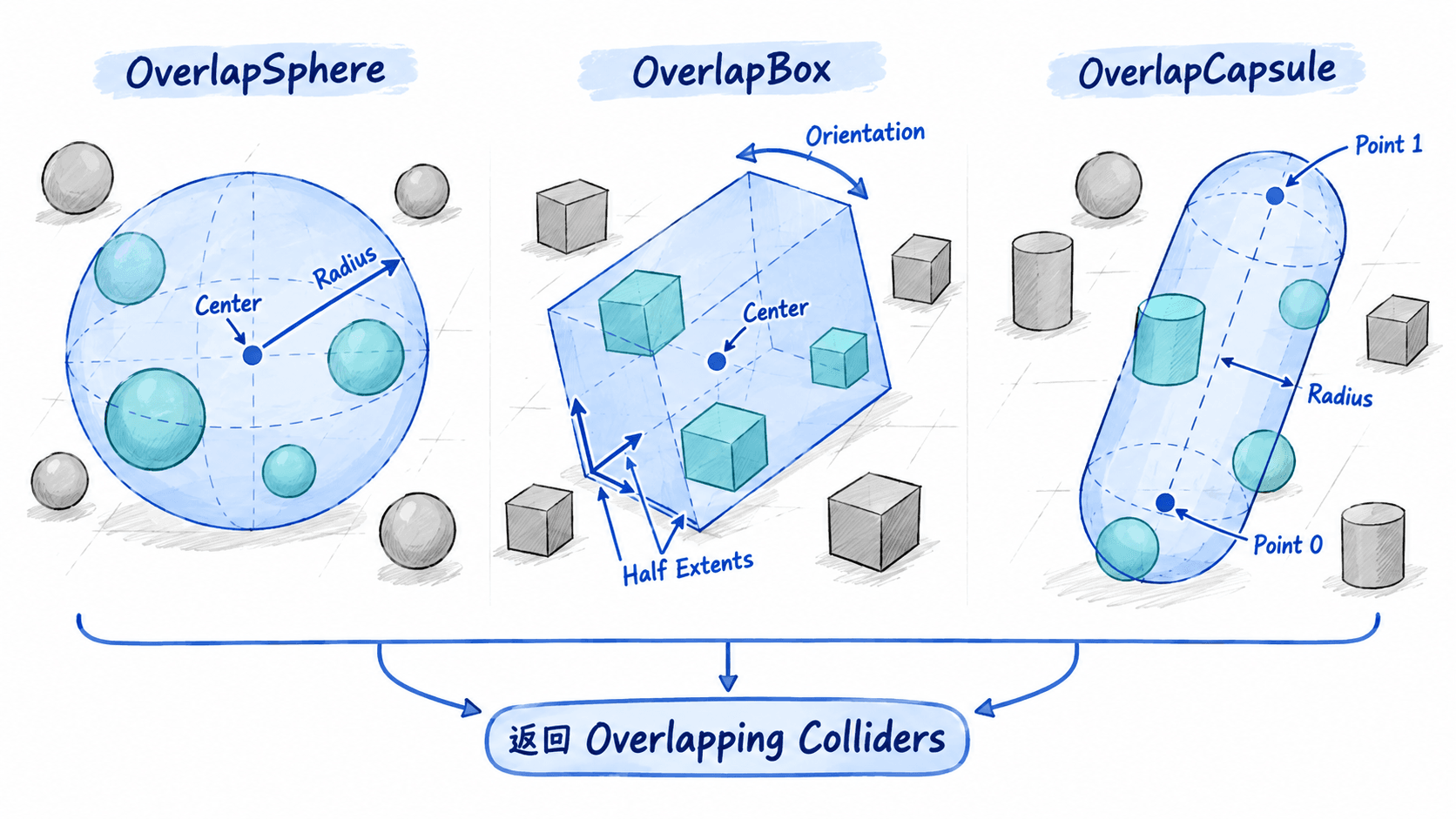
三个接口都返回 Collider[],其中每个元素代表一个命中的碰撞体。同一个游戏对象如果有多个 Collider,可能贡献多个结果,因此数组长度不一定等于游戏对象数量。
另外,盒形查询的 halfExtents 是每个方向的半尺寸。例如 (2, 1, 2) 对应完整尺寸 (4, 2, 4)。胶囊形查询的两个端点分别是两端半球的球心,实际范围还会在端点方向向外延伸一个半径。
编写可切换的范围检测脚本
下面使用 Unity 的 C# 脚本完成三种查询。示例采用一次性检测,便于观察查询范围和结果,不会在每帧大量打印日志。
先在 Unity 3D 场景中创建一个空对象 QueryOrigin,再添加几个带 BoxCollider 的 Cube 作为目标。将部分 Cube 放在原点附近,另一些放在较远位置。新建 OverlapProbe.cs,保存以下完整代码并挂到 QueryOrigin。
using UnityEngine;

public class OverlapProbe : MonoBehaviour
{
    private enum Shape { Sphere, Box, Capsule }

    [SerializeField] private Shape shape = Shape.Sphere;
    [SerializeField] private LayerMask targetLayers = ~0;
    [SerializeField] private float radius = 2f;
    [SerializeField] private Vector3 halfExtents =
        new Vector3(2f, 1f, 2f);

    private void Start()
    {
        Vector3 center = transform.position;
        Collider[] hits;

        // 三种形状使用同一查询中心和目标层过滤规则。
        switch (shape)
        {
            case Shape.Box:
                hits = Physics.OverlapBox(
                    center, halfExtents, transform.rotation,
                    targetLayers, QueryTriggerInteraction.Ignore);
                break;

            case Shape.Capsule:
                // 胶囊轴随扫描器旋转,两端点是半球球心。
                Vector3 axis = transform.up * 0.75f;
                hits = Physics.OverlapCapsule(
                    center - axis, center + axis, radius,
                    targetLayers, QueryTriggerInteraction.Ignore);
                break;

            default:
                hits = Physics.OverlapSphere(
                    center, radius, targetLayers,
                    QueryTriggerInteraction.Ignore);
                break;
        }

        int count = 0;
        foreach (Collider hit in hits)
        {
            // 排除扫描器自身及其子对象的碰撞体。
            if (hit.transform.IsChildOf(transform))
                continue;

            count++;
            Debug.Log($"Found: {hit.name}");
        }

        Debug.Log($"Collider count: {count}");
    }
}
预期输出:点击 Play 后,Console 会打印命中的 Collider 名称和过滤后的数量。具体名称、数量与场景摆放有关,下面的尖括号表示实际运行值。
Found: <COLLIDER_NAME>
Collider count: <COUNT>
若没有命中对象,则只显示 Collider count: 0。若存在多个命中对象,Found 会出现多行,且结果顺序不保证固定。
在 Inspector 中分别选择 Sphere、Box 和 Capsule,重新运行场景,观察不同检测形状如何影响返回对象。将一个 Cube 移出查询范围后再次运行,对应命中记录应该消失。
用过滤条件得到真正需要的目标
范围查询通常不应该检测场景中的所有碰撞体。例如敌人感知系统一般只关心角色,不需要返回地面、墙壁和装饰物。
LayerMask 可以在查询阶段过滤 Collider 所属的层。在 Inspector 中创建并分配专用目标层后,将 Target Layers 设为该层,就能减少无关结果。需要注意,LayerMask 是位掩码,不能直接把某个层编号当作完整掩码使用。
触发器是否参与查询由 QueryTriggerInteraction 决定:
Ignore:跳过标记为 Trigger 的 Collider。Collide:允许命中 Trigger Collider。UseGlobal:采用全局物理查询设置。
例如,搜索附近敌人实体时可以忽略 Trigger;搜索交互区域时,如果交互区使用 Trigger Collider,就应该允许查询触发器。
对于拥有多个子碰撞体的角色,还要考虑去重。通常可以利用 hit.attachedRigidbody 将属于同一个 Rigidbody 的多个 Collider 归为一个目标;对于没有 Rigidbody 的复合对象,则需要按照项目的角色根节点或目标组件确定唯一身份,不能直接假设每个 Collider 就代表一个独立角色。
为什么 Overlap 不等于碰撞事件
Overlap 查询与 OnCollisionEnter、OnTriggerEnter 处理的是不同问题。
主动查询在调用时检查空间状态,不需要目标先发生进入动作,也不会自动记录上次查询结果。即使同一对象一直处于范围内,只要重复调用查询,它仍可能每次出现在返回数组中。
碰撞和触发器回调则由物理模拟过程中发生的接触或重叠状态变化驱动,受 Collider、Rigidbody、Trigger 配置和物理更新时机约束。一个查询命中的对象,不代表 Unity 一定会为它产生碰撞事件。
| 需求 | 更合适的方式 |
|---|---|
| 按下技能键时寻找范围目标 | Overlap 查询 |
| 每隔一段时间扫描附近敌人 | 定时 Overlap 查询 |
| 检测对象进入或离开固定区域 | Trigger 事件 |
| 获取真实物理碰撞时的接触数据 | Collision 回调 |
Overlap 只返回碰撞体,不直接提供每个目标的接触点、命中法线和命中距离。如果需要知道攻击射线击中了表面的哪个位置,应使用 Raycast 等具有命中信息的查询,而不是从 Overlap 结果中猜测接触位置。
排查漏检与控制查询成本
如果查询没有返回预期对象,应先检查查询中心、半径或半尺寸是否正确,再检查目标是否具有启用的 Collider、所属 Layer 是否包含在掩码中,以及 Trigger 过滤规则是否匹配。
如果代码刚通过 Transform 修改了物体位置,而立即执行查询却得到旧结果,还要考虑物理系统与 Transform 的同步时机。优先让依赖物理状态的操作遵循固定物理更新流程;确实需要立即同步时,再评估使用 Physics.SyncTransforms()。
OverlapSphere 等返回数组的接口会产生结果数组分配。如果范围扫描只在技能释放时执行,这种成本通常容易控制;如果大量角色每个物理帧都进行扫描,则应考虑复用结果缓冲区,例如 Physics.OverlapSphereNonAlloc。采用固定缓冲区时必须处理容量不足的问题,否则结果可能被截断。
对于范围技能,最直接的实现路径是先确定查询形状,再使用层掩码得到候选 Collider,随后按业务身份去重并执行伤害或交互逻辑。查询负责回答空间关系,实际效果由游戏逻辑决定。