
游戏客户端架构 / 系统课时
约束怎样限制刚体运动
约束怎样限制刚体运动
游戏中的门需要围绕门轴旋转,机械臂需要按照关节活动,而滑动平台只能沿指定方向移动。普通刚体默认拥有多个运动自由度,约束系统则通过限制位置和旋转,让物体在受到重力、碰撞和外力时仍然遵循设计好的运动规则。本课将制作一个具有旋转限位的物理门。
学习目标
- 理解刚体六个自由度与关节约束的关系。
- 掌握锚点、关节轴向和旋转限位的设置原则。
- 使用 Unity HingeJoint 实现可以受力开启的门。
约束如何改变刚体的自由度
三维刚体通常具有六个自由度:沿 X、Y、Z 三个方向平移,以及绕三个坐标轴旋转。约束不是直接取消物理模拟,而是在物理求解过程中限制不允许发生的相对运动。
常见关节适用于不同的运动需求:
| 约束类型 | 允许运动 | 典型场景 |
|---|---|---|
| FixedJoint | 不允许相对平移和旋转 | 固定连接的设备部件 |
| HingeJoint | 绕一条指定轴旋转 | 门、转轮、机械铰链 |
| ConfigurableJoint | 分别配置平移与旋转自由度 | 滑轨、机械臂、复杂机构 |
例如,门铰链通常限制三个平移自由度和两个旋转自由度,仅允许绕门轴旋转。再设置旋转角度范围,就能让门在指定区间内活动。
约束由物理求解器在离散时间步中近似满足,因此极端冲量、质量比例或错误的关节配置仍可能造成暂时偏移,并非数学上绝对刚性的连接。
锚点、轴向与限位如何配合
关节必须同时明确连接位置与运动方向。锚点决定两个物体在哪个位置连接,轴向决定允许绕哪条轴旋转,限位决定旋转能够到达的边界。
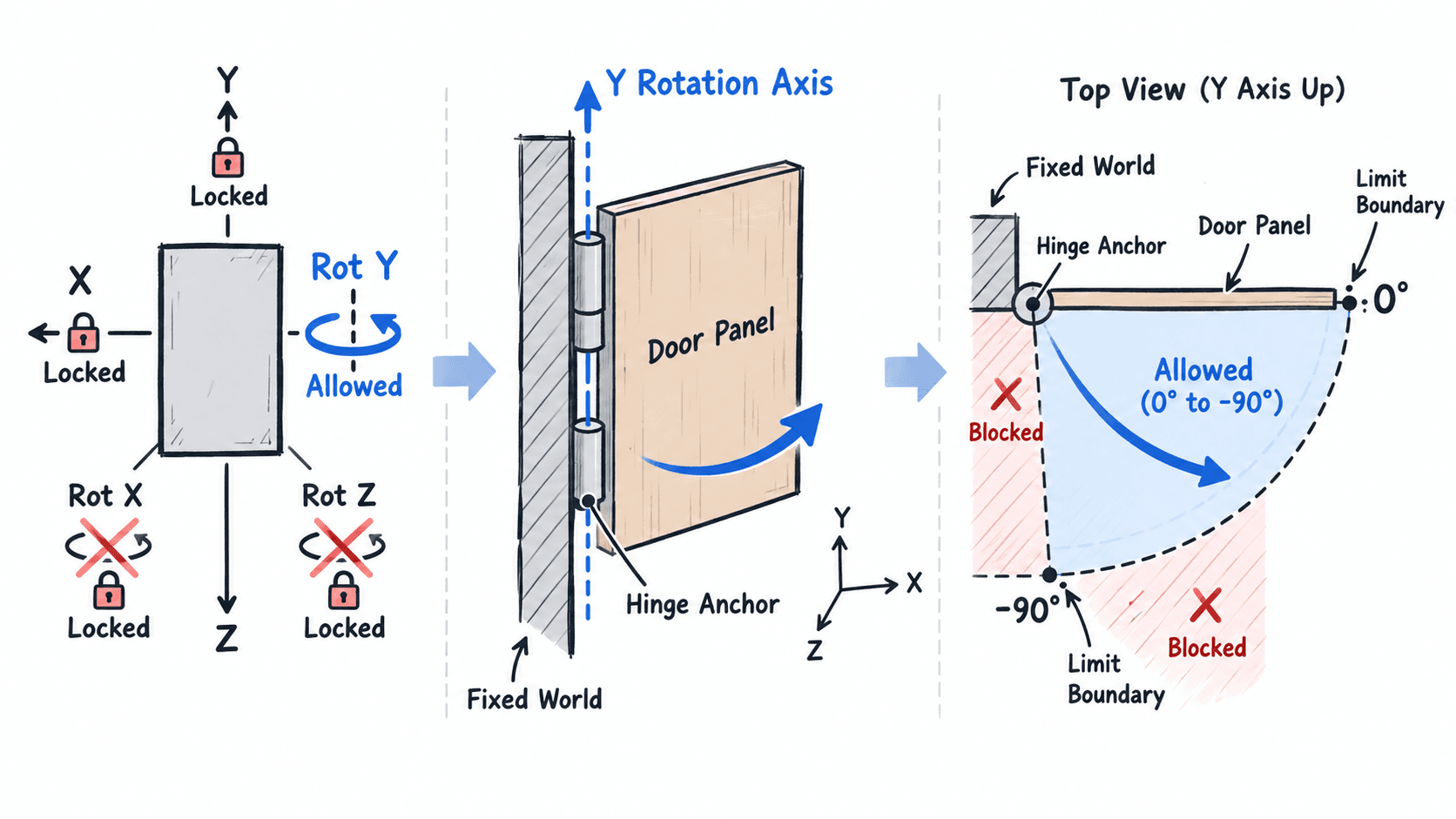
设置时要区分两个坐标空间:anchor 是当前刚体的局部锚点;connectedAnchor 通常相对于连接刚体定义,如果没有连接刚体,则使用世界坐标。两个锚点应在初始状态下对应同一个物理位置。
axis 使用关节所属物体的局部方向。门轴竖直时通常使用 Vector3.up,但如果模型存在预先旋转,就必须检查局部轴是否仍与实际铰链重合。
旋转限位通常采用相对于关节初始配置的角度。对于只允许向一侧开启的门,可以设置最小角度为 -90°、最大角度为 0°。角度方向应通过实际受力测试确认,而不能只根据模型正面判断。
用 HingeJoint 制作带限位的门
以下示例使用 Unity 2022.3 的三维物理 API。创建一个 Cube,位置设为 (0, 1, 0),缩放设为 (1, 2, 0.15),将脚本保存为 DoorJointDemo.cs 并挂载到 Cube。保留 Cube 自带的 BoxCollider,并确保摄像机能够看到它。
using UnityEngine;

[RequireComponent(typeof(BoxCollider))]
public sealed class DoorJointDemo : MonoBehaviour
{
    private Rigidbody door;

    private void Awake()
    {
        door = GetComponent<Rigidbody>();
        if (door == null)
            door = gameObject.AddComponent<Rigidbody>();

        door.mass = 10f;
        door.useGravity = false; // 单独观察铰链运动,不受重力干扰

        HingeJoint hinge = gameObject.AddComponent<HingeJoint>();
        hinge.connectedBody = null;
        hinge.autoConfigureConnectedAnchor = false;
        hinge.anchor = new Vector3(-0.5f, 0f, 0f);
        hinge.axis = Vector3.up;
        hinge.connectedAnchor = transform.TransformPoint(hinge.anchor);

        // 限制门只能向负角度方向开启
        hinge.limits = new JointLimits
        {
            min = -90f,
            max = 0f,
            bounciness = 0f
        };
        hinge.useLimits = true;
    }

    private void OnMouseDown()
    {
        // 在远离门轴的位置施加冲量,产生绕门轴的力矩
        Vector3 point = transform.TransformPoint(new Vector3(0.5f, 0f, 0f));
        door.AddForceAtPosition(transform.forward * 3f, point, ForceMode.Impulse);
        Debug.Log("Door impulse applied");
    }
}
预期输出:进入 Play 模式后,用鼠标点击门板,Console 出现:
Door impulse applied门受到冲量后围绕左侧竖直门轴转动,而不是整体飞出。门的转角受到 -90° 到 0° 的限制;接近限位时允许出现微小的求解误差。重复点击会继续施加冲量,但不会解除关节约束。
这里将 connectedBody 设置为 null,表示门轴连接到静态世界。实际项目中,如果门框也需要运动,可以将关节连接到门框的 Rigidbody,并重新配置连接锚点。useGravity = false 仅用于隔离演示,不是铰链工作的必要条件。
约束异常时检查什么
如果门旋转异常,首先检查锚点是否位于门边缘,以及局部 Y 轴是否与真实门轴一致。锚点放在中心会让门像转盘一样旋转,轴向错误则可能产生水平翻转。
如果门无法开启,检查 Rigidbody 是否被设置为运动学刚体,以及 Rigidbody Constraints 是否额外冻结了关节需要的旋转轴。HingeJoint.useLimits 也必须启用,角度配置才会生效。
机械臂涉及多个连接刚体时,还要检查相邻刚体质量比例、连接层级与碰撞过滤。相邻关节的约束可能相互影响,尤其在多个关节同时承受大冲量时。
约束设计的关键不是让物体完全不能动,而是明确哪些运动可以由物理系统计算、哪些运动必须受到限制。先确定自由度,再设置锚点、局部轴向和限位,通常比直接反复调整质量与阻尼更有效。