
AI Agent / 系统课时
在 VS Code 中使用
在 VS Code 中使用
把 Claude Code 放进 VS Code 后,重点不是“多一个聊天窗口”,而是让当前文件、选区、计划和代码差异进入同一开发回合。本节完成扩展接入,并用文件引用、Plan 模式和差异审查建立一套可控的修改流程。
学习目标
- 在 VS Code 中启用 Claude Code,并理解扩展面板与独立 CLI 的关系
- 用
@引用和编辑器选区精确提供文件上下文 - 在执行修改前审查计划,在写入文件前逐项检查差异
完成 IDE 集成
在扩展市场安装 Anthropic 发布的 Claude Code,打开代码仓库后从编辑器工具栏、活动栏或命令面板进入 Claude Code,并按提示登录。只使用图形面板时,扩展已经带有它需要的 CLI;只有想在 VS Code 集成终端里直接执行 claude 时,才需要另外安装独立 CLI。
如果希望新的会话默认先讨论方案再动文件,可以在 VS Code 的 Settings JSON 中设置初始权限模式:
{
  "claudeCode.initialPermissionMode": "plan"
}
这项配置的生效行为是:新建会话后,提示框底部的权限模式应显示为 Plan。若仍显示其他模式,先确认设置写在当前生效的用户或工作区配置中,再新建会话验证。
用文件引用锁定上下文
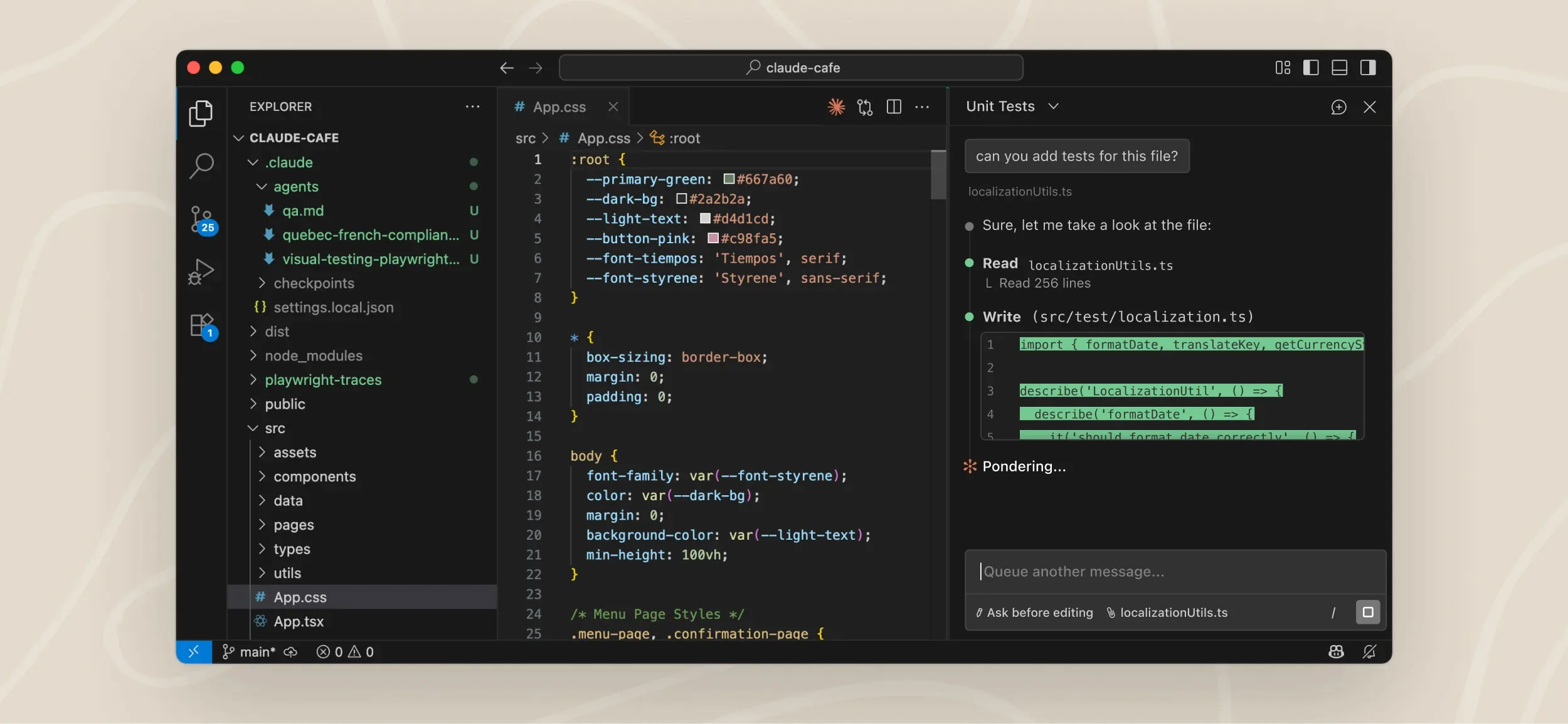
Claude Code 会读取当前编辑器选区;需要把位置明确写进提示词时,可输入 @ 搜索文件或文件夹。选中代码后,macOS 使用 Option+K,Windows/Linux 使用 Alt+K,可以插入带行号的引用,例如 @src/cart.ts#18-42。
提示词应同时说明目标、范围和验收条件,而不是只说“帮我改一下”:
检查 @src/cart.ts#18-42 的金额计算。
先说明你认为的边界条件,再给出修改计划。
只修改这个文件;保留现有公开函数签名,并确保空购物车返回 0。
这样做的价值是把“Claude 可以自己搜索的仓库上下文”和“你明确指定的修改边界”分开。文件引用越准确,越容易在计划阶段发现误解,也越少出现无关文件被带入修改范围。
先确认计划再允许修改
Plan 模式适合重构、跨文件修改和需求尚有歧义的任务。Claude 会先描述准备读取什么、打算改哪些位置以及如何验证,随后等待确认;在 VS Code 中,计划会以可审阅的 Markdown 文档打开,你可以直接补充反馈再让它继续。
审查计划时至少检查三件事:修改范围是否符合你的约束、是否遗漏测试或验证步骤、是否出现删除文件、改配置或执行脚本等超出预期的动作。计划不对就先修计划,不要寄希望于最后看 diff 时再补救。
用差异视图决定是否落盘
当 Claude 提出文件修改时,VS Code 会显示原内容与建议内容的并排差异。你可以接受、拒绝,或继续给出修改意见;如果你在差异视图里手工改了建议内容,Claude 也会知道提案已被你调整,不应再假设文件完全等同于它最初的版本。
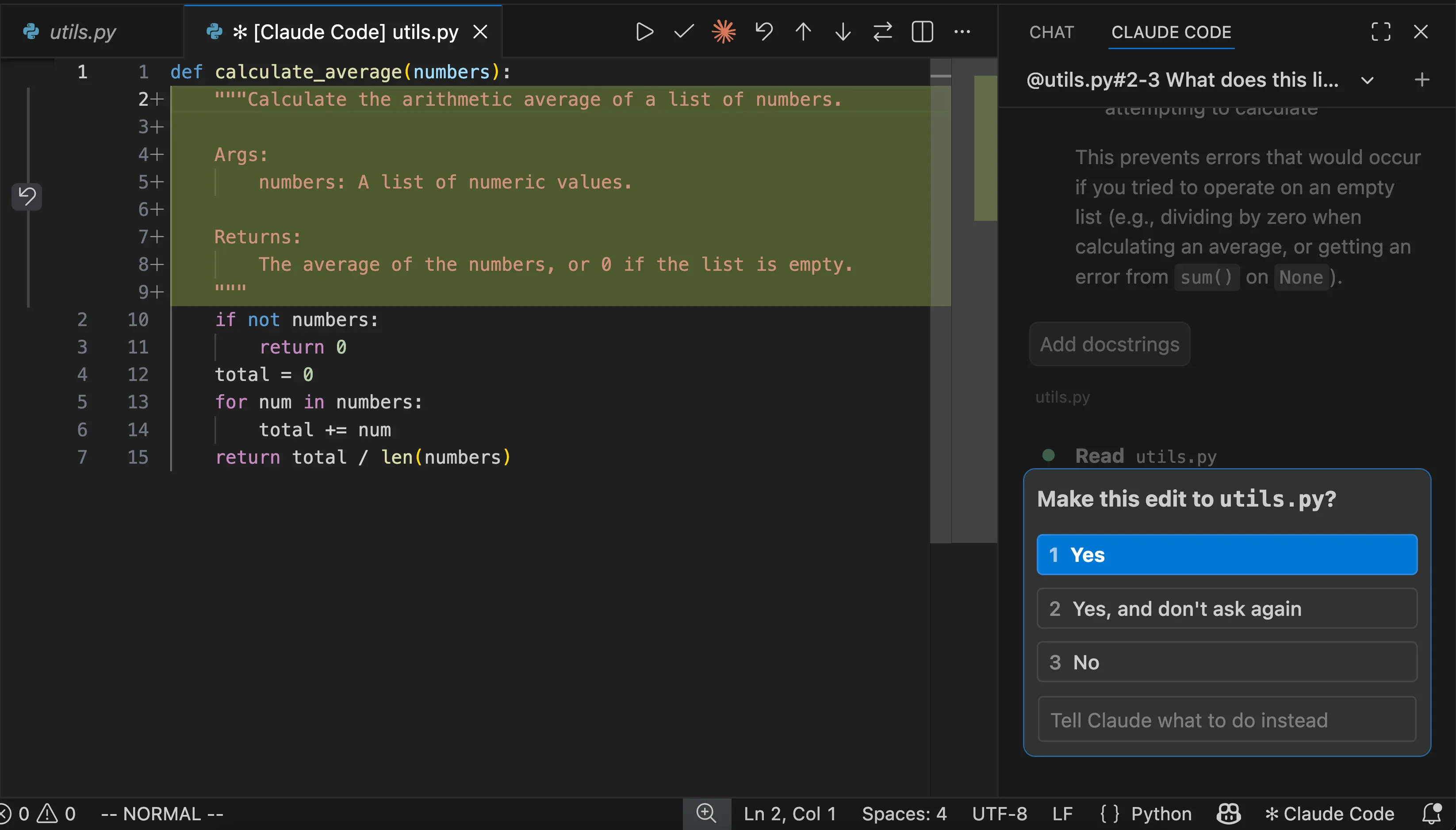
一个稳妥的开发回合可以固定为:先选中相关代码并插入 @ 引用;再切到 Plan 并确认修改范围;批准后逐个审查 diff;最后运行项目已有的测试或检查命令。若验证失败,把真实终端输出继续提供给同一会话,而不是直接接受下一轮大范围修改。
在 VS Code 中使用 Claude Code 的核心优势,是把上下文选择、行动审批和代码审查放在同一个编辑器里。只要始终把“引用什么、计划做什么、最终改了什么”分开确认,就能在保留代理效率的同时维持清晰的代码所有权。