
AI Agent / 系统课时
启动项目会话
启动项目会话
第一次使用 Claude Code 时,最重要的不是马上提需求,而是确认它从正确的项目根目录启动。这样文件读取、Git 状态、项目级指令和后续命令都会围绕同一份代码工作,避免在错误目录里分析甚至修改文件。
学习目标
- 从项目根目录启动 Claude Code,并核对当前工作目录
- 识别首次会话中的输入、响应、工具活动和权限确认区域
- 用最小检查确认当前会话确实绑定到目标项目
启动前确认工作目录
先在终端进入目标仓库,再检查当前路径、Git 根目录和工作区状态。git rev-parse --show-toplevel 能帮助你发现自己是否停在仓库外层、子目录或错误项目中。
bash
cd <PATH>
pwd
git rev-parse --show-toplevel
git status --short
预期输出
text
<PATH>
<PATH>前两行应指向同一个目标仓库根目录;如果工作区干净,git status --short 不会额外输出内容。实际路径会随你的机器而变化。
进入交互会话
确认目录无误后,在同一终端直接启动:
bash
claude预期结果
text
Claude Code 进入交互会话,并以当前项目目录作为主要工作目录。首次使用时可能先出现登录、授权或环境相关提示;完成必要步骤后再进入项目会话。这里不需要上传代码库,Claude Code 会在需要时读取当前目录中的文件。
认识首次会话界面
会话里最需要关注四类信息:你输入任务的位置、Claude 的回答、读取文件或执行命令等工具活动,以及涉及编辑或命令执行时出现的权限确认。具体布局会随版本和终端环境变化,因此应以你当前安装版本的真实界面为准。
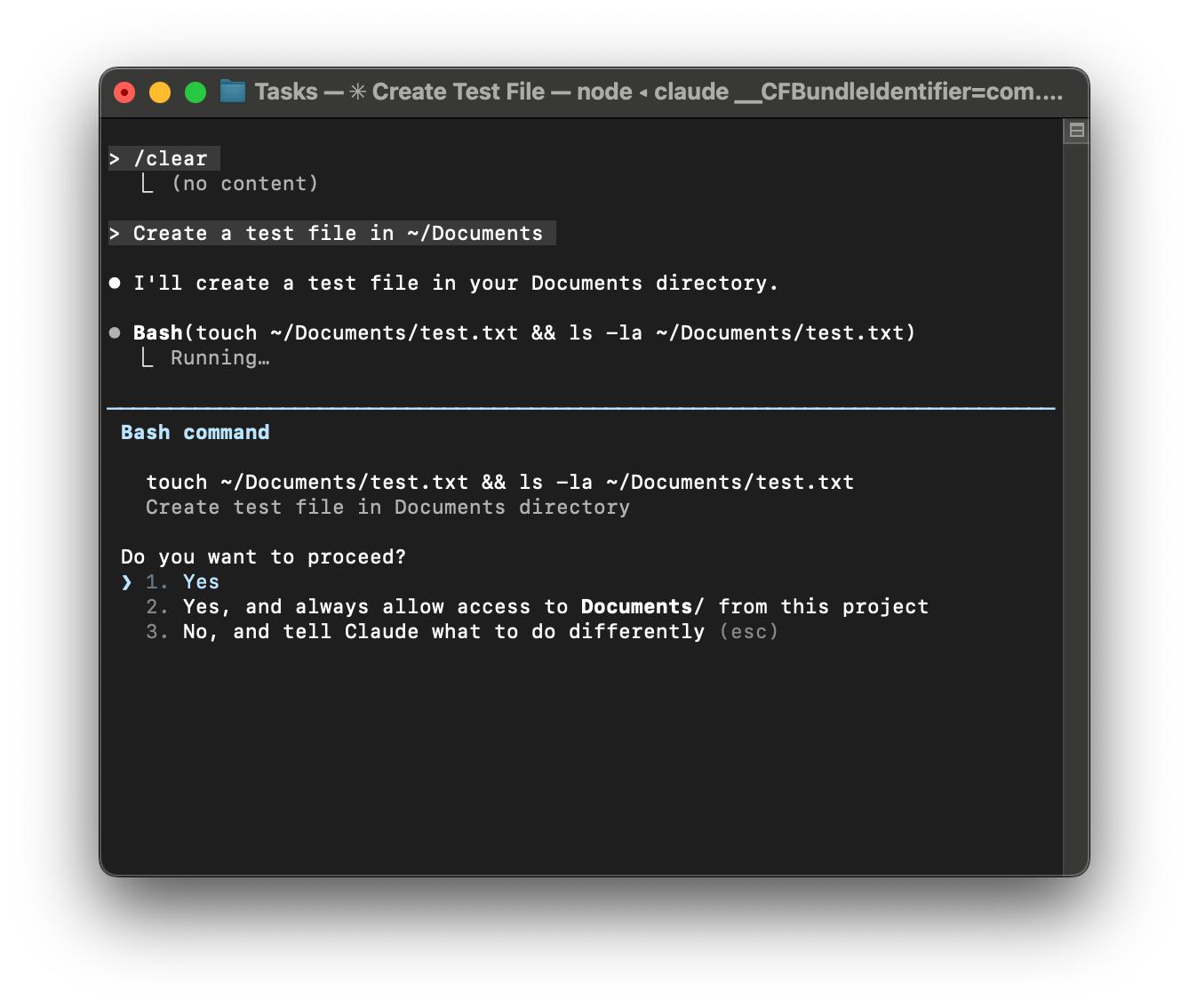
遇到不确定的权限请求时,先读清楚将要执行的命令或修改范围。浏览代码阶段通常只需要读取和搜索,不必一开始就允许写文件。
核对会话上下文
进入会话后可输入 /status,检查账号、模型、工作目录和版本等当前状态信息。最关键的是工作目录是否仍然指向刚才确认的目标项目。
text
/status预期结果
text
状态信息中显示当前工作目录为 <PATH>,并列出本次会话的账号、模型或版本等信息。如果目录不对,退出当前会话,回到正确仓库后重新运行 claude,比在错误上下文里继续补充解释更可靠。会话启动正确后,后续“找文件、解释模块、修改代码、运行测试”才是在同一份项目上下文上进行。
按自己的节奏,确认真正理解。