
AI Agent / 系统课时
选择权限模式
选择权限模式
权限模式控制“未被明确规则命中”的工具调用如何处理。选对模式可以减少无意义确认,同时保留关键人工检查;选错模式则可能让探索任务意外修改文件,或让自动化流程频繁中断。
学习目标
- 理解各权限模式的默认行为与风险
- 能根据探索、编辑和自动化任务选择模式
- 会为单次会话或默认设置指定权限模式
模式不是权限规则的替代品
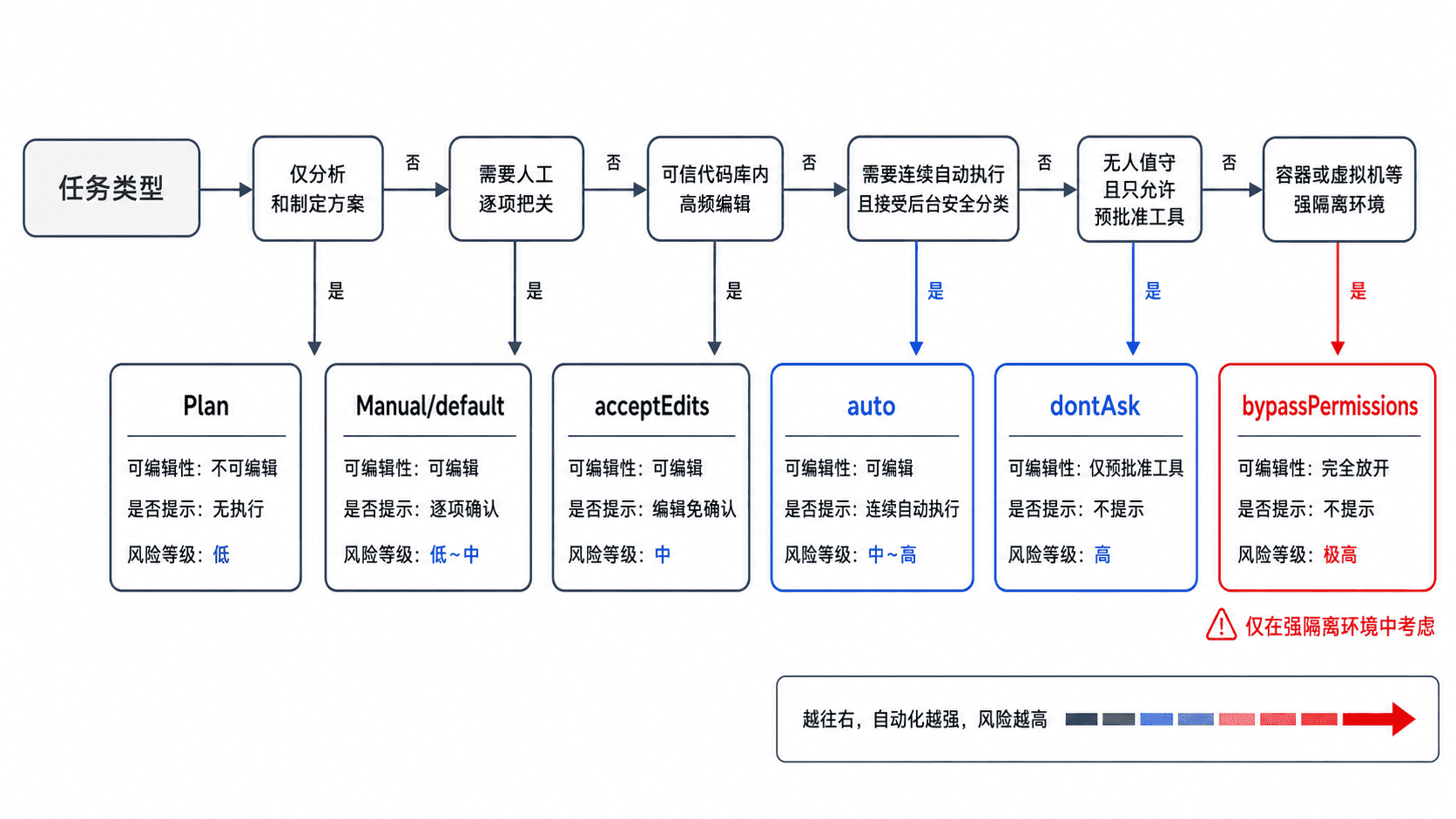
权限规则定义稳定边界,权限模式定义默认交互方式。显式 deny 和 ask 仍会约束多数模式,因此正确做法是先配置不可逾越的拒绝项,再选择适合当前任务的模式。Claude Code 当前支持 default、acceptEdits、plan、auto、dontAsk 和 bypassPermissions;界面中的 Manual 对应 default。:contentReference[oaicite:6]{index=6}
| 模式 | 主要行为 | 适用任务 |
|---|---|---|
default |
首次敏感工具调用通常询问 | 日常开发与审慎修改 |
plan |
以读取和分析为主,不直接改源码 | 架构评审、排错方案 |
acceptEdits |
自动接受工作区内文件编辑 | 已确认方向的连续编码 |
auto |
后台分类器审查动作,减少常规提示 | 可信任务的自动推进 |
dontAsk |
未预先允许的工具直接拒绝 | 无人值守、白名单执行 |
bypassPermissions |
跳过大部分权限提示 | 仅限强隔离容器或虚拟机 |
auto 会减少权限提示,但不是安全保证;显式询问规则仍会触发确认。bypassPermissions 风险最高,官方建议只在容器或虚拟机等隔离环境中使用。:contentReference[oaicite:7]{index=7}
为单次会话选择模式
规划一个改造方案时,可以直接以 Plan 模式启动:
claude --permission-mode plan预期结果
会话以 Plan 模式启动;Claude 可探索项目并提出计划,但不会直接修改源码。确认方案后,可在交互界面切换模式,或重新启动为 acceptEdits。不要因为“最终会改代码”就从一开始使用自动编辑;先规划再切换,能显著减少错误方向上的批量修改。
配置默认模式
若当前项目要求所有会话先分析再执行,可在 .claude/settings.json 中设置:
{
  "permissions": {
    "defaultMode": "plan"
  }
}
若要把 auto 设为默认,应放在用户或托管设置中;项目和本地设置不能让仓库自行获得 Auto 模式。单次启动参数 --permission-mode 会覆盖默认值。:contentReference[oaicite:8]{index=8}
按任务阶段切换模式
需求不清、影响范围未知时使用 Plan;方案已审阅、修改范围受控时切到 Accept Edits;涉及数据库迁移、部署、权限、账务或密钥时回到 Manual,并配合 ask 规则设置人工关口。自动化脚本若不能显示确认窗口,使用 dontAsk 加明确白名单比跳过权限更安全,因为未授权动作会失败而不是静默执行。
不应使用高权限模式的信号
仓库来源不明、包含第三方生成文件、任务要求读取网页后执行命令、当前机器保存生产凭据、命令能访问云账户或内网时,不应使用 bypassPermissions。即使使用 Auto,也应明确限制部署、推送、删除和外部系统写操作。