
Vue / 系统课时
布局与页面容器
布局与页面容器
企业后台的布局不只是把侧栏、顶栏和内容区拼在一起,还要处理固定区域、内容滚动、窄屏折叠和页面容器复用。本节用一个最小布局组件拆开这些职责,并实现可复用的响应式应用框架。
学习目标
- 划分侧栏、顶栏、内容区和页面容器的职责边界
- 用 CSS Grid 与媒体查询实现宽屏展开、窄屏折叠
- 避免固定导航、内容滚动和页面高度相互干扰
先确定布局职责
企业应用通常只需要一层全局框架:侧栏负责主导航,顶栏承载全局操作,内容区负责路由页面,页面容器统一控制最大宽度、间距和滚动边界。把这些职责散落到业务页面中,会导致每个页面重复处理高度、留白和响应式逻辑。
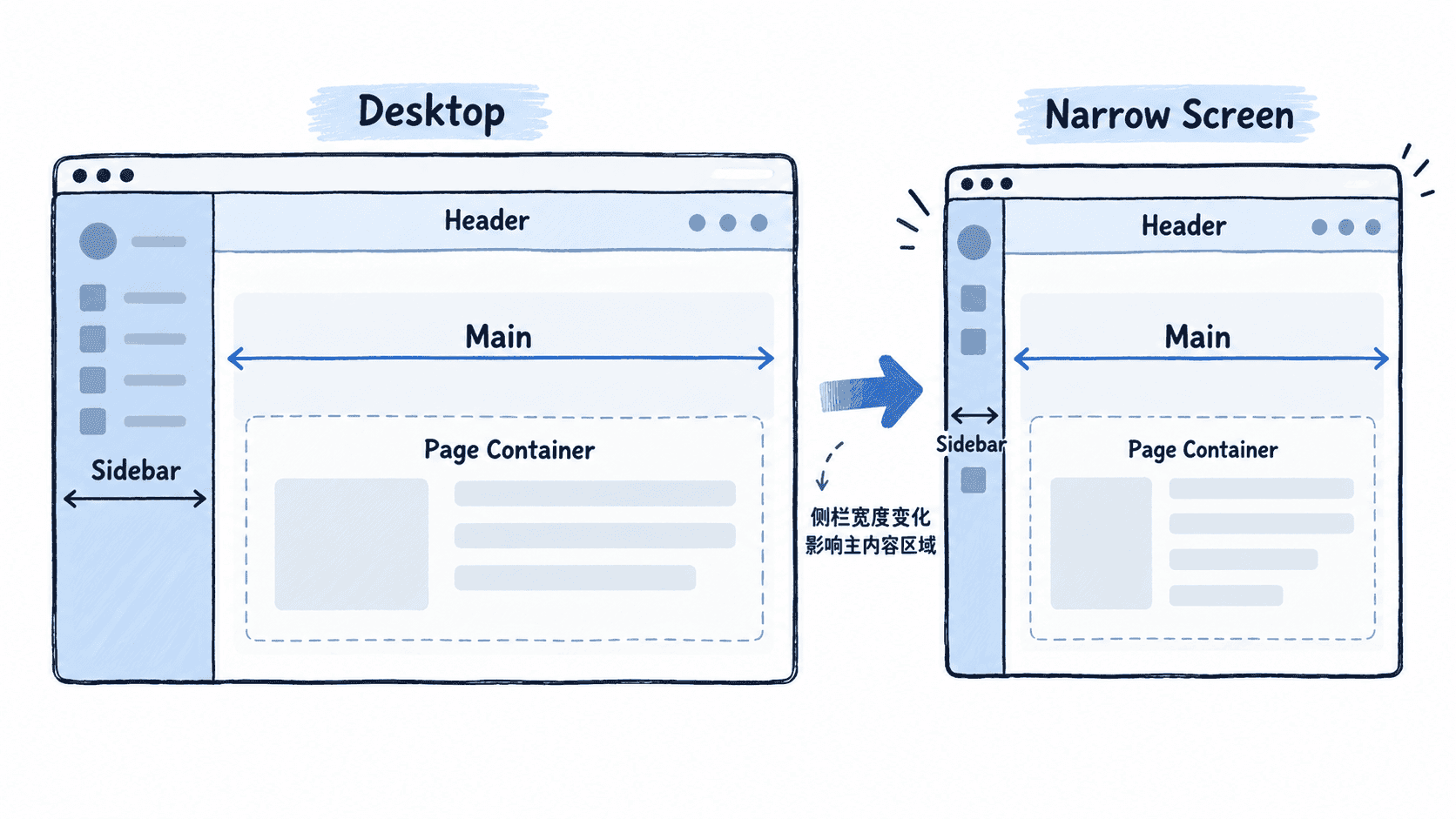
用一个布局组件承载全局框架
下面是完整组件示例,依赖已有的 Vue 3 + TypeScript 应用。折叠状态只改变侧栏宽度,主区域由 Grid 自动重新分配空间;页面内容仅在 main 内滚动,因此顶栏和侧栏可以持续保持可见。
vue
<script setup lang="ts">
import { ref } from 'vue'

const collapsed = ref(false)
</script>

<template>
  <div class="app-shell" :class="{ 'is-collapsed': collapsed }">
    <aside class="sidebar">
      <button class="collapse-button" type="button" @click="collapsed = !collapsed">
        {{ collapsed ? '展开' : '收起' }}
      </button>
      <nav>{{ collapsed ? 'M' : 'Main Menu' }}</nav>
    </aside>

    <header class="header">Top Bar</header>

    <main class="main">
      <div class="page-container">
        <slot />
      </div>
    </main>
  </div>
</template>

<style scoped>
.app-shell {
  display: grid;
  grid-template-columns: 240px minmax(0, 1fr);
  grid-template-rows: 56px minmax(0, 1fr);
  grid-template-areas:
    "sidebar header"
    "sidebar main";
  height: 100vh;
}

.app-shell.is-collapsed {
  grid-template-columns: 72px minmax(0, 1fr);
}

.sidebar {
  grid-area: sidebar;
  overflow: hidden;
  border-right: 1px solid #ddd;
}

.header {
  grid-area: header;
  display: flex;
  align-items: center;
  padding: 0 20px;
  border-bottom: 1px solid #ddd;
}

.main {
  grid-area: main;
  min-width: 0;
  overflow: auto;
}

.page-container {
  width: min(1200px, 100%);
  margin: 0 auto;
  padding: 24px;
  box-sizing: border-box;
}

@media (max-width: 900px) {
  .app-shell {
    grid-template-columns: 72px minmax(0, 1fr);
  }

  .collapse-button {
    display: none;
  }
}
</style>
预期结果
text
宽屏:侧栏宽 240px,点击“收起”后变为 72px,内容区自动获得更多宽度。
窄屏:侧栏固定为 72px,折叠按钮隐藏,主内容区继续保持独立滚动。
实际断点、顶栏高度和侧栏宽度可以按设计系统调整,但空间分配规则应继续由布局层统一维护。
控制滚动与最小宽度
height: 100vh 让框架占满视口,main 使用 overflow: auto 后,长页面只滚动内容区。min-width: 0 同样重要:Grid 子项默认可能被长表格或长字符串撑开,缺少它时容易出现整个页面横向溢出。
页面容器只负责内容留白和最大宽度。数据表格等需要更大空间的页面,可以通过页面级样式调整容器策略,但不要直接修改全局壳层,否则不同页面会产生不一致的导航和滚动行为。
决定折叠状态放在哪里
如果折叠状态只服务当前布局,保留在布局组件内部最简单;需要跨刷新记忆时可以同步到 localStorage;只有多个区域共同依赖这一状态时,才值得提升到 Pinia。视觉状态越靠近实际使用位置,后续修改布局的影响范围越小。
全局框架应只负责空间分配和通用交互,业务页面只负责自己的内容。保持这个边界后,后续接入路由菜单、权限导航和多页签时,都不需要让业务页面重新理解整套布局。
按自己的节奏,确认真正理解。