
游戏引擎 / 系统课时
从热点回到业务代码
从热点回到业务代码
采样工具通常先告诉你“某个 Timer 很慢”,但真正的根因可能发生在更早的 Gameplay 或工具代码里。本节建立从慢帧、CPU Timer、源文件位置到业务事件的回溯方法,并用自定义 Trace 标记把模糊热点变成可定位的代码边界。
学习目标
- 从 Timing Insights 的热点继续追到调用上下文、源文件与业务行为。
- 使用 CPU Scope 和 Bookmark 给关键业务路径补充可搜索的采样标记。
- 避免只优化引擎统计项,而忽略上游代码制造的重复工作。
从最窄的热点开始回溯
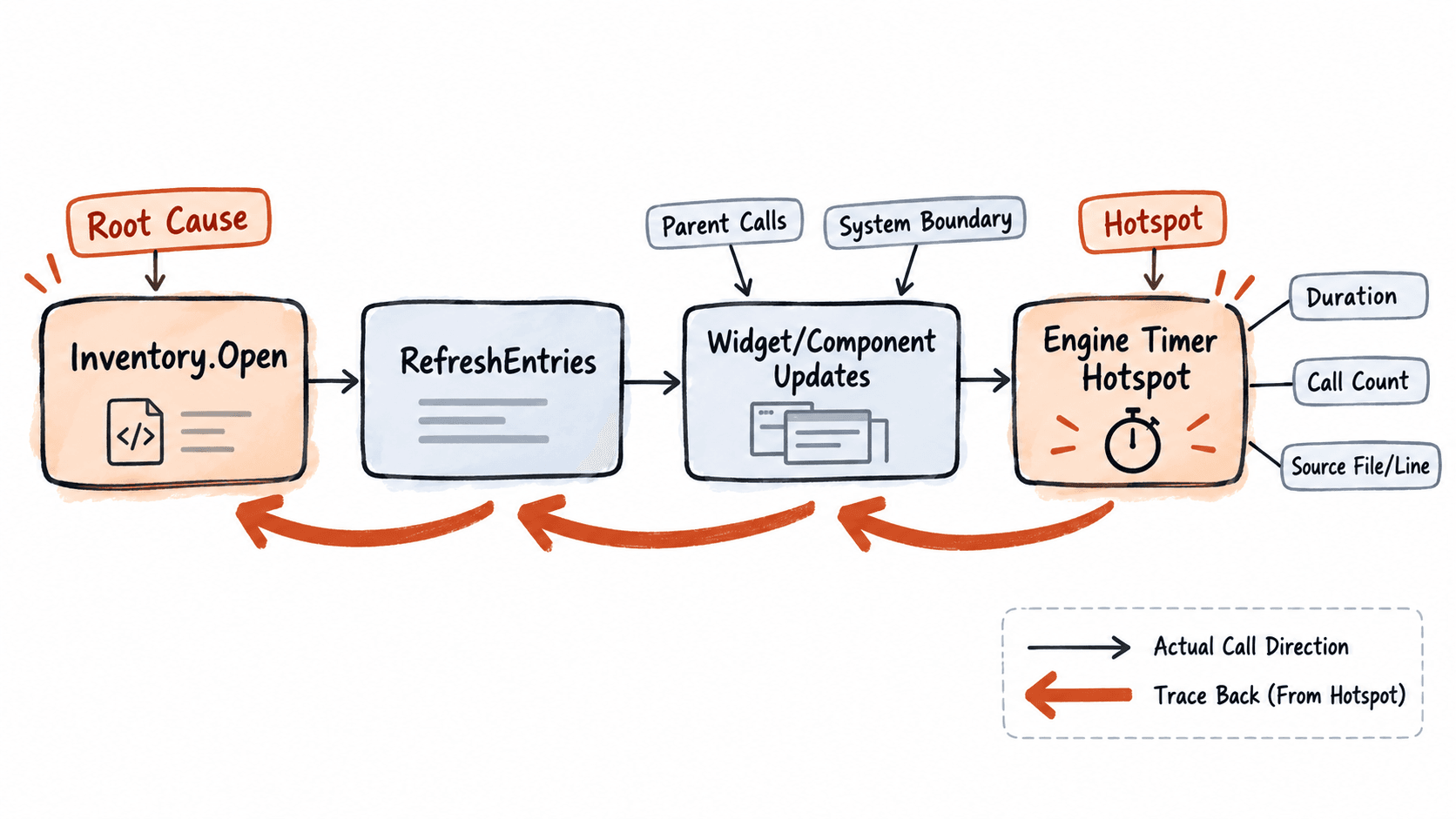
先在 Timing Insights 选中一个真实慢帧,再定位占时明显的 CPU Timer。判断时同时看持续时间、调用次数和所在父级,而不是只按 Timer 名称搜索。一个看起来很“底层”的热点,可能只是上游业务代码在本帧触发了数百次调用。
Timers 面板中的 CPU Timer 可以提供源文件与行号信息时,优先利用它跳回代码;如果热点来自引擎内部,继续向父级和相邻事件追踪,找出是谁在这一帧制造了异常工作量。典型链路可能是“背包刷新 → 大量组件或 Widget 更新 → 场景/Slate 更新成本上升”,根因显然不是最后那个引擎 Timer 本身。
给业务边界加可识别的 CPU Scope
当现有 Timer 只能看到“某系统很慢”,却看不出是哪段业务触发时,可以在项目 C++ 的关键函数边界加入 CPU Trace scope。下面是片段示例,放入已有的 Unreal C++ 类实现中;它依赖项目原本的类、函数和构建环境,并非独立可运行程序。
void UInventoryPanel::RefreshEntries()
{
    TRACE_CPUPROFILER_EVENT_SCOPE_STR("UI.Inventory.RefreshEntries");

    RebuildEntryModels();
    UpdateEntryWidgets();
}
这个 scope 的目的不是计时日志,而是让 UI.Inventory.RefreshEntries 作为 CPU Timer 出现在 Timing Insights。验证方法是重新采集包含 CPU channel 的 trace,复现一次背包刷新,然后在 Timers 或时间轴中搜索该名称;若它与慢帧重叠,就能继续向内部拆分,否则应回到调用者继续找上游。
自定义名称应保持稳定、短且有业务层级,例如 AI.Perception.Refresh、Inventory.Rebuild。不要把 Actor ID、时间戳等动态值塞进每帧 Timer 名称,因为动态字符串会增加额外开销,也会把同一逻辑拆成大量不同条目。
用 Bookmark 对齐低频业务事件
对于“打开背包”“进入战斗”“切换关卡阶段”这类低频事件,Bookmark 比每帧 Timer 更适合。前提是 trace 已经启动,在 Unreal 控制台执行:
Trace.Bookmark Inventory.Open预期结果:
Timing Insights 时间轴出现名为 Inventory.Open 的书签标记;实际时间位置取决于命令执行时刻随后复现卡顿,如果慢帧总是紧跟在 Inventory.Open 之后,就可以把业务事件与 CPU 热点对齐。Bookmark 不适合高频循环;每帧或每对象都需要测量时,应使用 CPU Timer 或 Counter,而不是制造大量低频事件标记。
找到“谁制造了工作量”
从热点回到业务代码时,最重要的问题不是“这个函数能不能快 10%”,而是“为什么本帧要调用它这么多次”。因此要同时检查调用次数和输入规模。
例如一个 RenderThread 或 Slate Timer 变慢,可能是 Gameplay 每帧反复调用 SetVisibility、重建 Widget、注册组件或批量更新材质参数;工具代码也可能因为 Details 面板刷新、批处理脚本或编辑器 Tick 触发大量无必要更新。此时优化下游引擎代码通常收益很小,减少上游状态变更才是根治。
可以用一个简单的验证顺序:保持相同测试场景,先记录热点的 Duration 与 Call Count;暂时禁止可疑业务动作,再采一次;如果该动作消失后热点调用次数和帧时间同步下降,就已经建立了因果证据。之后再修改实现,并用同一输入、同一镜头和同一构建复测。
当一条链路能明确写成“业务事件 → 项目函数 → 引擎系统工作 → 慢帧热点”,采样结果才真正落到了可修改代码上。优化完成后应回到同一 trace 场景复测,而不是用主观手感判断是否变快。