
游戏引擎 / 系统课时
先分清是哪块内存
先分清是哪块内存
本节要解决“内存涨了”却不知道该查哪里的情况。你会把系统内存、显存、UObject 对象内存和纹理、网格等资源内存分开观察,并用 Unreal 自带统计命令建立一条先分类、再定位的排查路径。
学习目标
- 区分进程系统内存、GPU 显存、对象内存和资源内存
- 使用
stat memory、stat RHI与memreport -full收集不同层级的数据 - 根据增长类型选择正确的下一步排查方向
四种内存不是一回事
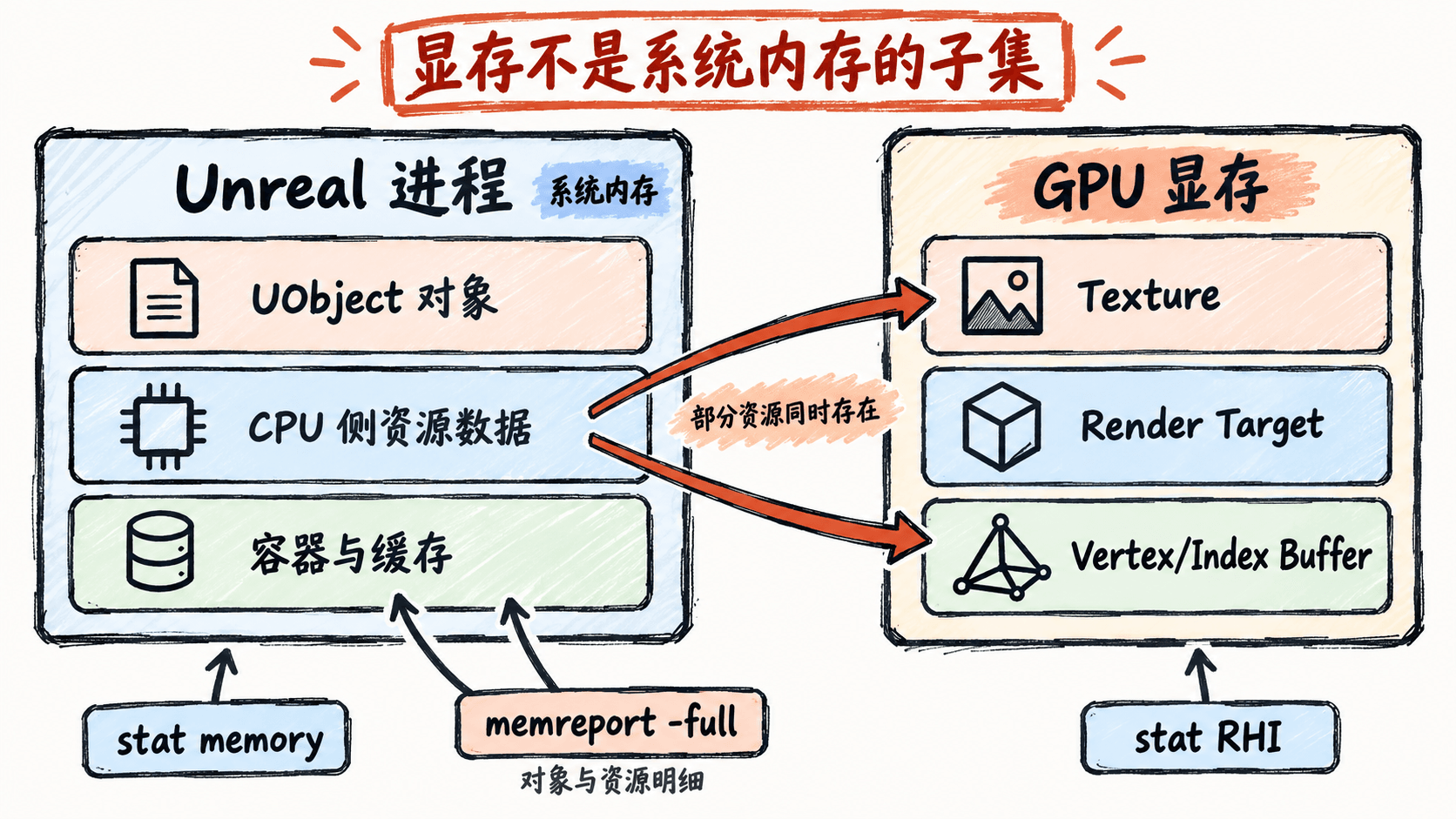
系统内存是操作系统为 Unreal 进程提供的 CPU 侧地址空间,其中包含对象、资源数据、容器、缓存和引擎内部结构。显存是 GPU 侧资源占用,常见来源包括纹理、Render Target、Buffer 和部分渲染中间结果。
UObject 对象内存属于系统内存的一部分,关注的是 Actor、Component、Asset 对象实例及其引用关系。资源内存则更接近“内容资产占了多少”,例如纹理、Static Mesh、Skeletal Mesh 的 CPU 或 GPU 侧数据。它们彼此有关,但不能互相替代。
先用轻量统计判断增长方向
排查时先在同一场景、同一操作步骤下采样,不要把加载关卡、切换画质和运行时间不同的结果直接比较。第一轮可以同时查看系统内存和 RHI 资源。
stat memory
stat RHI
预期结果
stat memory:显示进程与各类 CPU 侧内存统计。
stat RHI:显示纹理、Buffer 等 RHI/GPU 资源统计。
具体项目名称、分类和数值会随平台与渲染后端变化。
如果 stat memory 持续上涨而 RHI 基本稳定,优先怀疑对象、CPU 侧缓存或资源生命周期;如果 RHI 侧纹理或 Buffer 明显上涨,则优先检查渲染资源是否被持续创建且没有释放。
用 memreport 做一次可比较的快照
当轻量统计已经确认系统内存异常时,再用 memreport -full 生成详细报告。最好在“进入场景前”和“重复操作后”各生成一次,再做差异比较。
memreport -full预期结果
Unreal 会生成一份详细内存报告并保存到项目的 Saved/Profiling/MemReports 目录。
文件名通常包含平台与时间信息,实际名称以当前运行环境为准。
报告里可以继续关注 UObject 分类、纹理、网格以及其他资源统计。如果某一类对象数量持续增加,就要进一步确认这些对象是否仍被引用;如果对象数量稳定但纹理或网格资源占用增加,则应转向资源加载与卸载路径。
按症状选择后续方向
“对象多了”和“资源变大了”是两种不同问题。前者常见于 Actor 或 Component 被不断创建、引用没有解除、关卡或子系统长期持有对象;后者则可能是纹理 mip、网格 LOD、Render Target 或运行时创建资源没有按预期释放。
判断时可以遵循一个简单顺序:先看总量是否增长,再看 CPU 侧还是 GPU 侧增长,最后再看具体分类。不要一看到总内存增加就立刻执行垃圾回收,也不要把一次 GC 后下降当成问题已经解决,因为 GC 只能处理符合回收条件的 UObject,无法替代资源生命周期管理。
对于周期性玩法或长时间运行场景,最有价值的测试不是“启动后占多少”,而是重复同一流程多次后是否回到稳定平台。若每轮操作结束后基线都比上一轮更高,就说明存在累积;若先上升后稳定,可能只是缓存或资源首次加载。
建立可复现的内存基线
正式优化前,固定地图、画质、分辨率和操作路径,记录冷启动、场景稳定、重复操作后的 stat memory、stat RHI 和 memreport。只有采样条件一致,增长趋势才有比较价值。
最终排查原则可以压缩成一句话:先确认“哪一块内存涨”,再问“哪一类对象或资源涨”。把系统内存、显存、对象和资源分开之后,大多数“内存异常”都会从模糊现象变成可验证的生命周期问题。