
游戏引擎 / 系统课时
用 GPU Frame Time 找热点
用 GPU Frame Time 找热点
GPU 优化的第一步不是猜哪种特效最贵,而是先确认 GPU 是否真的限制了帧率,再把单帧时间拆到具体渲染阶段。本节用 stat unit、stat gpu 和 GPU Visualizer 建立一条从“是否 GPU Bound”到“热点属于哪一类”的定位路径。
学习目标
- 根据 Frame、Game、Draw 与 GPU 时间判断是否存在 GPU 瓶颈
- 从 GPU 渲染阶段中定位几何、阴影、光照或后处理热点
- 用分辨率缩放实验区分像素相关成本与其它成本
先确认瓶颈是不是 GPU
目标帧率对应一个固定预算:60 FPS 约为 16.67 ms,120 FPS 约为 8.33 ms。先在问题场景中查看 CPU 与 GPU 的单帧时间,而不是直接打开材质或灯光面板做修改。
在编辑器或 Development 构建的控制台中依次执行:
stat unit
stat gpu
ProfileGPU
预期结果
stat unit: 视口叠加显示 Frame、Game、Draw、GPU 等帧时间
stat gpu: 显示 GPU 相关统计项与耗时
ProfileGPU: 在支持的编辑器或调试环境中打开单帧 GPU 事件层级视图
具体数值取决于硬件、场景和分辨率。如果 GPU 时间长期接近或主导 Frame 时间,而 Game、Draw 明显更低,才有充分理由把注意力集中到渲染端。若 Game 或 Draw 更高,应先处理对应 CPU 线程,否则 GPU 微调可能看不到帧率收益。
从单帧结构里找最贵阶段
GPU Frame Time 本质上是这一帧所有 GPU 工作的总耗时。GPU Visualizer 会把它拆成一组事件层级;不同 Unreal 版本、渲染路径和项目设置下事件名会变化,因此要看“哪一类阶段最贵”,不要死记某个固定节点名称。
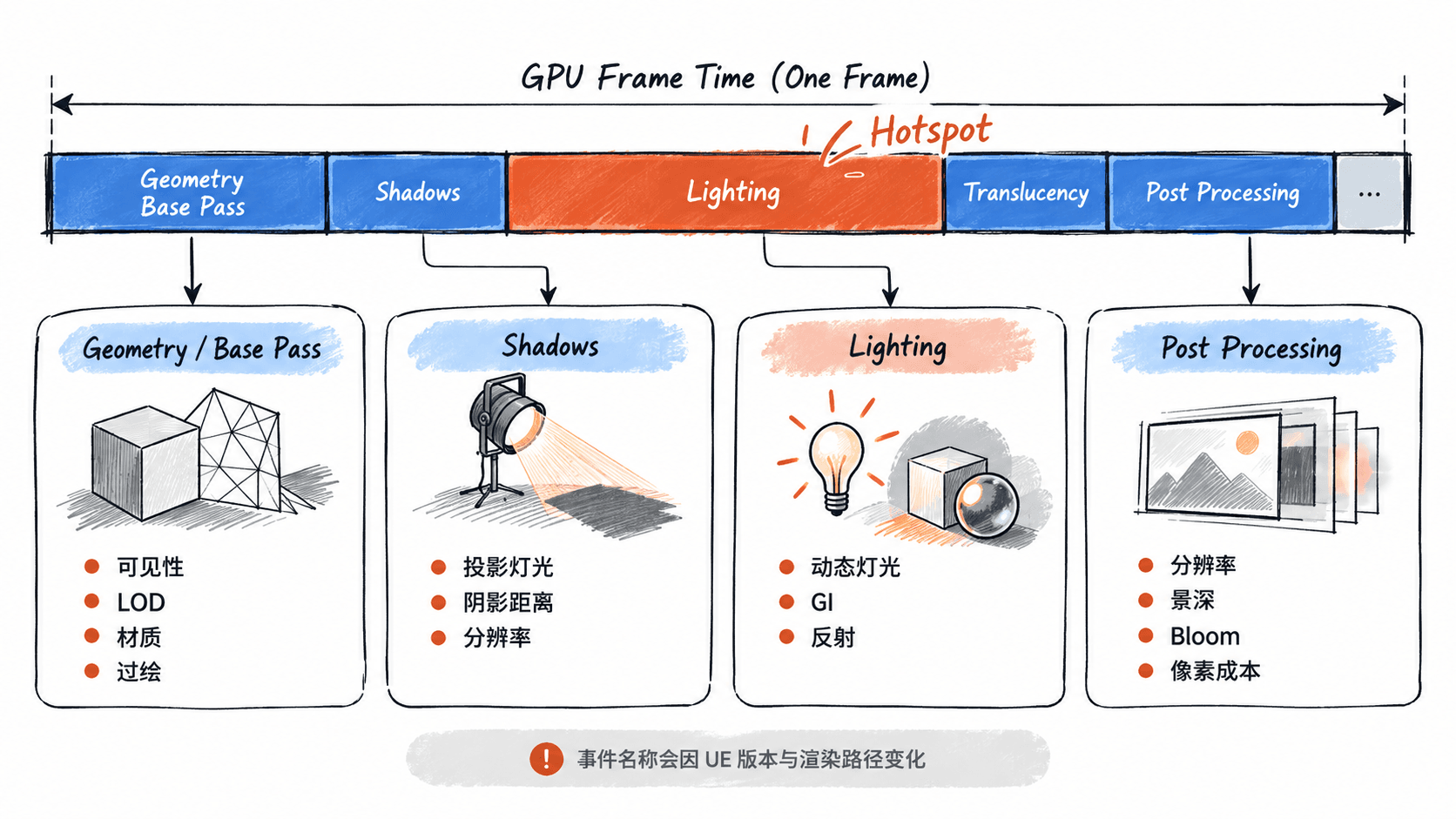
常见定位方向可以这样理解:
| 热点类别 | 重点观察 | 常见验证方向 |
|---|---|---|
| 几何与 Base Pass | 可见物体、材质复杂度、过绘、LOD | 降低可见复杂度或替换高成本材质后重新抓帧 |
| 阴影 | Shadow Depth、Virtual Shadow Map 等相关事件 | 减少投影灯光、阴影距离或高成本阴影设置 |
| 光照与 GI | 动态灯光、Lumen、反射等相关事件 | 暂时降低相应质量或数量,观察该阶段是否明显缩短 |
| 后处理 | Tonemap、景深、Bloom、其它全屏效果 | 改变分辨率或关闭单个效果做 A/B 对比 |
这里的“验证方向”不是最终优化方案,而是为了确认因果关系。一次只改一个变量,再重新测 GPU 时间,才能知道真正降低的是哪个阶段。
用分辨率缩放判断像素成本
很多后处理、光照和透明效果会随渲染像素数量变化。可以做一次受控实验,把内部渲染比例临时降到 50%,观察 GPU 时间变化,再恢复原值。
r.ScreenPercentage 50
stat unit
r.ScreenPercentage 100
预期结果
降低到 50% 后重新观察 GPU 时间:
GPU: <GPU_MS_BEFORE> ms -> <GPU_MS_AFTER> ms

恢复到 100% 后,画质与 GPU 时间回到原测试基线附近。
如果 GPU 时间大幅下降,说明瓶颈很可能与像素数量相关,应优先检查全屏后处理、昂贵光照、透明与分辨率敏感的材质成本。若变化很小,则要更多关注阴影、几何处理、带宽、同步或其它不随屏幕像素线性变化的阶段。
把热点变成可验证的改动
抓到最贵事件后,不要一次关闭多个功能。先记录基线 GPU 时间,再只改一个变量,例如减少一盏投影灯、降低一个阴影范围、替换一组高成本材质,或关闭一个后处理效果,然后在同一镜头重新抓帧。
ProfileGPU 更适合分析单帧组成,而稳定结论还需要多帧观察。最终应同时满足两点:总 GPU Frame Time 下降,且原本最贵的目标阶段确实缩短。这样得到的才是可复现的热点定位,而不是一次偶然的帧时间波动。