
游戏引擎 / 系统课时
区分长帧和持续慢帧
区分长帧和持续慢帧
性能曲线里“偶尔卡一下”和“始终跑不满目标帧率”看起来都像帧时间过高,但根因和修复方向完全不同。本节用帧时间线把孤立 Spike 与持续预算超标分开,再决定应该追单次事件,还是优化每帧固定成本。
学习目标
- 用帧预算和时间线形态区分长帧与持续慢帧。
- 根据 Game、Draw、GPU 等轨迹确定先查哪一侧。
- 为两类问题选择不同的采样范围和验证方式。
先用帧预算判断“慢”
目标帧率决定单帧预算。60 FPS 的预算约为 16.67 ms,30 FPS 的预算约为 33.33 ms。判断问题时不要只看“最高帧时间”,而要同时看超预算帧出现的密度和持续时间。
长帧通常表现为大多数帧都在预算内,只有少数帧突然冲高,例如平时 11~14 ms,某一帧跳到 80 ms。持续慢帧则是连续很多帧都高于预算,例如长期停在 22~28 ms,几乎没有回到 16.67 ms 以下。
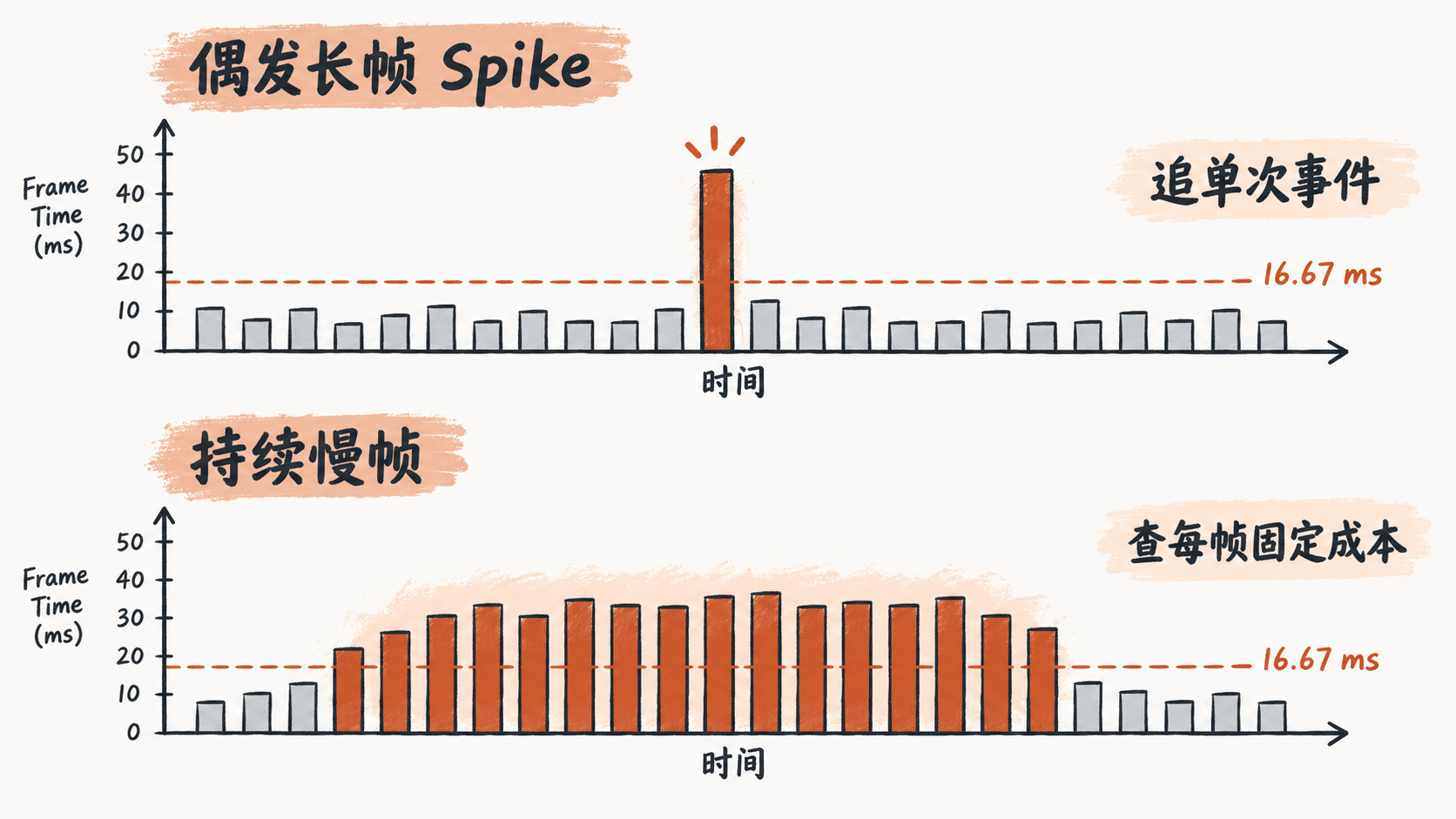
同一个平均值可能掩盖完全不同的形态,所以分析时应先框选一段稳定运行区间,再观察 P95、P99 或“超预算帧占比”。一个 100 ms Spike 会拉高平均值,却不代表每一帧都需要优化。
用 Stat 快速确认是哪条轨迹在抬高
在可打开控制台的开发构建或 PIE 中,可以先用 stat unit 和 stat unitgraph 做快速分流。它们适合回答“慢的是 Game Thread、渲染线程还是 GPU”,但不负责解释具体函数为什么慢。
stat unit
stat unitgraph
预期结果
屏幕显示 Frame、Game、Draw、GPU 等毫秒统计,并出现随时间变化的 Unit 曲线。如果 Spike 出现时只有 Game 明显冲高,优先看 Game Thread;如果 GPU 连续高于预算,则先查 GPU pass、分辨率或材质等渲染成本。Frame 接近哪条主要轨迹,通常就说明当前帧更受哪一侧限制。
长帧要追单次事件
长帧的关键不是“哪个系统平均最贵”,而是Spike 那一帧发生了什么平时不会发生的事。常见方向包括同步资源加载、垃圾回收、一次性生成大量 Actor、首次触发的昂贵初始化、文件 I/O 或任务等待。
定位时在 Unreal Insights 的 Frames 时间线上先选中异常高的单帧,再查看同一时间范围里的 Game Thread、任务线程、文件活动和 GPU 事件。重点寻找“只在 Spike 附近出现”的宽事件,而不是先按整段平均耗时排序。
修复也应围绕削峰展开:把同步工作改为异步或预热,把一次性批量工作拆到多帧,减少临界帧里的分配与回收,或者提前完成可预测的加载。验证时必须重新复现原触发条件,并确认 Spike 的高度或出现频率下降。
持续慢帧要查每帧固定成本
持续慢帧说明预算被稳定消耗。此时应框选数秒的代表性区间,在 Timing Insights 的 Timers 中看累计时间、平均耗时和调用次数,找出每帧都会出现且长期占用预算的工作。
Game Thread 持续偏高时,常见对象是大量 Tick、动画、AI、物理或脚本逻辑;GPU 持续偏高时,则应继续拆分 GPU pass。这里不要被偶发最大值带偏,更重要的是“每帧都贵多少”和“调用次数是否随场景规模增长”。
时间线形态决定分析单位:孤立高柱就围绕那一帧追事件,连续高平台就选择代表性时间段看稳定成本。先把问题分对类,后面的函数级优化才不会在错误的统计口径上浪费时间。