
游戏引擎 / 系统课时
建立性能基准记录
建立性能基准记录
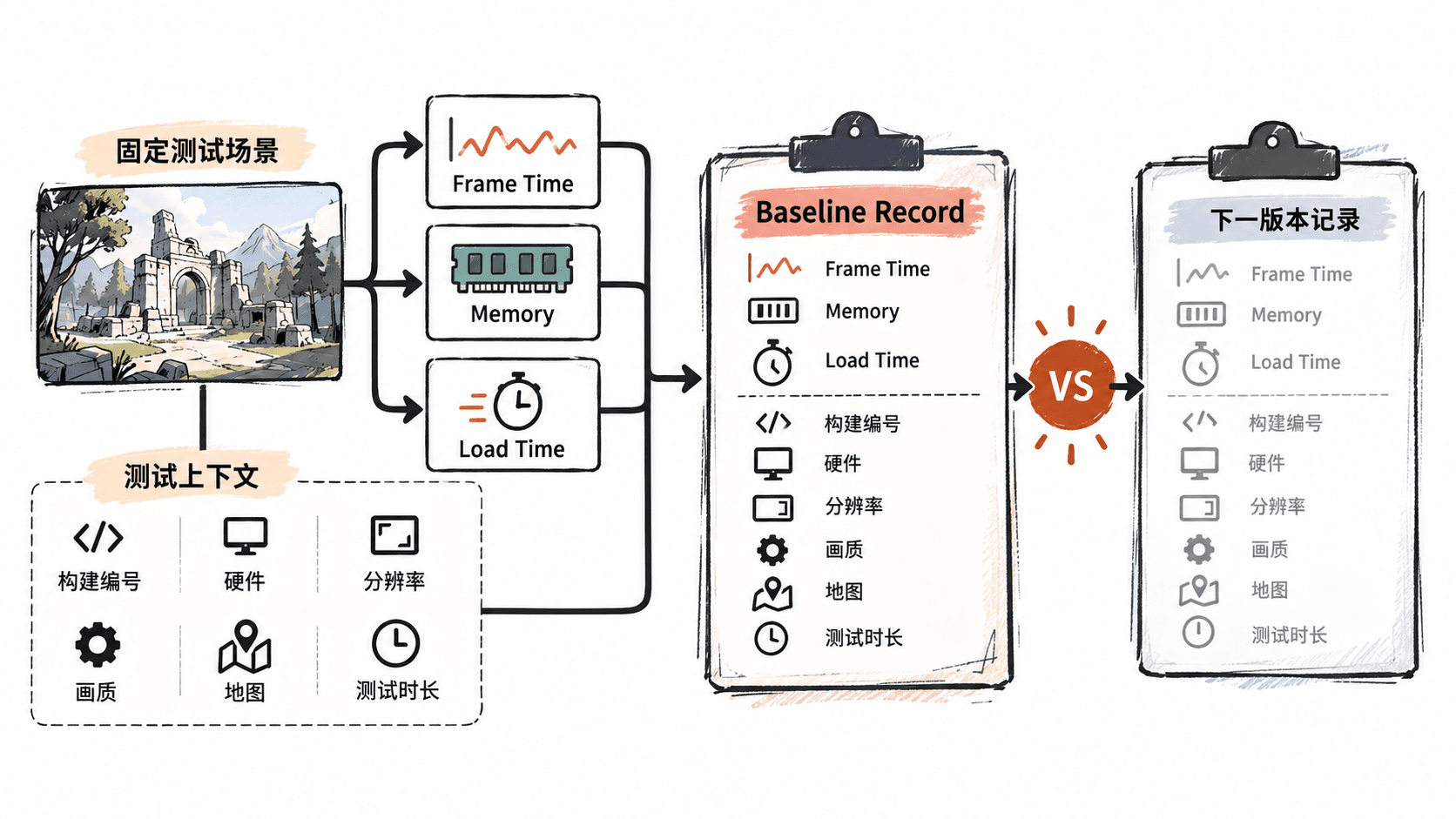
只看一次 stat unit 截图很难判断版本是否真的退化。本节把帧时间、内存和加载指标连同测试条件一起记录成基准条目,并给出可落地的 CSV 记录方式,使不同提交、构建或优化方案能够按同一口径比较。
学习目标
- 为帧时间、内存和加载指标定义一致的记录口径
- 建立可追溯的性能基准表
- 用同一份记录判断版本变化是否值得继续分析
先定义每个指标的口径
帧率适合直观观察,但基线更建议记录毫秒级帧时间,因为 CPU 或 GPU 的瓶颈最终都体现在一帧用了多久。除平均值外,至少再保留一个尾部指标,例如 P95,避免平均值掩盖偶发卡顿。
内存不要只写“6 GB 左右”。应固定具体口径,例如始终记录同一平台、同一工具中的峰值物理内存或项目选定的内存字段。加载时间也要明确起止点,例如“发出进入地图请求”到“首个可交互稳定帧”,后续版本必须沿用同一边界。
采集时先保证来源一致
帧时间可先用 stat unit 观察 Game、Draw、GPU 与 Frame 的关系;需要连续样本时,可使用 csvprofile start 开始采集,完成固定路线后用 csvprofile stop 结束。内存可使用 stat memory 观察,但最终记录哪一个字段要在团队内固定下来。
加载指标同样要在相同状态下测量。冷启动、首次进图和已经预热后的再次进图不是一回事。如果项目关心玩家首次进入体验,就固定冷启动流程;如果关心战斗场景稳定切换,就固定预热条件。基准表中必须写清楚是哪一种。
把一次测试保存成可比较记录
下面用 PowerShell 把一次已经测得的结果保存为 CSV。数值只是示例,实际项目应替换为本轮真实测量值;构建编号、地图和硬件标识也必须跟随本次测试更新。
$record = [pscustomobject]@{
    Build          = "CL-12345"
    Map            = "/Game/Maps/PerfMap"
    Resolution     = "1920x1080"
    QualityPreset  = "Epic"
    SampleSeconds  = 60
    AvgFrameMs     = 13.8
    P95FrameMs     = 16.2
    PeakMemoryMB   = 6120
    LoadSeconds    = 4.7
}

$record | Export-Csv -Path ".\baseline.csv" -NoTypeInformation -Encoding UTF8
Import-Csv ".\baseline.csv"
预期输出
Build         : CL-12345
Map           : /Game/Maps/PerfMap
Resolution    : 1920x1080
QualityPreset : Epic
SampleSeconds : 60
AvgFrameMs    : 13.8
P95FrameMs    : 16.2
PeakMemoryMB  : 6120
LoadSeconds   : 4.7
PowerShell 的表格显示方式会因终端宽度略有差异,但字段和值应与写入记录一致。持续集成或自动化测试中也可以写出同样的 CSV/JSON 结构,核心是字段名和测量口径保持稳定。
比较版本时先看变化再找原因
比较两个版本时,不要只盯一个数字。平均帧时间变好但 P95 变差,说明总体更快却可能更卡;GPU 时间下降而 Game 时间上升,说明瓶颈可能从 GPU 转移到了 CPU;内存下降但加载时间明显增加,也可能是资源策略发生了取舍。
可以为项目设置“需要继续分析”的阈值,例如 P95 帧时间增加超过团队允许范围,或峰值内存跨过平台预算。阈值应来自项目目标和设备预算,而不是随意套用通用百分比。
一份合格的基准记录必须同时回答三个问题:测了什么、在什么条件下测、与哪个版本相比。只要这三点可追溯,后续 Unreal Insights、GPU Visualizer 或更细粒度的专项分析才有可靠起点。