
游戏引擎 / 系统课时
用 Unreal Insights 找热点
用 Unreal Insights 找热点
这一节解决的不是“怎么看一张性能图”,而是怎样从一段真实 Trace 中沿着帧、线程和事件区间逐层缩小范围,最终指出到底是哪段执行拉长了帧时间。完成后,你应该能从一次卡顿对应到具体线程与事件,而不是只凭平均 FPS 猜原因。
学习目标
- 能在 Timing 视图中用帧时间和线程轨迹快速锁定异常区间
- 能根据事件的持续时间、嵌套关系和重复模式判断真正热点
- 能通过重新采样验证热点是否稳定复现
先捕获一段可分析的 Trace
分析之前,先保证 Trace 至少包含帧和 CPU 事件。下面以 UE5 常用启动参数为例启动编辑器;-statnamedevents 会增加可读的命名事件,代价是额外采样开销,因此更适合分析阶段而不是长期保持开启。
UnrealEditor.exe "<PROJECT>.uproject" -trace=cpu,frame,bookmark -statnamedevents预期结果:
Unreal Editor 启动;CPU、Frame、Bookmark 事件被写入 Trace,命名事件可在 Unreal Insights 的 Timing 视图中查看。进入要分析的关卡后,复现一次明显的掉帧、加载或操作抖动,再停止采集。一次 Trace 不必录得很长,关键是包含“正常帧 → 异常帧 → 恢复正常”的完整上下文,否则很难判断异常事件是否只是正常工作量波动。
从帧时间缩小到线程
打开 Trace 后,不要立即钻进数千个事件名称。先观察 Frame 轨迹,找到明显比相邻帧更宽的异常帧,再把时间范围缩放到该帧附近。随后比较 Game Thread、Render Thread、RHI Thread 以及 Worker Thread 的忙碌区间,先回答“时间花在哪条线程上”。
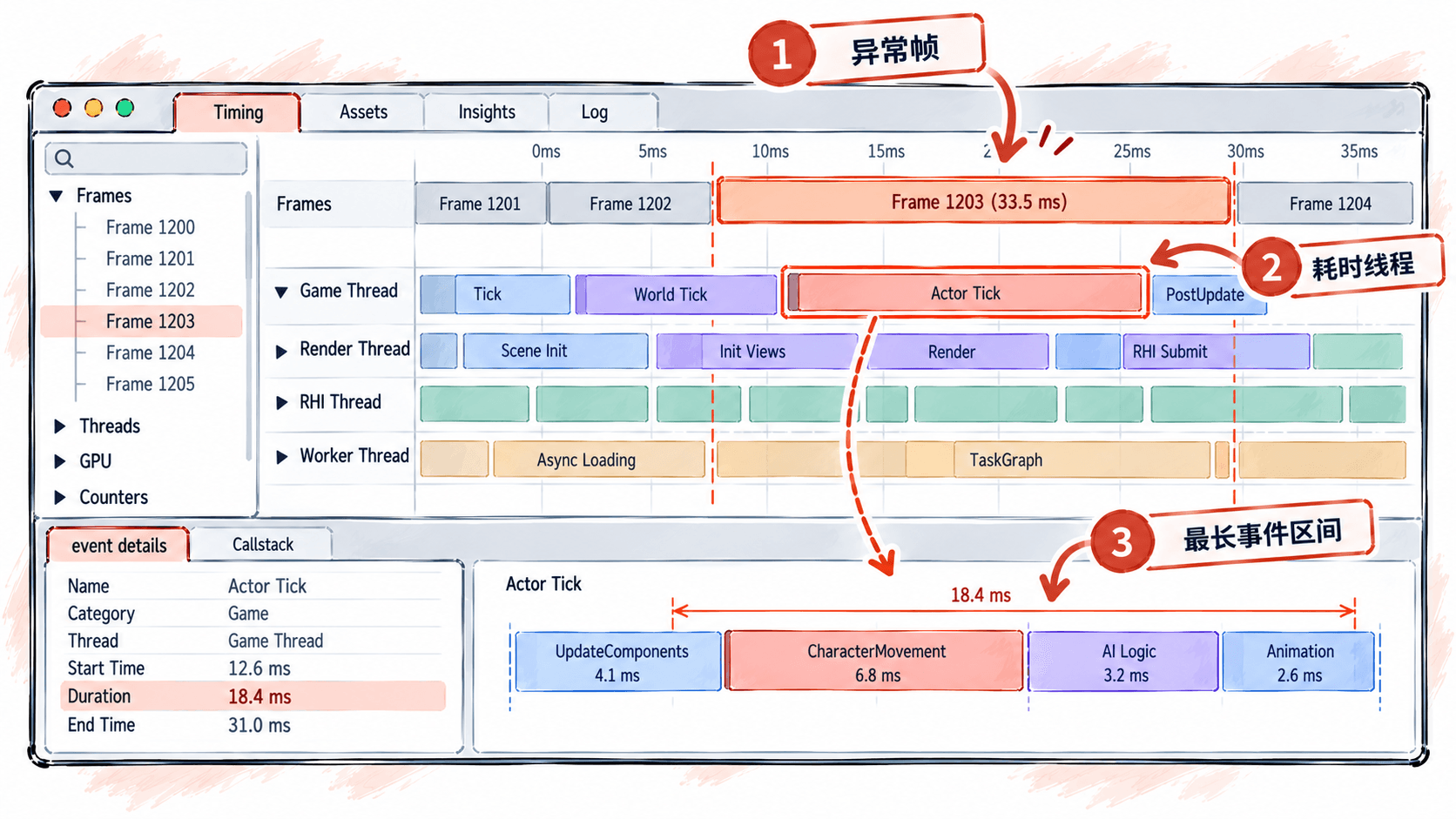
如果异常帧中 Game Thread 持续到帧尾,而其他线程较早空闲,优先查 Game Thread;如果 Game Thread 很快结束却 Render Thread 明显拉长,则应转向渲染侧。多线程同时繁忙时,还要检查是否存在等待、同步或任务依赖,而不能把“最忙的线程”直接等同于根因。
沿事件区间找到真正热点
确定线程后,再展开事件层级。优先关注三个特征:持续时间明显长于邻近帧、在多个异常帧重复出现、父事件变长时能够由某个子事件解释。一个父 Scope 很宽并不代表父函数自身昂贵,因为它可能只是包住了更深层的耗时调用。
例如某个异常帧的 Game Thread 总耗时为 28 ms,其中 World Tick 占 21 ms,而展开后发现某个 AI 更新区间占 14 ms,那么排查应该继续进入 AI,而不是停在 World Tick。反过来,如果父事件变长却没有对应的长子事件,应留意未细分代码、等待或采样粒度不足。
区分热点与等待
时间线上的宽区间并不一定代表 CPU 正在执行大量计算。事件之间的空洞、任务等待、线程同步或跨线程依赖,也可能把帧拖长。此时要把当前线程与 Worker Thread 的轨迹放在同一时间范围内观察:当前线程是否在等待某个任务结束,以及被等待任务此前又被什么工作阻塞。
尤其在任务系统参与较多的项目中,单看某个函数的 Inclusive Time 容易误判。真正需要优化的可能是任务拆分过细、依赖链过长,或者关键任务启动得太晚。时间线的价值就在于把“谁耗时”和“谁等谁”放进同一个时间轴。
用第二次采样验证结论
锁定疑似热点后,记录触发条件和对应事件名称,再用同样操作重新采集一次。第二次 Trace 中如果异常帧仍然由同一线程、同一事件区间主导,结论才具有较高可信度;如果热点完全变化,应先检查场景是否包含资源首次加载、Shader 编译、GC 或其他一次性工作。
不要从一张总览图直接得出“某系统性能差”的结论。可靠的 Insights 分析路径应当是异常帧、线程、父事件、子事件和复现验证逐级收敛,最终得到一个可以通过修改代码或资源配置验证的具体热点。