
游戏引擎 / 系统课时
用 Stat Commands 快速定位
用 Stat Commands 快速定位
Stat Commands 适合在几分钟内回答“慢在哪一层”这种问题。本节不追求一次找到最终函数,而是从帧时间总览开始,按游戏线程、GPU、场景渲染和内存逐层下钻,把模糊的“掉帧”收敛成可继续验证的热点方向。
学习目标
- 掌握一组高频 Stat 命令及各自解决的问题
- 能从
stat unit总览逐步切换到线程、GPU、渲染或内存统计 - 能把统计结果转化为下一步可执行的排查动作
先用最小命令集分层观察
Stat Commands 会把运行时统计直接显示在画面上,适合快速筛选方向。常用命令不需要一次全开,否则屏幕信息过多,反而难以判断趋势。
| 命令 | 主要观察内容 | 适合回答的问题 |
|---|---|---|
stat unit |
Frame、Game、Draw、GPU、RHIT | 整体瓶颈在哪条主路径 |
stat game |
Gameplay Tick 等游戏线程耗时 | 哪类游戏逻辑正在吃 CPU |
stat gpu |
当前帧 GPU 各阶段耗时 | 哪个 GPU Pass 最重 |
stat scenerendering |
场景渲染、可见性和绘制统计 | Draw 偏高是否来自场景复杂度 |
stat memory |
多类内存使用统计 | 是否存在明显内存压力 |
stat fps |
FPS | 只做快速体感对照,不单独用于定瓶颈 |
从总览逐层下钻
先固定复现场景,再按观察结果逐条输入命令,而不是同时打开所有面板:
stat unit
stat game
stat gpu
stat scenerendering
stat memory
预期结果:
每条命令都会在运行画面上显示对应统计组。
stat unit:出现 Frame、Game、Draw、GPU、RHIT 等时间。
stat game:出现游戏线程相关 Tick 与耗时项。
stat gpu:出现当前帧 GPU 各渲染阶段耗时。
stat scenerendering:出现可见性、场景渲染与绘制相关统计。
stat memory:出现各类内存统计。
具体数值和条目会随平台、场景与引擎版本变化。
正确顺序通常是“先总览、再下钻”。例如 stat unit 显示 Game 明显高,就优先看 stat game;若 GPU 明显高,则切到 stat gpu。这样每次只解决一个问题,能够快速缩小搜索范围。
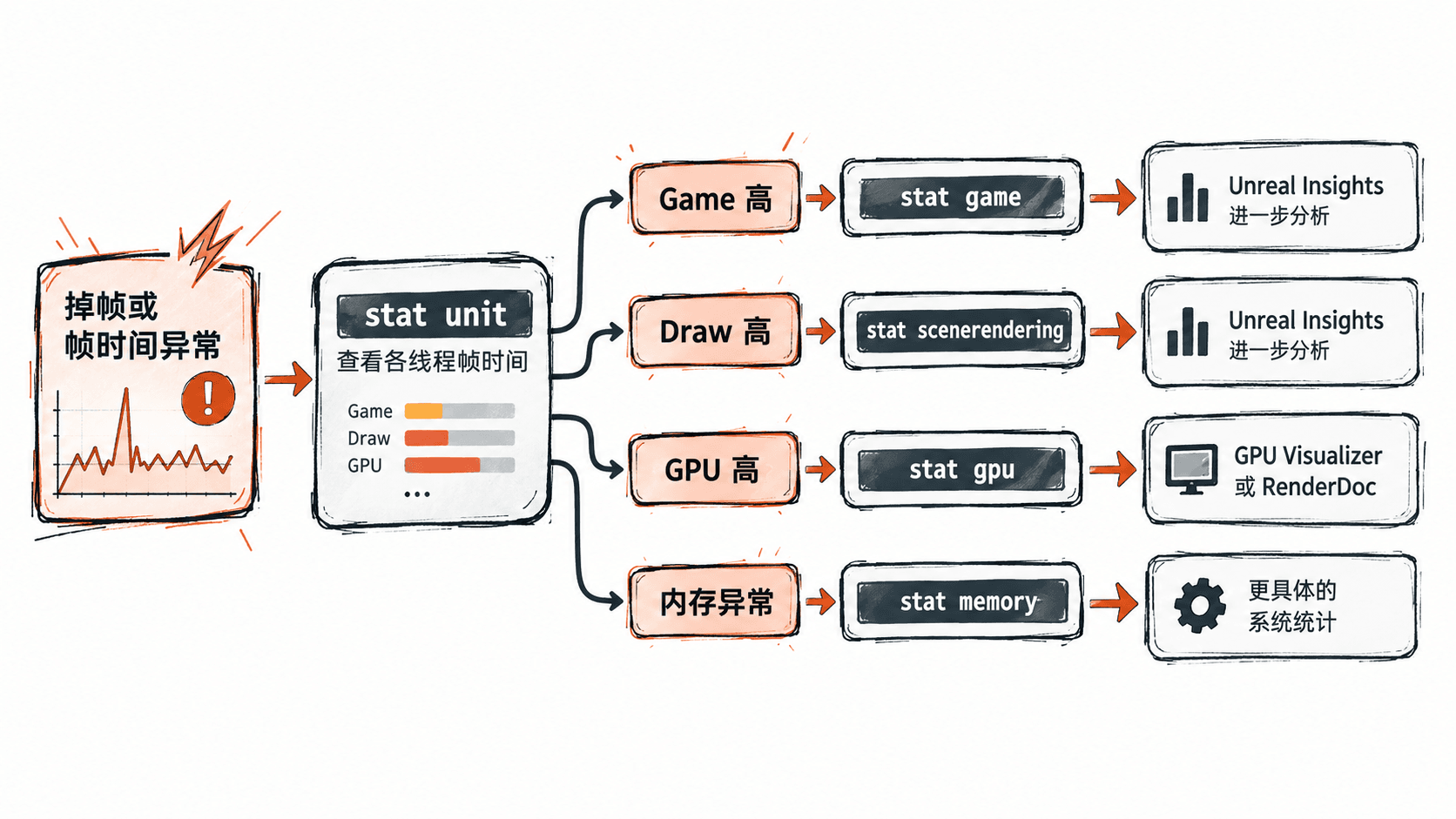
读数时先看趋势再看单项
stat game 的价值不是找“最大数字排行榜”,而是确认游戏线程时间主要落在哪类 Tick 或系统上。某项持续占据较高时间,才值得进入 Unreal Insights 查看具体函数、任务与调用栈。
stat gpu 更适合回答“GPU 时间花在哪个渲染阶段”。如果阴影、后处理、Base Pass 或其他阶段持续突出,再针对对应渲染特性做 A/B 验证。不要看到某个 Pass 名字就立即关闭功能,先确认它确实随问题场景同步升高。
stat scenerendering 适合在 Draw 偏高时观察可见对象、绘制与场景复杂度相关统计;stat memory 则用于判断内存是否异常增长或接近平台预算。它们都是筛选器,不是最终归因工具。
把一次排查变成可复现实验
每次采样应固定地图、镜头、分辨率、画质和操作步骤,并在资源加载完成后再观察。连续看一段稳定区间,记录典型值与尖峰值,修改一个因素后重复同样步骤,才能判断优化是否有效。
当 Stat Commands 已经把问题收敛到某一线程、某个 GPU 阶段或某类内存压力时,就停止继续“开更多 stat”。下一步应切换到 Unreal Insights、GPU Visualizer、RenderDoc 或对应子系统工具,去定位真正需要修改的函数、资源或渲染特性。