
UI 视觉设计 / 系统课时
处理响应式导航
设计响应式导航
本篇解决不同屏幕尺寸下导航结构混乱的问题,帮助你根据可用空间选择顶部导航、侧边栏、抽屉和底部导航。最终结果是让用户在不同设备上都能快速找到核心功能。
学习目标
- 理解响应式导航变化背后的空间约束
- 掌握常见导航模式的适用场景
- 能够设计从桌面到移动端的导航转换方案
导航响应式变化的本质
导航设计的核心不是隐藏更多菜单,而是在有限空间中保持任务可达性。桌面端拥有大量水平空间,可以展示完整导航;移动端空间有限,需要优先展示高频任务。
响应式导航通常随着空间减少经历从展开到收缩的过程:完整导航、精简导航、菜单入口、抽屉导航或底部导航。
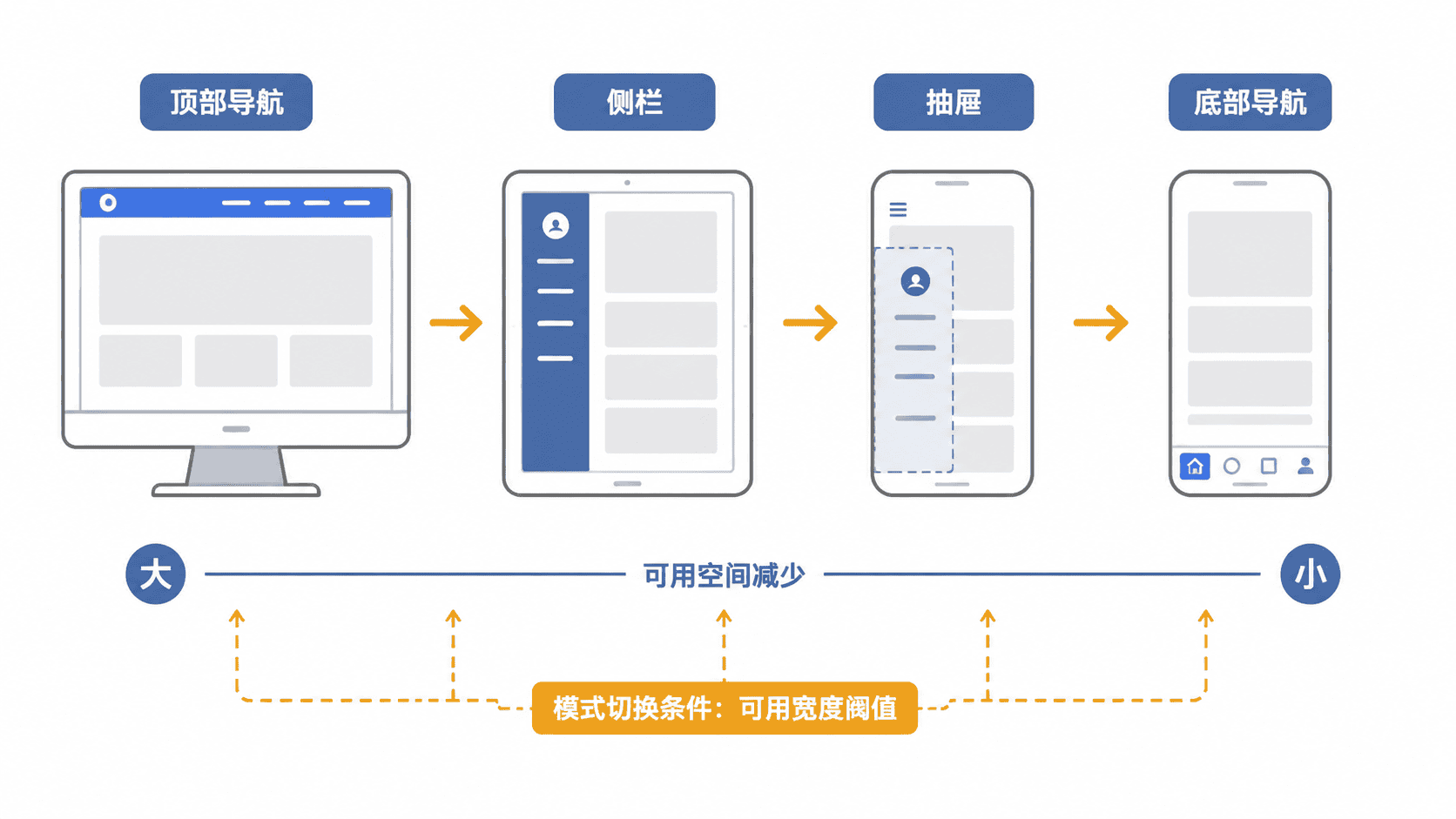
选择合适的导航模式
不同导航模式解决的问题不同。
| 模式 | 适用场景 | 优点 |
|---|---|---|
| 顶部导航 | 桌面、多功能网站 | 信息直接可见 |
| 侧栏导航 | 后台系统、工具类应用 | 支持大量层级 |
| 抽屉导航 | 移动端功能较多场景 | 节省屏幕空间 |
| 底部导航 | 移动端高频一级任务 | 单手操作方便 |
选择时应优先考虑用户最常执行的任务,而不是页面包含多少功能。
设计导航状态切换
响应式导航需要明确切换条件。例如桌面端可以保持完整菜单,进入较窄尺寸后将次要入口收起,移动端则保留核心入口并将低频功能放入抽屉。
下面是一个简单的导航结构示例:
html
<nav class="navigation">
  <a href="/home">首页</a>
  <a href="/search">搜索</a>
  <button aria-expanded="false">更多</button>
</nav>
预期结果
text
宽屏:显示完整导航入口
窄屏:保留核心入口,其他功能通过更多按钮访问
切换过程中需要保持信息架构一致。用户不应该因为设备变化而重新理解功能位置。
避免常见导航错误
一个常见错误是把桌面导航直接压缩到移动端,导致文字拥挤或点击区域过小。另一个错误是完全隐藏功能,让用户无法发现重要入口。
设计时应关注三个问题:
- 高频任务是否始终可见
- 点击区域是否适合当前设备操作方式
- 导航层级是否保持稳定
验证响应式导航体验
完成设计后,应通过不同尺寸测试导航行为:
- 检查主要入口是否需要额外操作
- 检查横竖屏变化后菜单状态是否合理
- 检查键盘、触控和辅助技术是否可以访问导航
响应式导航不是多个版本的导航拼接,而是一套根据环境调整的信息访问策略。
本课总结
- 导航模式选择取决于空间和任务频率,而不是设备名称。
- 响应式切换需要保持信息架构连续。
- 移动端导航应优先保证高频操作的可见性和可达性。
下一课预告
下一课将继续学习多端体验优化,讨论不同设备之间如何保持一致的视觉语言和交互反馈。
按自己的节奏,确认真正理解。