
UI 视觉设计 / 系统课时
使用 Auto Layout
使用 Auto Layout
Auto Layout 是 Figma 中用于创建自适应界面的核心布局能力。本课将通过方向、间距、内边距和尺寸模式理解它的工作方式,帮助你制作能够随着内容变化自动调整的组件。
学习目标
- 理解 Auto Layout 的布局模型和适用场景。
- 掌握方向、间距、内边距、对齐与尺寸模式的配置方法。
- 能够使用 Auto Layout 创建可维护的界面组件。
理解 Auto Layout 的布局逻辑
Auto Layout 的核心思想是让元素根据规则自动排列,而不是依靠固定坐标摆放。它类似前端开发中的 Flex 布局,通过定义方向、间距和尺寸约束,让按钮、列表、卡片等组件在内容变化时保持稳定。
例如,一个按钮文字从“保存”变成“保存并继续”,普通布局需要重新调整宽度,而 Auto Layout 会根据文字长度自动扩展按钮。
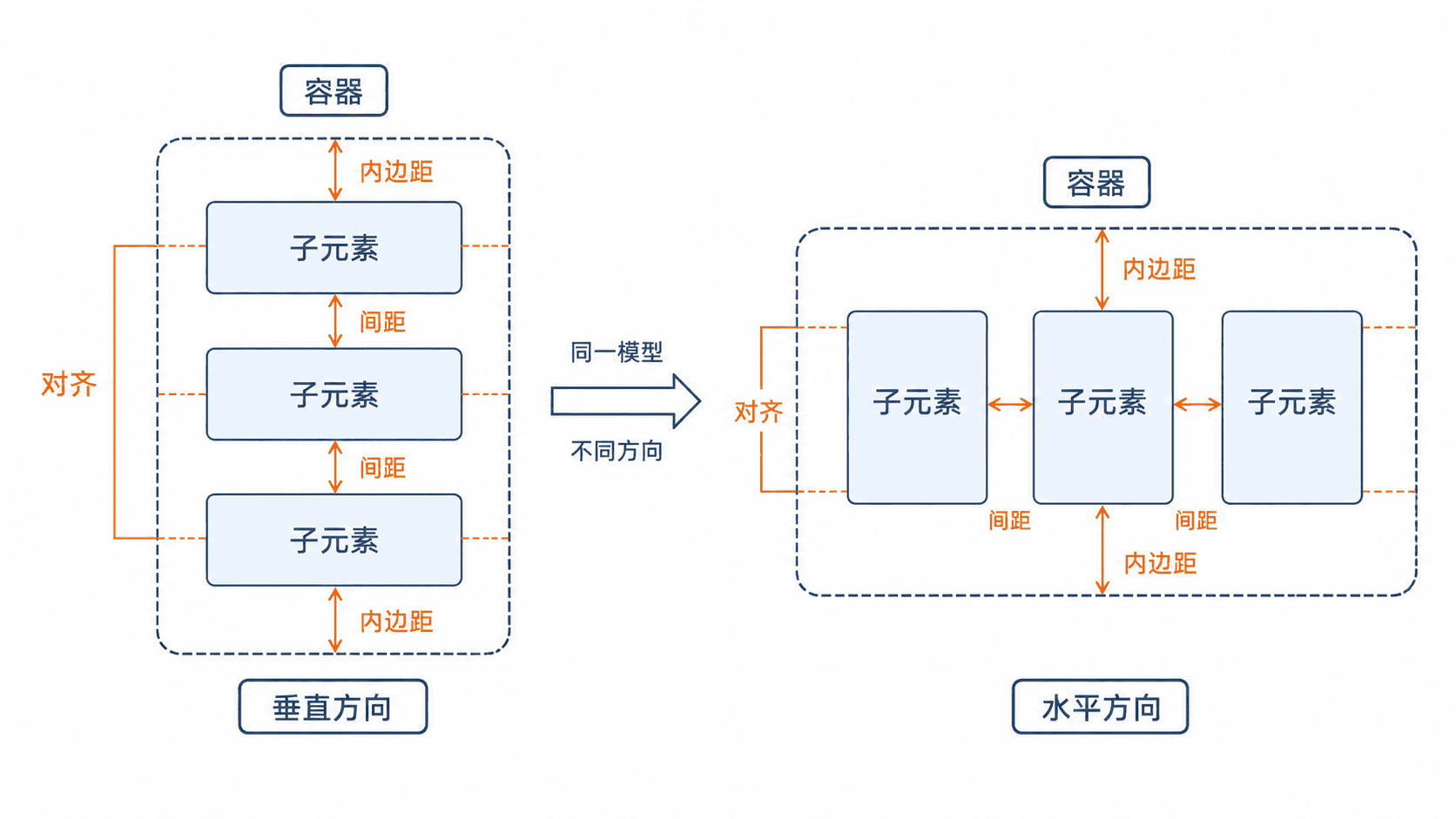
配置方向、间距和内边距
Auto Layout 最基础的三个参数是方向、间距和内边距。
方向决定子元素排列方式,常见有水平排列和垂直排列。导航栏、标签组通常使用水平布局,列表和表单区域通常使用垂直布局。
间距控制相邻元素之间的距离。统一设置间距可以避免手动调整造成的视觉不一致。
内边距控制容器边缘与内容之间的距离。按钮高度、卡片留白、列表区域的视觉舒适度都依赖合理的内边距设置。
掌握 Hug、Fill 和 Fixed 尺寸模式
Auto Layout 中最容易混淆的是三种尺寸模式:Hug contents、Fill container 和 Fixed。
| 模式 | 作用 | 常见场景 |
|---|---|---|
| Hug contents | 根据内容自动调整尺寸 | 按钮、标签 |
| Fill container | 填充父级剩余空间 | 输入框、列表区域 |
| Fixed | 保持固定尺寸 | 图标、头像 |
例如,一个按钮通常使用 Hug contents,让宽度随文字变化;一个搜索框通常使用 Fill container,让它适应父级宽度。
组件:登录按钮
方向:水平
内边距:左右 16px,上下 8px
尺寸模式:Hug contents
内容:登录
预期结果
按钮宽度自动匹配文字长度
文字增加后按钮同步扩展
在组件设计中的实际应用
Auto Layout 最适合用于可复用组件设计,例如按钮、列表项、卡片和导航菜单。设计时应优先定义结构关系,再调整视觉细节。
常见错误是只为了当前页面效果添加 Auto Layout,而没有考虑组件未来变化。例如卡片组件可能增加副标题、状态标签或操作按钮,如果没有提前规划布局规则,后续维护成本会明显增加。
本课总结
- Auto Layout 通过规则控制元素排列,使设计能够适应内容变化。
- Hug、Fill、Fixed 分别解决内容适配、空间填充和固定尺寸问题。
- 可复用组件应优先建立布局规则,再进行视觉调整。
下一课预告
下一课将学习如何管理文字样式和效果样式,建立统一的视觉规范,为组件库建设做好准备。