
UI 视觉设计 / 系统课时
设计桌面端布局
设计桌面端布局
桌面端布局的目标是在更大屏幕中组织复杂信息,让用户高效完成工作。本篇将学习侧栏、多栏结构、工具区域和高密度内容的布局方法,最终设计适合生产力场景的桌面界面。
学习目标
- 理解桌面端布局与移动端布局的差异
- 掌握侧栏、多栏和工具区的组织方式
- 能够设计适合复杂任务的桌面页面结构
理解桌面端空间优势
桌面设备通常拥有更大的屏幕、鼠标键盘输入方式以及更稳定的使用环境,因此可以承载更多信息和并行任务。
桌面端设计的重点不是简单增加内容,而是在保持清晰层级的同时提高操作效率。
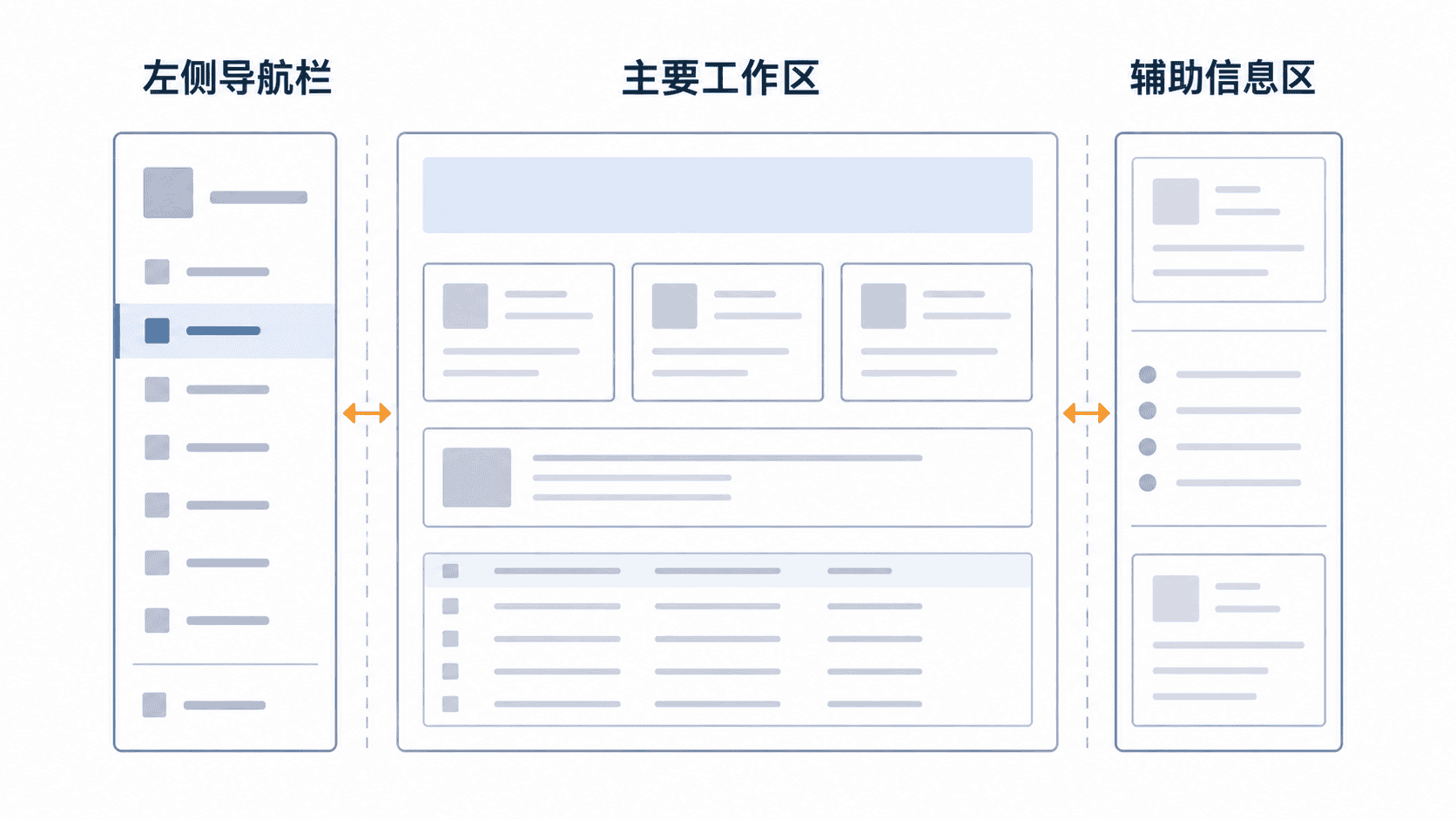
常见桌面布局会将页面划分为导航区域、工作区域和辅助信息区域。
规划桌面端页面结构
桌面端布局通常需要先确定主要工作区域,再安排辅助模块。常见结构包括固定侧栏、顶部工具栏和可调整内容区域。
例如后台管理系统中,左侧用于导航,中间用于数据处理,右侧可以展示详情、帮助或状态信息。
html
<div class="layout">
  <aside>导航区域</aside>
  <main>主要内容</main>
  <section>辅助信息</section>
</div>
预期结果
text
页面形成导航、工作区、辅助区三部分结构,用户可以同时查看和操作相关信息。设计高密度信息展示
桌面端经常用于专业工具,因此需要支持大量数据展示。设计时需要通过分组、对齐和视觉层级降低认知成本。
表格、列表、筛选器和工具栏应保持明确关系,避免所有元素同时获得最高视觉权重。
可以通过以下方式提升效率:
- 使用固定区域承载稳定功能
- 将常用操作放置在容易发现的位置
- 通过间距和分组区分不同信息模块
处理响应式桌面变化
桌面设备也存在不同尺寸,例如笔记本显示器和大屏显示器。布局不能依赖固定宽度,否则容易造成内容过宽或空间浪费。
通常需要设置最大内容宽度,并允许区域根据窗口变化调整。
css
.workspace {
  display: grid;
  grid-template-columns: 240px minmax(0, 1fr) 320px;
  gap: 24px;
}
预期结果
text
页面根据窗口宽度保持三栏关系,同时主要内容区域能够自适应扩展。平衡效率与视觉复杂度
桌面端最大的风险是信息过载。更多空间并不意味着所有功能都应该同时展示。
优秀的桌面布局会根据用户任务隐藏低频功能,让常用路径保持短而明确。
例如设计工具、开发工具和运营后台都需要大量功能,但核心操作区域仍然应该保持稳定。
本课总结
- 桌面端布局利用更大空间支持复杂任务和多区域协作。
- 多栏结构需要明确导航、工作区和辅助信息的职责。
- 高密度信息展示必须通过层级和分组降低认知压力。
下一课预告
下一课将继续探索多端设计一致性,学习如何让移动端与桌面端保持统一体验和合理差异。
按自己的节奏,确认真正理解。