
UI 视觉设计 / 系统课时
设计触控与鼠标差异
设计触控与鼠标差异
本篇解决多输入设备下交互行为不一致的问题,帮助设计者理解鼠标、触控和触控笔的能力差异,并建立兼顾 Hover、点击、手势与拖拽的交互方案。
学习目标
- 理解鼠标与触控设备在输入能力上的核心差异
- 掌握 Hover、右键、拖拽等桌面交互在移动端的替代设计
- 能够设计适合多设备环境的触控目标和手势反馈
输入设备差异的本质
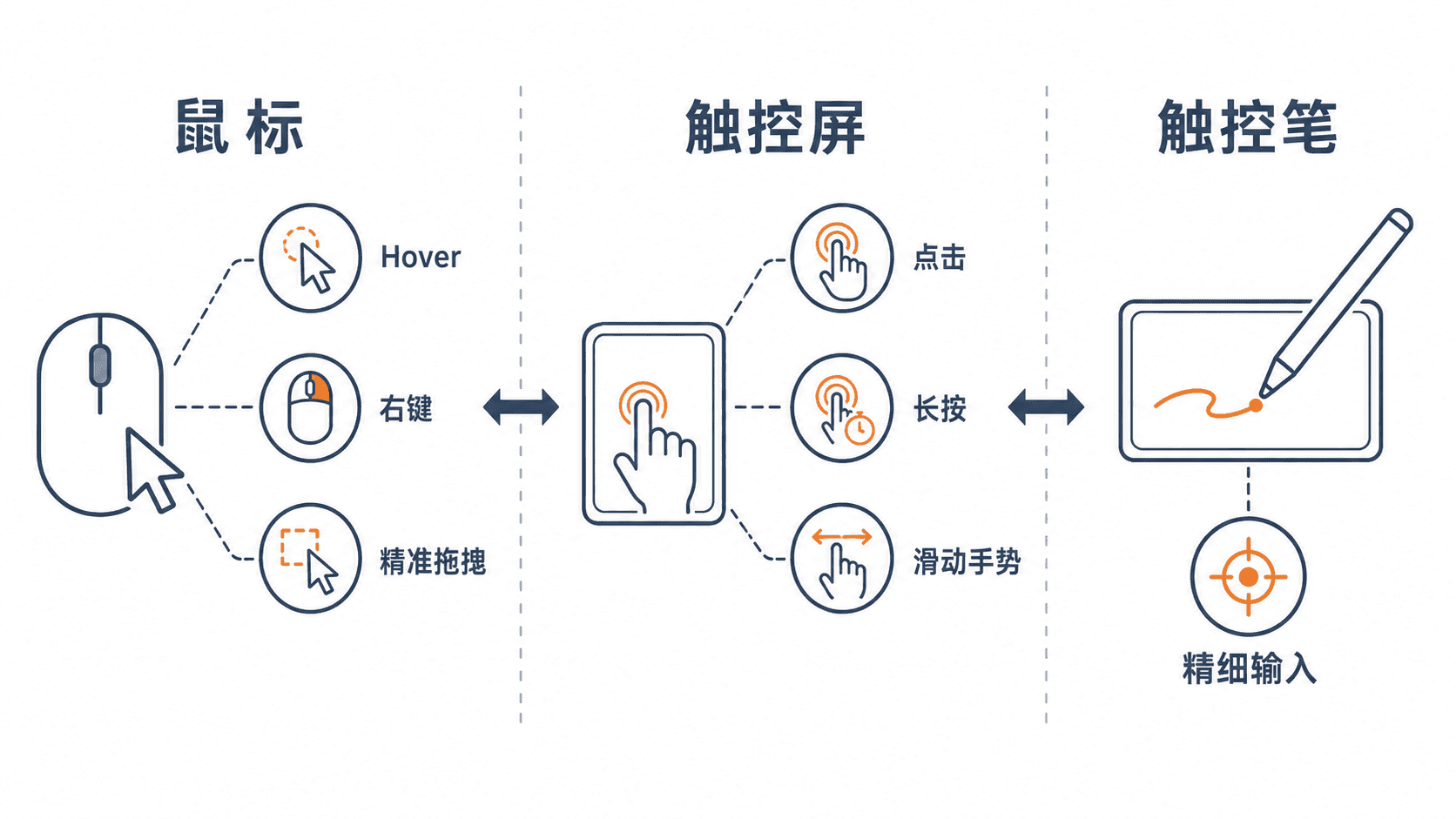
鼠标和触控设备最大的区别不是尺寸,而是用户提供信息的方式不同。鼠标拥有精确指针位置、悬停状态和右键操作,而触控设备通常只有手指接触区域和有限的连续手势。
一个桌面界面可以依赖 Hover 显示隐藏内容,但移动端用户无法“停留”在某个位置触发状态。因此,多端设计需要将依赖鼠标存在的行为转换为明确操作。
| 能力 | 鼠标 | 触控 |
|---|---|---|
| 定位方式 | 精确指针 | 接触区域 |
| Hover | 支持 | 通常不支持 |
| 右键菜单 | 支持 | 通过长按或操作按钮替代 |
| 拖拽 | 精确 | 需要更明显反馈 |
重新设计 Hover 与隐藏操作
Hover 适合展示辅助信息,例如按钮说明、状态提示和快捷预览。但如果关键功能只能通过 Hover 发现,会导致触控用户无法完成任务。
例如桌面端删除按钮可以在 Hover 后出现,移动端则应该直接展示操作入口,或者通过明确的更多菜单承载。
css
.button-help {
  cursor: help;
}

@media (hover: none) {
  .button-help::after {
    content: "点击查看说明";
  }
}
预期结果
text
支持鼠标的设备显示 Hover 交互。
不支持 Hover 的设备提供可点击提示。
处理右键、拖拽与手势
右键菜单在桌面环境中提供快捷操作,但触控设备没有对应入口。设计时应提供可发现的替代方案,例如更多按钮、底部操作栏或长按菜单。
拖拽操作同样需要谨慎。鼠标拖拽通常依赖精准控制,而手指拖动容易遮挡目标,因此需要增加拖动把手、吸附区域和状态反馈。
设计多设备共用交互规则
多端设计不是让所有设备完全一样,而是保持任务目标一致。用户应该能完成相同任务,只是入口和反馈方式符合当前设备特点。
设计检查时可以关注三个问题:
- 没有 Hover 时,用户是否仍能发现功能
- 手指操作时,目标区域是否足够容易点击
- 手势是否提供清晰的开始、进行中和完成反馈
触控目标通常需要比鼠标按钮更大,因为手指接触范围远大于指针。按钮、列表项和关键操作区域需要预留足够间距,避免误触。
本课总结
- 鼠标交互中的 Hover、右键和精准拖拽不能直接复制到触控设备。
- 多端一致性应保持任务一致,而不是强制所有设备使用相同操作。
- 触控设计需要关注目标尺寸、反馈和操作可发现性。
下一课预告
下一课将介绍如何建立多端一致性验证流程,通过系统检查发现信息、任务和视觉语言在不同设备中的偏差。
按自己的节奏,确认真正理解。