
UI 视觉设计 / 系统课时
认识操作区域术语
认识操作区域术语
本篇解决界面中各种操作入口如何命名和区分的问题。通过理解 Primary Action、Secondary Action、Toolbar、Action Bar、Command Bar、Floating Action Button 与 Context Menu,能够在设计页面时选择合适的操作组织方式。
学习目标
- 理解不同操作区域术语的职责和使用场景。
- 能够区分主要操作、辅助操作和上下文操作。
- 能在实际界面设计中规划清晰的操作层级。
理解操作区域的核心层级
用户完成任务时,需要快速找到下一步动作。UI 中的操作区域不是简单堆放按钮,而是通过优先级、位置和出现时机帮助用户判断应该做什么。
最常见的划分方式是将操作分为主要操作、次要操作和上下文操作。主要操作负责推动任务前进,例如提交订单、保存内容、创建项目;次要操作提供辅助能力,例如取消、导出、分享;上下文操作只在特定对象或场景下出现。
Primary Action 与 Secondary Action
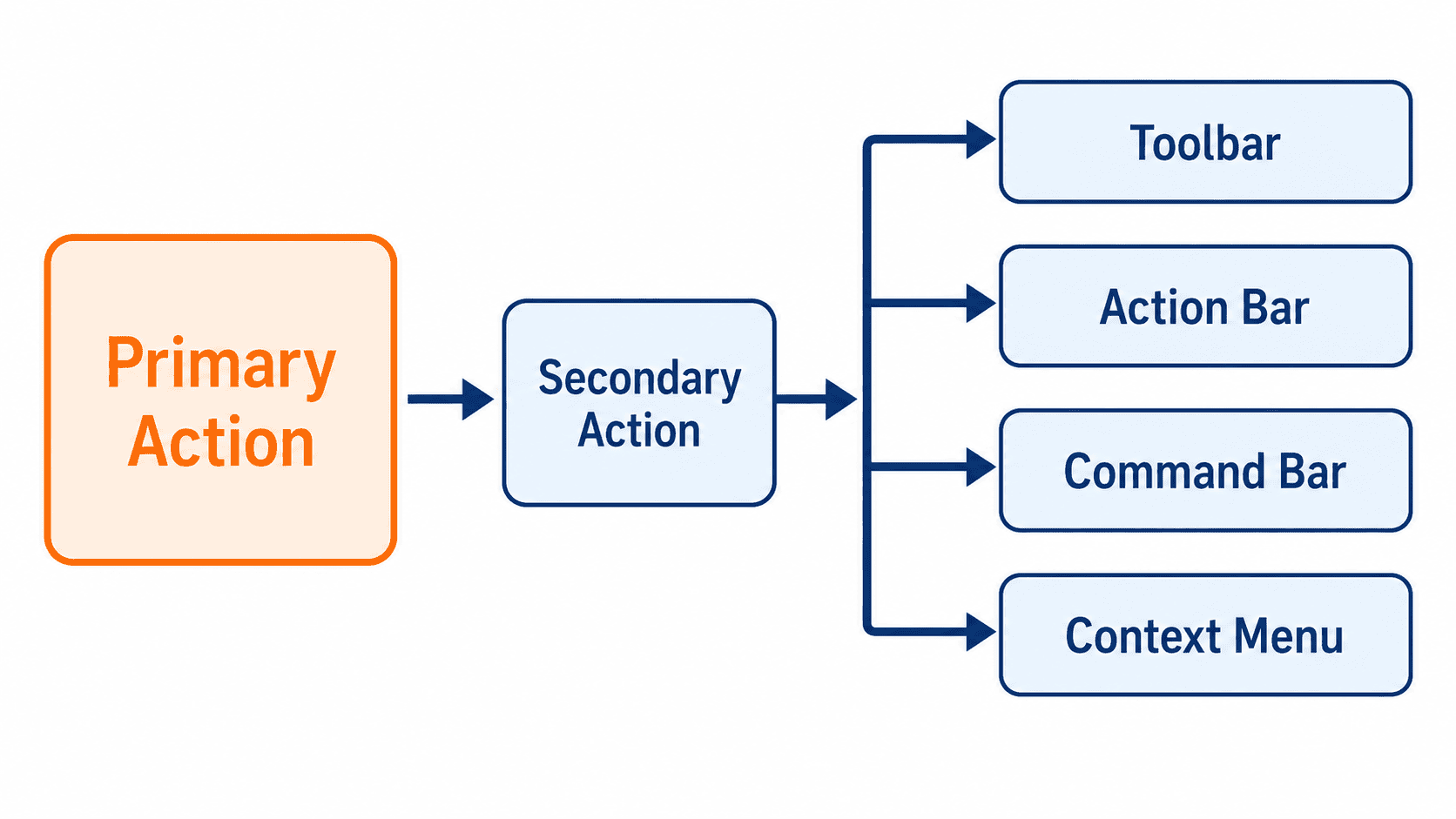
Primary Action 指主要操作,是页面中视觉权重最高、最希望用户执行的动作。通常使用突出颜色、较大尺寸或固定位置展示。
例如编辑页面中的“保存”按钮就是 Primary Action,而“取消”通常属于 Secondary Action。两者同时出现时,需要通过视觉差异避免用户犹豫。
Secondary Action 不代表不重要,而是表示它不会改变当前任务的主要方向。设计时应避免多个同等级按钮竞争注意力。
Toolbar、Action Bar 与 Command Bar
Toolbar 是工具栏,用于集中放置一组经常使用的操作。它通常位于内容区域附近,例如文本编辑器中的加粗、斜体、对齐按钮。
Action Bar 更强调当前页面或任务的操作集合,例如列表顶部的新增、删除、批量处理区域。
Command Bar 则通常面向大量命令操作,常见于复杂工具中。它可能结合搜索、快捷键和命令分类,让高级用户快速执行操作。
Floating Action Button 与 Context Menu
Floating Action Button(FAB)是悬浮操作按钮,通常固定在页面某个区域,用于高频且明确的主要动作。例如移动端应用右下角的“新增”按钮。
FAB 的使用需要谨慎。如果页面存在多个同等重要动作,使用多个 FAB 会削弱层级关系。
Context Menu 是上下文菜单,它根据用户当前选择的对象提供相关操作。例如右键文件时出现的复制、重命名、删除菜单。
Context Menu 的优势是减少默认界面的复杂度,但缺点是操作入口隐藏,需要用户知道在哪里触发。
常见设计错误
一个常见问题是在同一区域放置过多 Primary Action,导致用户无法判断重点。解决方法是明确一个主要目标,其余操作降级为 Secondary Action 或隐藏到更多菜单中。
另一个问题是把所有操作都放入 Toolbar。Toolbar 适合高频工具,不适合承载低频管理功能。
本课总结
- 操作区域设计的关键是建立清晰的优先级,而不是增加更多按钮。
- Primary Action、Secondary Action 和 Context Menu 分别承担不同层级的任务。
- Toolbar、Action Bar 与 Command Bar 应根据操作频率和复杂度选择。
下一课预告
下一课将学习检索与筛选区域术语,了解 Search Bar、Filter Bar、Facet 和 Query Builder 如何组织复杂数据查询。