
UI 视觉设计 / 系统课时
设计输入组件
设计输入组件
本篇解决表单控件风格不统一、状态表达不清和交互反馈不足的问题。通过统一输入框、文本域、选择器以及选择类控件的设计规则,最终建立可复用的输入组件体系。
学习目标
- 理解输入组件的基础结构和状态模型
- 掌握不同表单控件的统一设计方法
- 能够为复杂表单建立一致的交互规范
输入组件的核心结构
输入组件承担用户信息录入任务,它不仅包含一个输入区域,还包括标签、提示信息、错误反馈和状态变化。
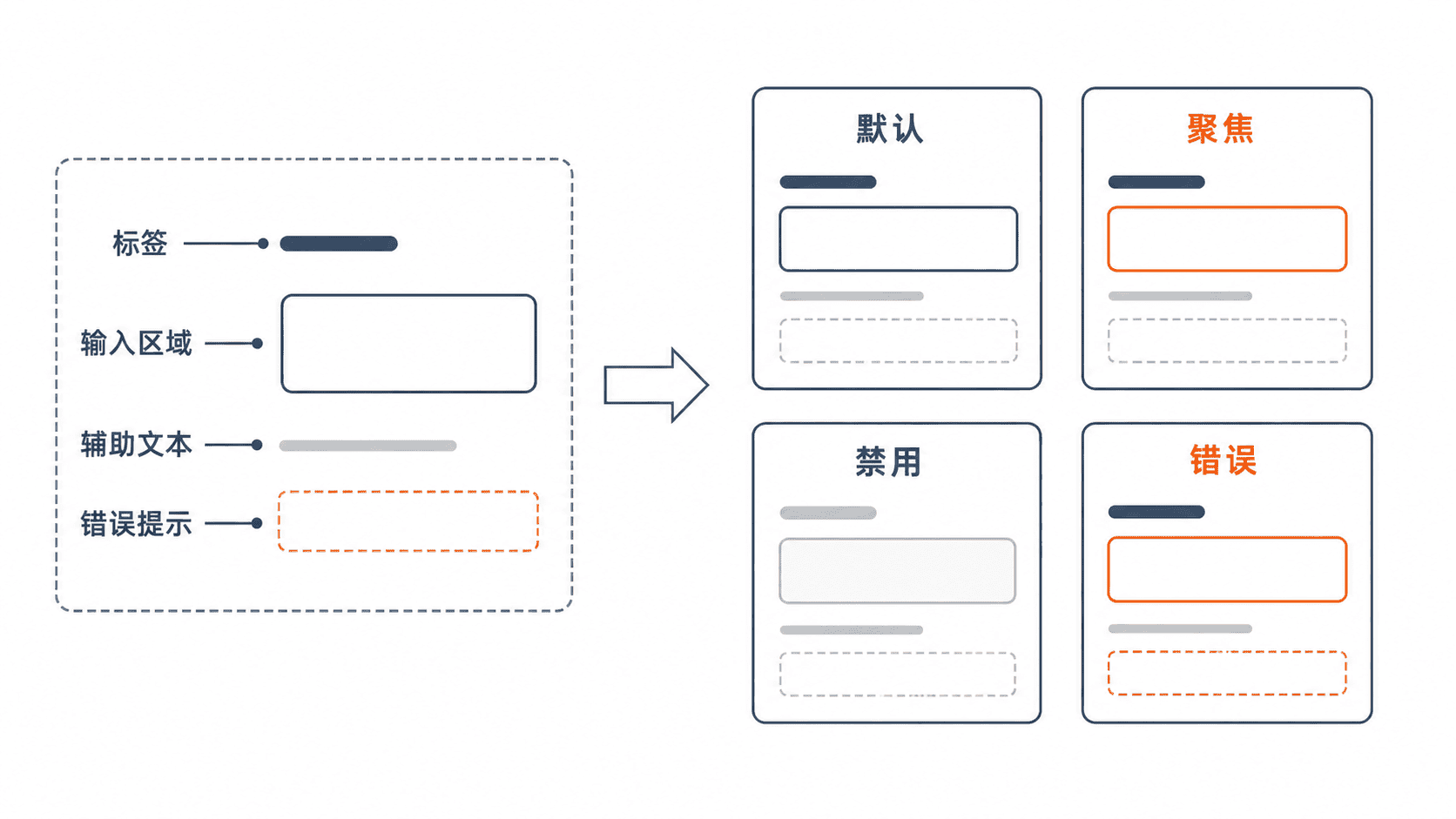
一个完整输入组件通常由以下部分组成:
- 标签:说明用户需要填写的内容
- 控件区域:接收用户输入或选择
- 辅助文本:提供格式或填写说明
- 错误信息:告诉用户如何修正问题
如果只设计输入框外观,而忽略这些辅助信息,用户在复杂表单中容易迷失。
统一输入状态规则
输入组件需要定义明确状态,否则用户无法判断当前是否可以操作。
| 状态 | 表现目标 |
|---|---|
| 默认 | 表示可输入但未激活 |
| 聚焦 | 表示当前输入位置 |
| 禁用 | 表示不可修改 |
| 错误 | 表示内容需要修正 |
| 成功 | 表示校验通过 |
状态设计应保持一致。例如按钮使用蓝色表示主要操作时,输入框聚焦边框也可以采用同一品牌强调色,形成统一体验。
设计不同输入控件
不同控件解决不同输入问题。
文本框适合短文本输入,例如姓名、账号;文本域适合长内容,例如描述和备注;选择器适合固定选项选择;Checkbox、Radio 和 Switch 则用于表达选择关系或开关状态。
示例配置可以帮助统一组件属性:
ts
const inputConfig = {
  label: "用户名",
  placeholder: "请输入用户名",
  state: "default",
  required: true,
  errorMessage: "用户名不能为空"
};
预期输出
text
label: 用户名
state: default
required: true
errorMessage: 用户名不能为空
组件配置明确后,设计系统中的不同页面可以保持相同交互语言。
处理复杂表单场景
复杂表单中,输入组件需要考虑校验时机和错误反馈位置。
错误信息应该靠近错误来源,让用户立即知道需要修改的位置。对于实时校验,应避免用户刚输入一个字符就显示错误提示,可以根据业务选择失焦校验或提交校验。
Checkbox、Radio 和 Switch 也需要区分语义。Checkbox 表示多个独立选择,Radio 表示多个选项中的单选,Switch 更适合立即生效的开关操作。
常见设计错误
输入组件常见问题包括:
- 占位文字代替标签,导致输入后失去上下文
- 错误提示位置不固定,用户难以定位问题
- 不同页面使用不同输入高度,破坏视觉一致性
- Switch 被用于需要确认提交的复杂操作
设计输入组件时,应优先保证信息清晰和操作可预测。
本课总结
- 输入组件不仅是输入区域,还包括标签、提示和反馈体系。
- 不同控件需要匹配不同的数据关系和交互语义。
- 统一状态模型能够降低用户学习成本。
下一课预告
下一课将继续完善设计系统中的组件组合规则,让基础组件能够支持复杂页面构建。
按自己的节奏,确认真正理解。