
UI 视觉设计 / 系统课时
检查文字与颜色可读性
检查文字与颜色可读性
本篇解决界面中文字难以阅读、颜色信息无法识别等可用性问题。学习后能够检查文字尺寸、对比关系和状态表达方式,避免用户因为视觉差异错过关键内容。
学习目标
- 掌握文字可读性的主要检查维度
- 理解颜色对比和状态表达的设计原则
- 能够发现仅依靠颜色传递信息的问题
检查文字是否容易阅读
文字是界面传递信息的主要方式。可读性不仅取决于字号,还受到字体、行高、字间距、背景颜色和内容长度影响。
设计检查时,应确保重要信息具有足够视觉层级。标题、正文、辅助说明需要形成清晰区别,同时避免过小文字承载关键操作或错误提示。
评估颜色对比关系
颜色对比决定文字和背景之间是否容易区分。低对比度界面可能在普通屏幕上看似正常,但在强光环境、低质量显示设备或视觉能力下降时会产生阅读困难。
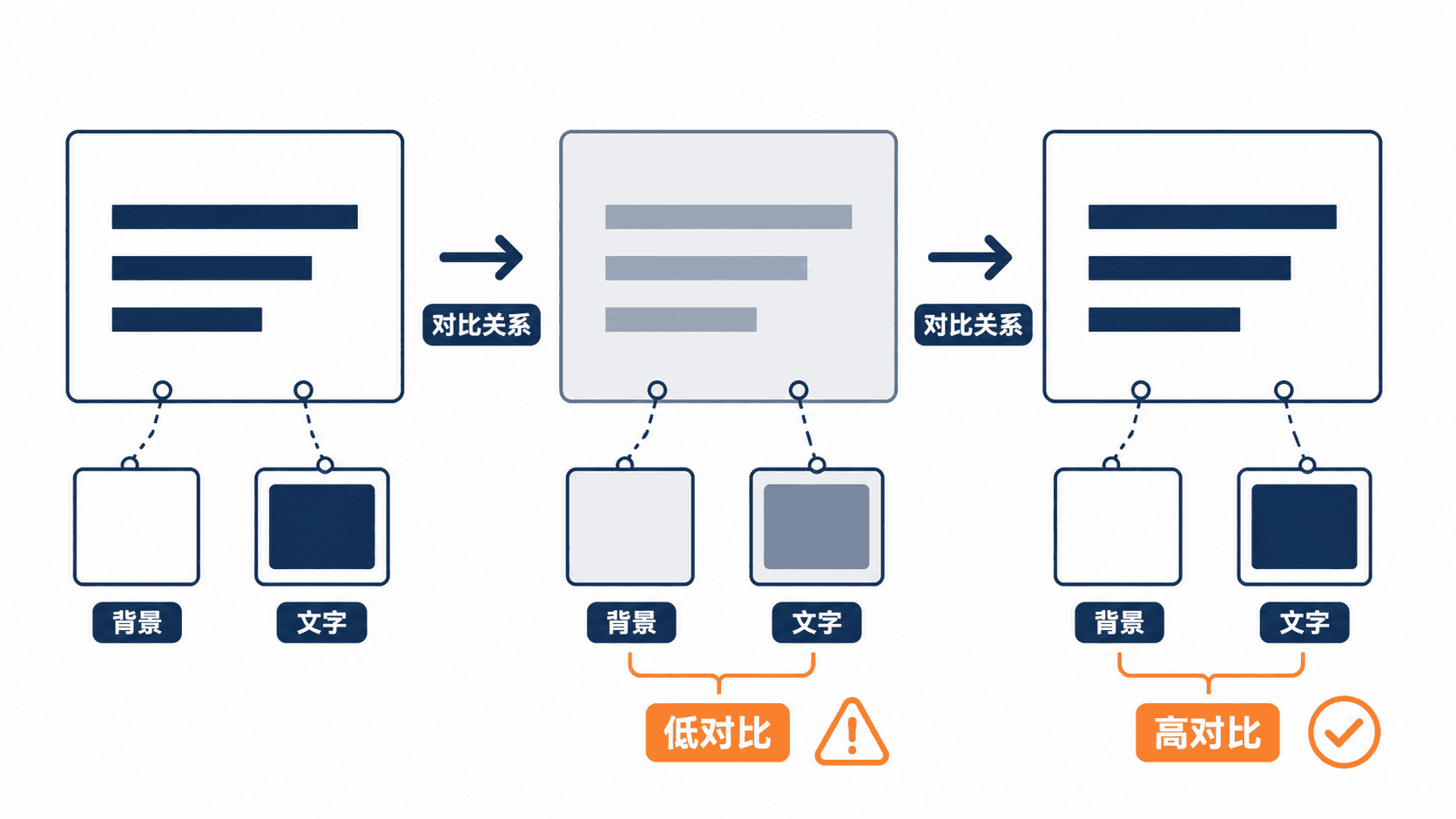
实际设计中,可以使用对比度检测工具辅助判断,但工具结果不能替代真实场景测试。需要结合不同设备、环境和用户反馈验证最终效果。
不要只依靠颜色表达状态
颜色可以快速传递信息,但不能成为唯一信息来源。例如错误状态不能只显示红色边框,成功状态不能只显示绿色图标。
更好的方式是同时提供文字、图标或结构变化。
html
<button class="status-error" aria-describedby="error-message">
  提交订单
</button>
<p id="error-message">请填写完整的收货地址</p>
预期结果
text
按钮显示错误状态,同时提供明确文字说明。
用户无需依赖颜色即可理解问题原因。
检查界面可读性的流程
可以按照以下顺序检查:
- 确认核心文字在不同尺寸下仍然清晰。
- 检查文字与背景之间是否具有足够区分度。
- 查找所有依赖颜色判断的状态信息。
- 为颜色提示补充文字或其他视觉线索。
常见错误处理
常见问题包括:
- 灰色文字被大量用于辅助信息,但实际承载重要内容。
- 禁用状态和普通状态差异过小,用户无法判断是否可操作。
- 图表只使用颜色区分数据类别,没有增加标签或纹理。
解决这些问题时,不应简单增加颜色数量,而应重新设计信息层级。
本课总结
- 可读性需要同时关注文字尺寸、布局和颜色关系。
- 颜色不能作为唯一的信息传递方式。
- 无障碍检查应结合工具检测和真实使用场景验证。
下一课预告
下一课将继续学习交互操作层面的无障碍设计,包括键盘操作、焦点管理和输入体验优化。
按自己的节奏,确认真正理解。