
UI 视觉设计 / 系统课时
认识检索与筛选区域
认识检索与筛选区域
本篇解决复杂信息页面中“如何找到目标内容”的设计问题。通过理解 Search Bar、Filter Bar、Facet、Sort Control、Query Builder 与 Command Palette 等结构,可以设计更高效的信息检索体验。
学习目标
- 理解搜索、筛选、排序和高级查询结构的区别。
- 掌握不同数据规模下检索区域的设计方式。
- 能根据用户任务选择合适的查询交互模式。
理解检索区域的基本组成
检索区域的目标是帮助用户从大量信息中快速定位目标。一个完整的检索体验通常包含输入关键词、缩小范围、调整排序和执行复杂条件组合几个阶段。
不同产品会根据数据规模和用户能力设计不同复杂度的检索结构。普通内容浏览适合简单搜索,而企业系统、数据分析工具通常需要更强的筛选和组合能力。
Search Bar 与 Filter Bar
Search Bar 是搜索栏,主要用于输入关键词匹配内容。它适合用户已经知道目标名称、编号或关键描述的场景。
例如用户搜索商品名称、文件名或文章标题时,Search Bar 可以快速返回相关结果。
Filter Bar 是筛选栏,用于根据明确条件缩小结果范围。常见条件包括时间、状态、分类、价格区间等。
搜索回答“我要找什么”,筛选回答“我要排除什么”。两者经常组合使用。
Facet 与 Sort Control
Facet 是分面筛选结构,常用于电商、知识库和数据平台。它会根据数据属性展示多个可组合的筛选维度。
例如商品列表可以按照品牌、尺寸、颜色、价格区间进行 Facet 筛选。
Sort Control 是排序控制,用于改变结果展示顺序。例如按时间最新、价格最低或相关度最高排序。
排序不会减少结果数量,而是改变用户查看结果的优先顺序。
Query Builder 与 Command Palette
Query Builder 是高级查询构建器,允许用户通过条件组合生成复杂查询。例如“状态为进行中,并且负责人为某用户,同时更新时间超过某日期”。
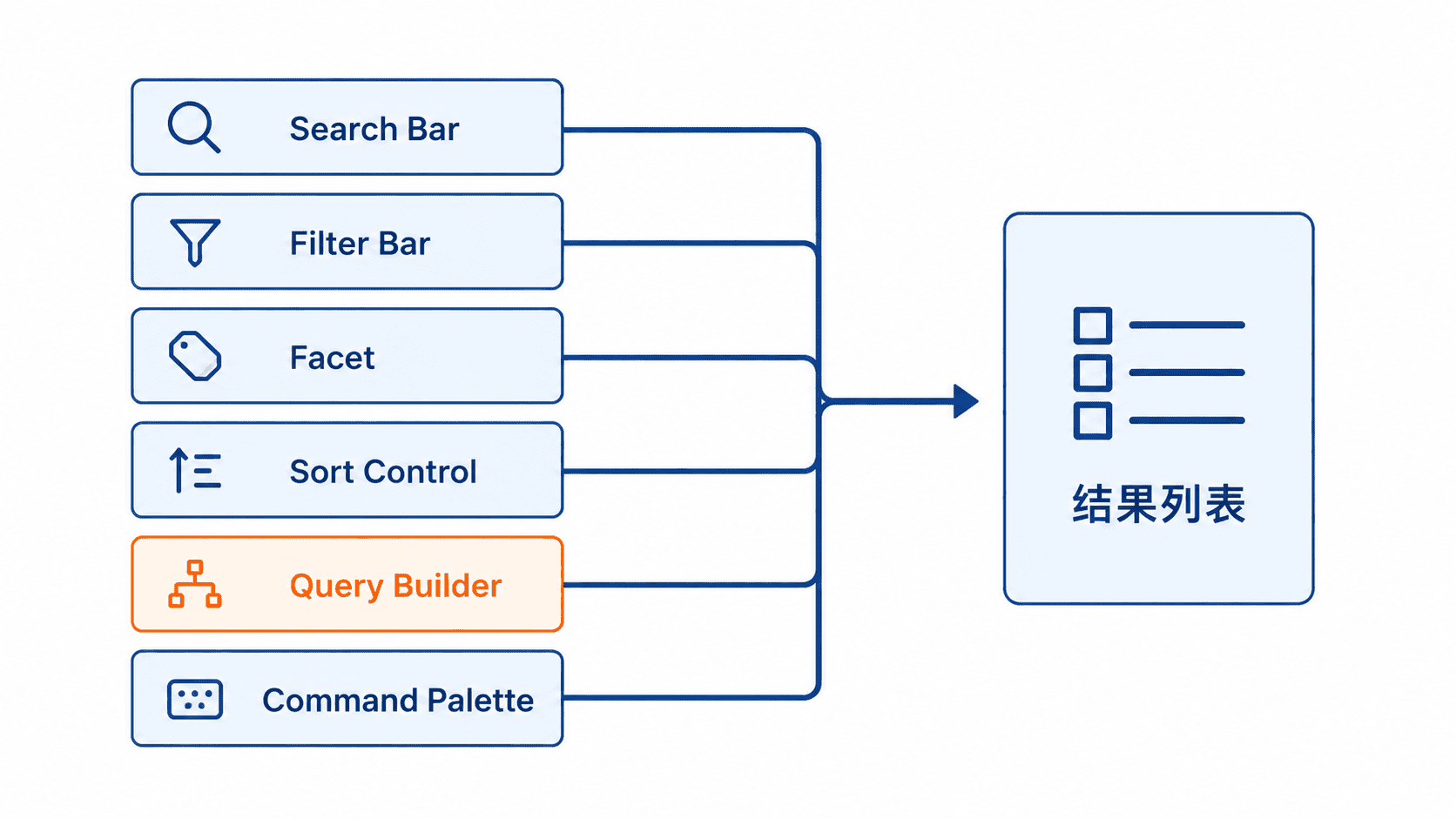
Command Palette 是命令面板,通常通过快捷键打开,用于快速执行系统操作。它更偏向熟练用户,通过输入命令名称代替寻找菜单入口。
例如开发工具中输入“打开文件”“运行任务”就是 Command Palette 的典型场景。
选择合适检索结构的方法
设计检索区域时,应先判断用户是否知道目标。
如果用户知道目标名称,优先使用 Search Bar;如果用户需要浏览和缩小范围,使用 Filter Bar 和 Facet;如果用户需要组合多个业务条件,则提供 Query Builder;如果用户追求效率和快捷操作,则可以提供 Command Palette。
检索结构越复杂,学习成本越高,因此不要为了功能完整而默认提供所有高级能力。
常见设计错误
常见错误是把搜索、筛选和排序混在同一个输入框中。这样用户无法理解每个操作会影响什么结果。
另一个问题是在数据量较小时过度设计复杂筛选。简单场景中,一个搜索框和少量筛选条件通常比完整查询系统更高效。
本课总结
- Search Bar、Filter Bar、Facet 和 Sort Control 分别解决不同的信息定位问题。
- Query Builder 和 Command Palette 面向复杂任务和高级用户。
- 检索设计应根据用户目标和数据复杂度决定,而不是堆叠功能。
下一课预告
下一课将继续学习页面结构中的导航与信息组织术语,理解不同导航模式如何影响用户浏览路径。