
UI 视觉设计 / 系统课时
掌握 Frame 与约束
掌握 Frame 与约束
本课解决界面布局容易失控的问题,通过 Frame、Constraints 和尺寸规则建立稳定的设计结构。完成学习后,你可以创建适应内容变化和屏幕变化的可扩展界面。
学习目标
- 理解 Frame 在 Figma 布局中的作用。
- 掌握 Constraints 对象定位和尺寸变化规则。
- 能够设计适配不同场景的基础界面结构。
Frame 是设计结构的容器
Frame 可以理解为 Figma 中管理内容的容器。它不仅保存内部元素,还可以定义尺寸、裁剪范围、布局规则和响应关系。
与简单绘制多个独立图形相比,使用 Frame 可以让页面结构更加清晰。例如,一个登录页可以由页面 Frame、表单 Frame 和按钮 Frame 多层组织。
使用 Constraints 控制适配行为
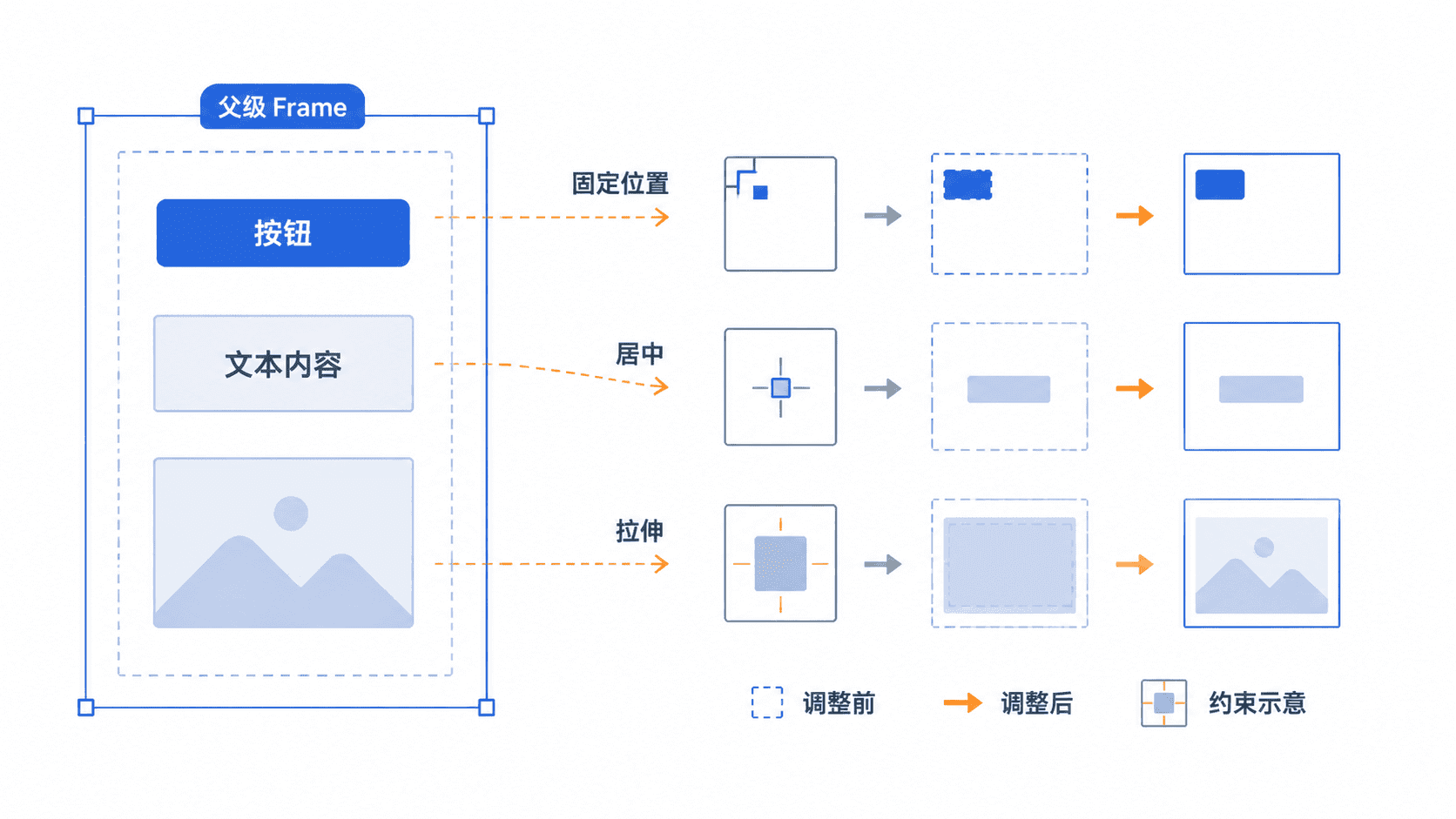
Constraints 用于描述子元素相对于父级 Frame 的变化规则。当 Frame 尺寸改变时,子元素会根据约束保持位置或尺寸关系。
常见约束包括固定左侧、固定右侧、水平居中、固定宽度、固定高度以及随父级拉伸。选择正确的约束,可以避免界面缩放时出现错位。
避免绝对位置堆叠
直接依靠拖动坐标放置元素,会导致设计只能适配当前尺寸。一旦文字长度变化、设备尺寸变化或内容增加,布局就容易破坏。
更稳定的方法是先确定结构,再设置约束。例如导航栏中的 Logo 可以固定左侧,操作按钮固定右侧,中间区域根据空间变化调整。
建立可扩展布局习惯
设计组件时,应优先考虑内容变化。例如按钮文字可能从“确定”变成“确认并继续”,如果按钮只依赖固定坐标,就需要重新调整。
合理使用 Frame 和约束,可以让设计更接近真实产品运行状态,也方便后续开发人员理解布局意图。
本课总结
- Frame 负责组织界面结构,是可维护布局的基础。
- Constraints 描述元素随父级变化时的行为规则。
- 可扩展设计应避免只依赖绝对坐标定位。
下一课预告
下一课将继续搭建设计工作流,学习如何结合组件和样式系统提高设计效率。
按自己的节奏,确认真正理解。