
UI 视觉设计 / 系统课时
设计平板与折叠布局
设计平板与折叠布局
本篇解决中间尺寸设备布局失衡的问题,帮助你为平板、横屏手机和折叠屏设计合理的信息层级。最终目标不是简单放大手机界面,而是根据空间变化重新组织内容区域。
学习目标
- 理解平板与折叠设备相比手机布局的核心变化
- 掌握双栏、单栏和折叠状态之间的切换策略
- 能够设计适配不同尺寸的响应式页面结构
处理中间尺寸的核心问题
响应式设计最容易忽略的是手机和桌面之间的中间状态。平板拥有更宽的屏幕,但并不意味着所有手机页面都可以直接放大。如果只是增加宽度,内容会出现阅读距离过长、按钮分散、空白区域过多等问题。
平板设计需要重新判断内容关系:哪些模块应该并排展示,哪些内容仍然保持单列,哪些操作应该移动到更容易触达的位置。
从单栏到双栏布局
平板常见变化是从手机单栏升级为双栏结构。例如文章列表和详情页、设置菜单和配置内容、商品分类和商品详情,都适合利用额外空间并行展示。
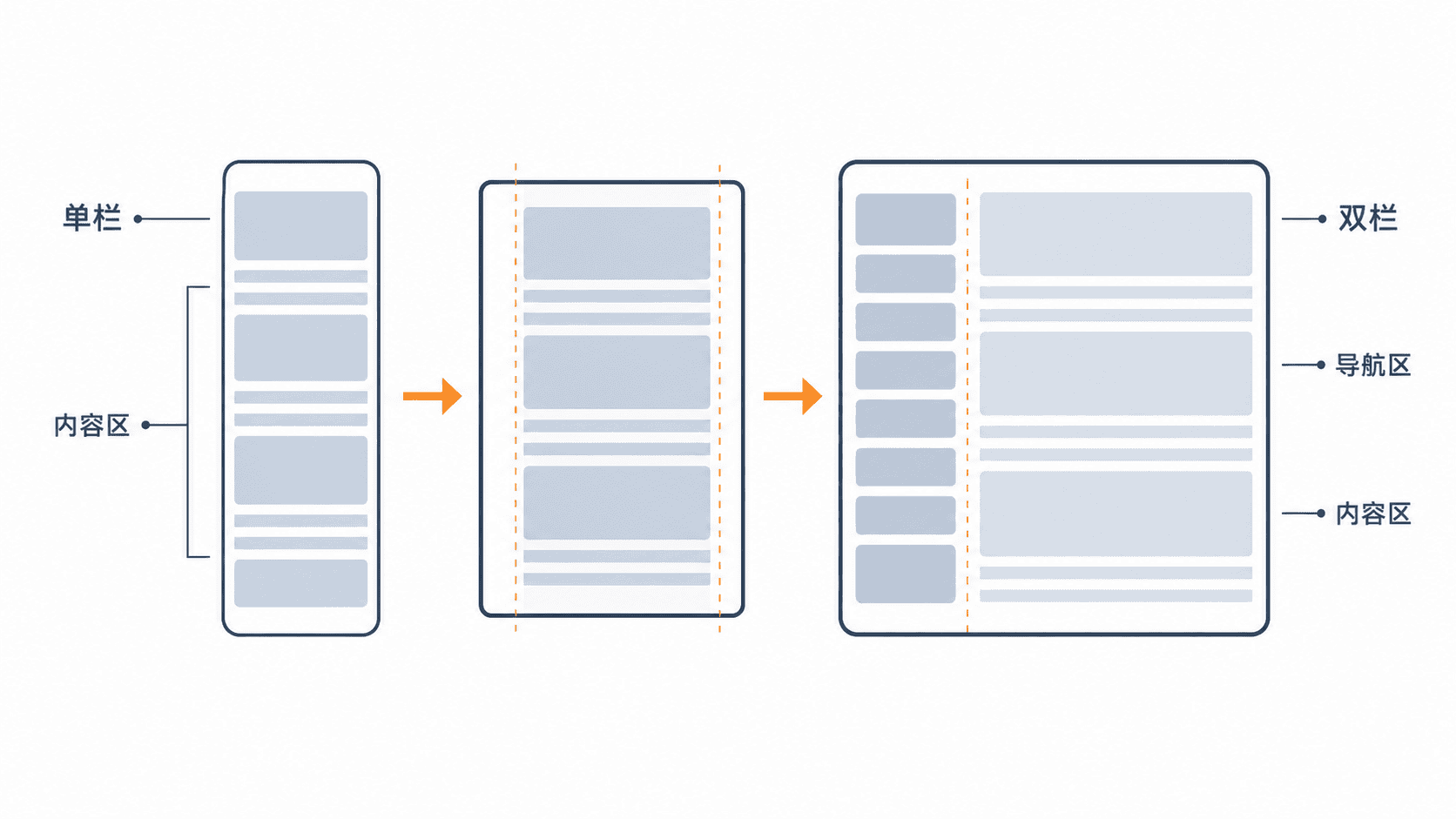
双栏并不是固定规则,需要根据任务决定比例。主内容区域通常应该占据更多空间,辅助区域用于导航、筛选或补充信息。
处理横竖屏切换
平板横屏时可提供更多并列信息,竖屏时则需要恢复更紧凑的排列。设计时不要只依赖宽度判断,还要考虑方向变化带来的交互距离变化。
常见策略包括:
- 横屏显示列表与详情,竖屏切换为上下排列
- 横屏展开侧栏,竖屏将侧栏收起为入口按钮
- 保持核心操作位置稳定,减少方向切换后的重新学习成本
设计折叠设备布局
折叠设备包含展开态、半展开态和折叠态。设计时应把屏幕状态看作布局状态,而不是简单的尺寸变化。
例如展开状态可以展示左右两个工作区域,折叠状态保持单手操作优先。跨折痕区域放置连续阅读内容时,需要避免关键文字、按钮或输入区域位于视觉断点附近。
实现响应式断点
实际开发中通常通过断点控制布局变化。下面是一个简单的 CSS 结构示例:
css
.page {
  display: flex;
  flex-direction: column;
}

@media (min-width: 768px) {
  .page {
    flex-direction: row;
  }

  .content {
    flex: 2;
  }

  .sidebar {
    flex: 1;
  }
}
预期结果
text
屏幕宽度小于 768px:内容上下排列
屏幕宽度大于等于 768px:内容与侧栏左右排列
断点的意义不是匹配某个设备名称,而是找到内容开始不舒适的临界点。优秀的响应式布局应根据内容需求决定变化时机。
本课总结
- 平板布局设计重点是重新组织内容关系,而不是放大手机界面。
- 双栏结构、方向切换和折叠状态需要围绕任务流程设计。
- 响应式断点应由内容可用性决定,而不是由设备型号决定。
下一课预告
下一课将继续学习响应式导航设计,了解不同空间条件下顶部导航、侧栏和抽屉模式的选择方法。
按自己的节奏,确认真正理解。