
UI 视觉设计 / 系统课时
理解颜色对比度
理解颜色对比度
本篇解决界面中文字看不清、按钮不明显以及不同状态难以区分的问题,通过理解前景与背景的对比关系,建立可读、易识别的颜色设计方法。
学习目标
- 理解颜色对比度在 UI 可读性中的作用。
- 掌握文字和交互元素的对比检查思路。
- 避免低对比配色导致的信息识别问题。
对比度解决什么问题
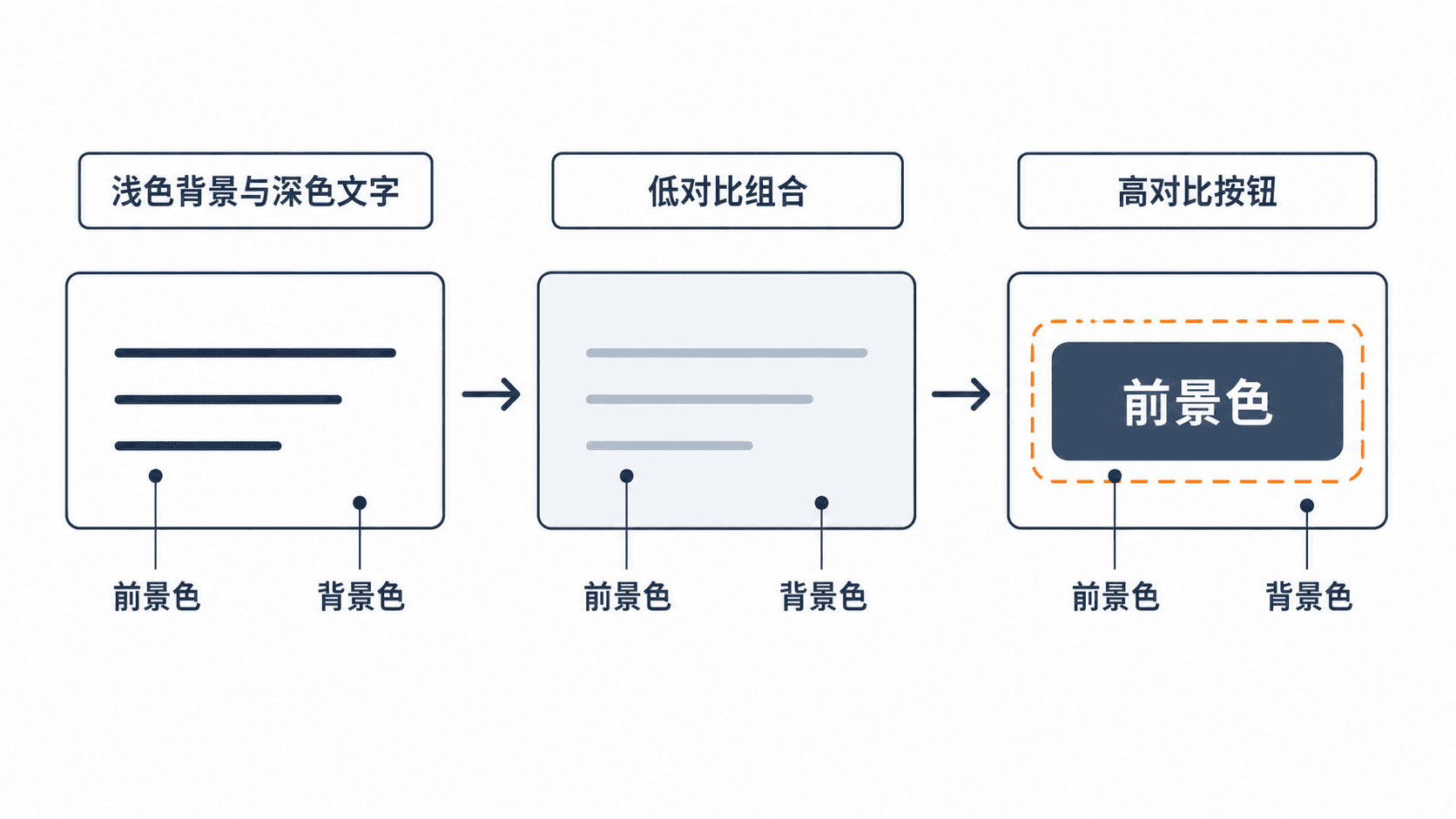
颜色对比度描述两个颜色之间的视觉差异程度。在 UI 设计中,用户需要依靠颜色差异区分文字、背景、按钮、边框和状态提示。
如果文字颜色与背景过于接近,即使字体大小正确,阅读仍然会困难。如果按钮颜色与页面背景差异不足,用户也可能无法发现可操作区域。
前景与背景的设计原则
UI 中最常见的对比关系是前景色与背景色。例如文字属于前景,页面底色属于背景。两者差异越明显,信息越容易被快速识别。
常见需要检查的组合包括:
- 正文文字与页面背景。
- 按钮文字与按钮背景。
- 输入框提示文字与输入框背景。
- 禁用状态与普通状态。
设计时不能只看颜色样本本身,而需要观察它放入真实界面后的效果。
对比度检查思路
实际项目中可以使用设计工具或自动化检测工具检查颜色组合。检查时重点关注文本等级和交互元素等级。
例如:标题可以使用较弱的灰色,但正文内容必须保持足够清晰;辅助说明可以降低强调程度,但不能降低到无法阅读。
css
.text-primary {
  color: #111827;
  background-color: #ffffff;
}

.text-secondary {
  color: #6b7280;
  background-color: #ffffff;
}
预期结果
text
text-primary 显示为高可读正文颜色。
text-secondary 显示为较弱的辅助信息颜色,但仍保持可阅读。
交互状态中的对比变化
按钮和控件不仅需要默认状态有区别,还需要在悬停、点击、禁用等状态中保持明确变化。
例如一个主要按钮可以通过调整明度、边框或阴影表现状态变化,而不是只依赖微小颜色差异。
常见错误
常见问题包括使用浅灰色显示重要文字、按钮颜色接近背景、只检查设计稿而忽略实际设备显示效果。
解决方法是在不同屏幕环境下测试,并优先保证核心内容和关键操作的识别。
本课总结
- 对比度决定信息是否容易被发现和阅读。
- 前景与背景需要形成明确差异,尤其是正文和交互元素。
- 状态变化也需要通过足够明显的视觉差异表达。
下一课预告
下一课将进一步学习颜色心理和冷暖色调如何影响用户感受与产品气质。
按自己的节奏,确认真正理解。