
UI 视觉设计 / 系统课时
以间距刻度定义模块关系
以间距刻度定义模块关系
如果标题、按钮、卡片和独立内容区都使用相同间距,用户就很难判断哪些元素属于同一组。本课通过一套可复用的间距刻度,区分组件内部、同组元素与独立模块的空间关系,并用实际页面尺寸验证布局规则。
学习目标
- 建立有限、可复用的间距刻度,避免页面出现大量随意数值。
- 根据内容亲疏关系,为组件内部、同组元素和独立模块分配不同间距。
- 在桌面与移动端布局中应用间距规则,并检查实际尺寸和层级是否一致。
建立可复用的间距刻度
间距刻度是一组预先约定的尺寸值。设计师不必每次重新决定使用 17 px 还是 19 px,而是从有限的候选值中选择符合内容关系的距离。
可以采用以 4 px 为最小步长、以 8 px 为主要节奏的非线性刻度:
| 间距令牌 | 数值 | 典型用途 |
|---|---|---|
| space-4 | 4 px | 徽标内部图标与数字等紧密元素 |
| space-8 | 8 px | 图标与文字、表单标签与输入框 |
| space-12 | 12 px | 卡片标题与说明文字 |
| space-16 | 16 px | 同组列表项、相关控件 |
| space-24 | 24 px | 卡片内边距、相关卡片之间 |
| space-32 | 32 px | 移动端独立内容模块之间 |
| space-48 | 48 px | 桌面端独立内容模块之间 |
这组值不是要求所有距离都必须为 8 的倍数。4 px 和 12 px 用于处理局部细节,24 px、32 px 和 48 px 则用于形成明显的区域层级。
命名应保持数值含义稳定。例如 space-24 始终代表 24 px,不应在另一个页面被重新定义成 20 px。这样,设计稿和开发实现才能引用同一套尺寸约定。
用空间距离表达内容亲疏
以订单管理工作台为例,页面包含统计概览、待处理订单和操作记录三个独立模块。待处理订单内部又有多张订单卡片,每张卡片包含标题、状态、说明和操作按钮。
可以按空间关系划分三个层级:
- 组件内部:8~12 px。 状态图标与状态文字间隔 8 px;卡片标题与说明间隔 12 px。这些元素共同表达一项信息,应在视觉上保持紧密。
- 同组元素:16~24 px。 同一列表中的订单条目间隔 16 px;同一个内容区内的独立卡片间隔 24 px。读者能够分辨各项内容,但仍能看出它们属于同一模块。
- 独立模块:32~48 px。 移动端在统计概览和订单列表之间留出 32 px;桌面端使用 48 px,突出页面任务分区。
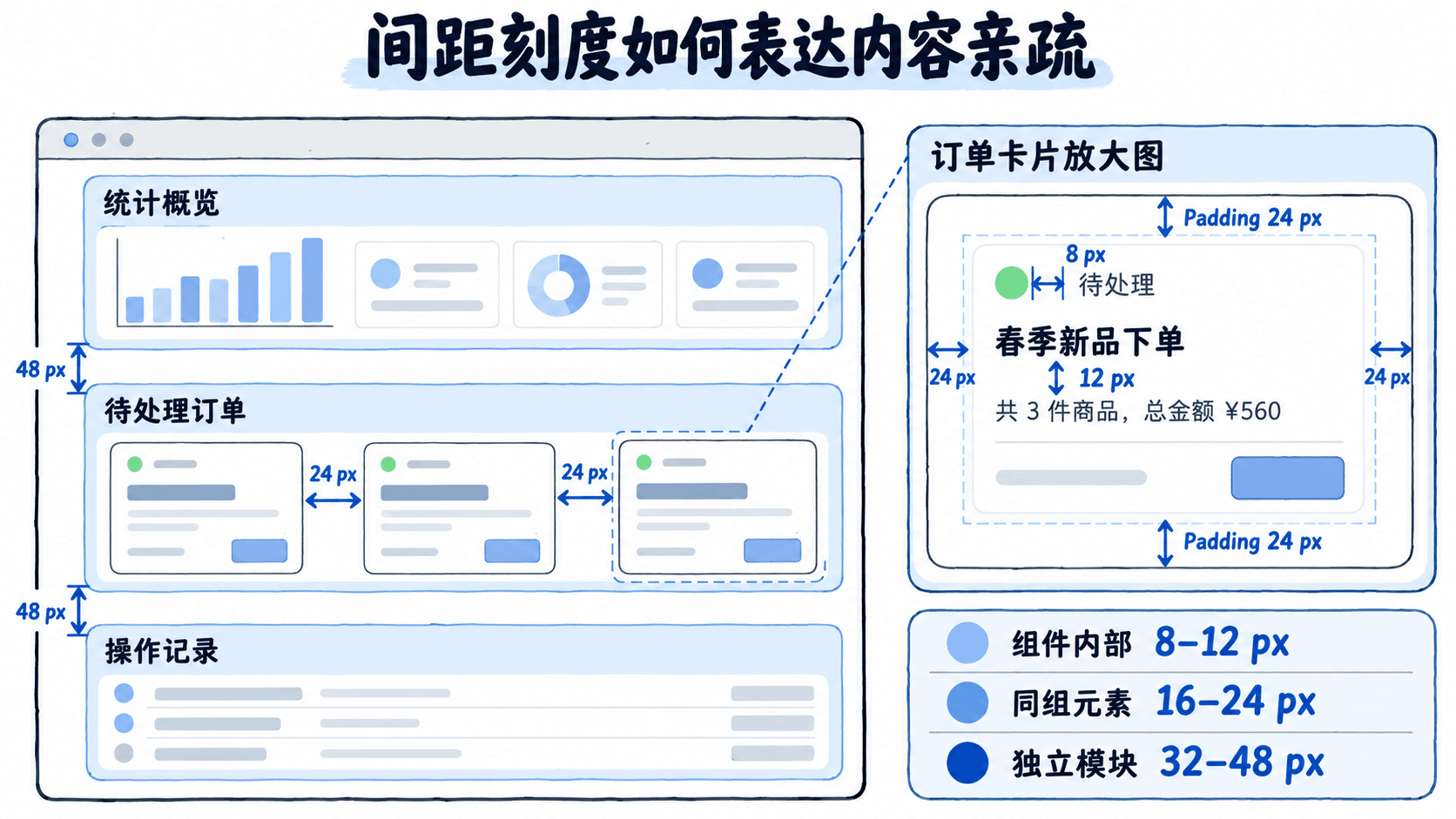
这张图中的距离不是按元素大小随意增加,而是由归属关系决定。同一张卡片里的标题和说明只需要 12 px;两张独立卡片则需要 24 px 才能清楚分界。
常见错误是给所有元素统一设置 16 px。这样虽然数值一致,但图标与文字显得松散,模块之间又不够明显。修正时应先确定元素所属层级,再选择对应刻度。
计算卡片尺寸并验证间距
间距规则不仅影响视觉感受,还会决定组件的实际高度。以一张订单卡片为例,假设标题只有一行、说明占两行,底部有一个操作按钮。
| 卡片组成 | 占用高度 |
|---|---|
| 顶部内边距 | 24 px |
| 标题行高 | 24 px |
| 标题与说明间距 | 12 px |
| 两行说明文字 | 40 px |
| 说明与按钮间距 | 16 px |
| 按钮高度 | 48 px |
| 底部内边距 | 24 px |
| 合计 | 188 px |
卡片的预期高度为 188 px。如果连续排列三张这样的卡片,并在相邻卡片间使用 24 px 间距,总高度就是:
注意,三张卡片之间只有两个间隔,不能错误地乘以三。这个计算也假设卡片没有额外边框占位,且标题和说明没有产生新的换行。
实际设计中,应优先使用内容驱动的高度,而不是把所有卡片强制固定为 188 px。当标题增加一行、说明文本变长时,卡片可以向下扩展,但内部的 12 px、16 px 和 24 px 间距保持不变。
在不同屏宽中保留间距层级
响应式布局不意味着把所有间距按屏宽同比缩小。需要优先调整的是页面外围和独立模块之间的距离,组件内部的关联距离通常可以保留。
可以为同一订单工作台制定以下两档布局规则:
| 布局属性 | 桌面端 1440 px | 移动端 360 px |
|---|---|---|
| 页面左右边距 | 48 px | 16 px |
| 独立模块间距 | 48 px | 32 px |
| 同组卡片间距 | 24 px | 16 px |
| 卡片内部边距 | 24 px | 24 px |
| 图标与文字间距 | 8 px | 8 px |
这里的数值是一套示例设计规范,并非所有产品都必须遵循的设备标准。关键是保持距离的相对层级:组件内部最紧密,同组元素其次,独立模块最疏远。
在宽度为 360 px 的移动页面上,左右页面边距各为 16 px,卡片宽度就是 328 px。如果卡片内部再使用左右各 24 px 的内边距,实际文字可用宽度为 280 px。
这个数值可以用于提前检查长订单名称、状态标签和操作按钮是否会拥挤。如果 280 px 不足以容纳横排内容,应考虑换行或改为纵向排列,而不是直接取消卡片内边距。
在 Figma 中应用并检查规则
以 Figma 的 Auto layout 为例,可以通过嵌套容器让不同层级的间距互不干扰。
- 选中订单卡片的外层 Frame,使用
Shift + A添加 Auto layout,方向设为 Vertical,四侧 Padding 均设为 24 px。 - 将标题和说明放入内部纵向 Auto layout,子项间距设置为 12 px;外层卡片内容组与操作按钮的间距设置为 16 px。
- 选中订单卡片列表的父容器,使用纵向 Auto layout,将卡片之间的间距设置为 24 px。
- 选中整个页面的内容容器,使用纵向 Auto layout,将桌面端独立模块之间的间距设置为 48 px;移动端对应调整为 32 px。
- 将这些固定数值整理为设计变量或统一的间距样式约定,避免同一层级反复手工输入不同数值。
验收时依次检查三件事:相邻元素是否属于同一语义组;相同关系是否使用相同刻度;内容增长后,间距是否仍保持约定值。
特别注意 Auto layout 的子项间距与 Padding 是两个不同概念。前者决定兄弟元素之间的距离,后者决定内容到容器边界的距离。把二者混用,会造成卡片内边距不一致或重复留白。
最后可以进行一次对照测试:复制同一张订单卡片,分别放入桌面布局和 360 px 移动布局,将标题改为两行、说明改为三行。只要内容不被遮挡、卡片高度能够自然增长,且 8、12、16、24 px 等内部间距没有被破坏,这套规则就具备了可复用性。