
UI 视觉设计 / 系统课时
处理长标题和动态数据的溢出
处理长标题和动态数据的溢出
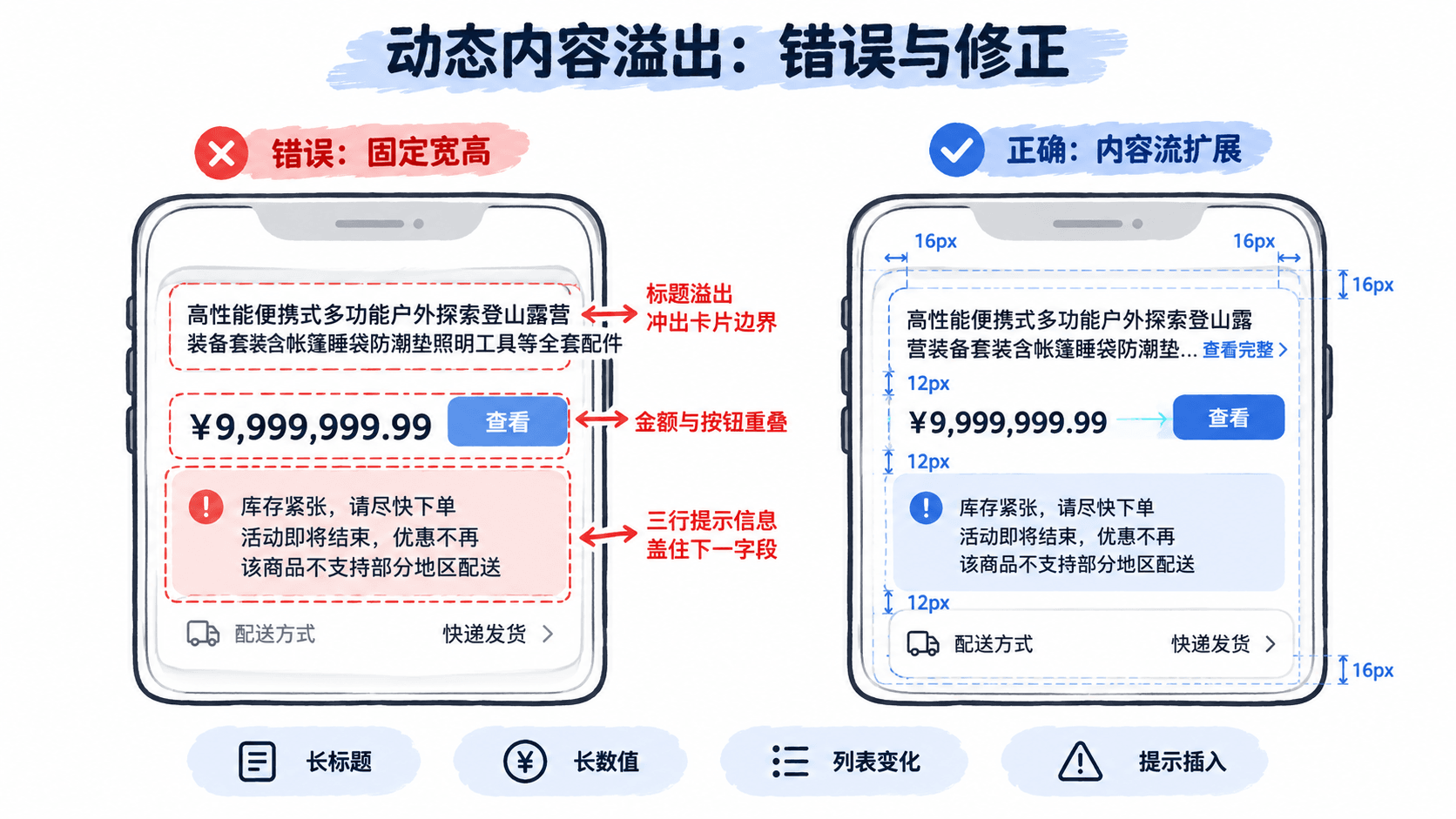
本节用订单卡片和结果列表做压力测试:标题增长时保住主要操作,金额变长时不被裁切,列表数量变化和校验提示插入时不发生重叠。完成后,你能交付一份可检查的换行、截断和扩展规则。
学习目标
- 区分适合换行、允许截断与必须完整呈现的内容。
- 为弹性列宽、最小宽度和内容高度制定明确规则。
- 使用极端数据和不同视口宽度验证布局边界。
把内容增长变成测试样本
不要只用「订单 A」「¥99」检查线框。先在相同组件上替换四组内容,再观察标题、金额、操作区、列表和提示的相对位置。
| 变量 | 基准样本 | 压力样本 | 检查重点 |
|---|---|---|---|
| 标题 | 12 个汉字 | 42、85 个连续汉字;64 位连续编号 | 是否挤压按钮、撑宽卡片 |
| 数值 | ¥9.90 | ¥9,999,999.99;负数与单位 | 金额是否完整、列宽是否失控 |
| 列表 | 3 条记录 | 0、20、30 条 | 空状态、分页、页面高度 |
| 提示 | 无提示 | 1 行成功提示、3 行错误说明 | 是否覆盖下一字段或底部操作 |
在 320、390、768、1440px 四种视口下检查。以 390px 手机视口为例,页面两侧各留 16px、卡片两侧内边距各 16px,卡片内部可用宽度为 326px;不能继续按桌面双栏分配标题和大金额。
先区分能截断和必须完整的字段
对不同信息采用不同规则,而不是全局设置「超出隐藏」。
- 主标题:列表卡片最多显示两行,末尾省略;提供可点击的「查看完整标题」或进入详情页。详情页应显示完整标题。
- 订单号、文件路径和链接:列表中可以单行省略,但必须保留复制或展开全文的入口;不能只依靠鼠标悬停提示,触屏无法稳定触发。
- 金额、库存、关键告警:优先完整显示。空间不够时移到下一行,不用省略号隐藏末尾数字。
- 按钮与状态标签:先缩短文案,例如「查看订单」改成「查看」,再换行调整布局;不要截成无法辨认的文字。
为布局设置可收缩的列宽
桌面卡片可采用「标题弹性列+金额内容列」,但弹性列必须允许收缩。否则长字符串可能把 Grid 或 Flex 子项的默认最小内容宽度撑大,产生横向滚动。以下示例可保存为 overflow-demo.html 直接在浏览器打开:
<!doctype html>
<html lang="zh-CN">
<head>
  <meta charset="utf-8">
  <meta name="viewport" content="width=device-width, initial-scale=1">
  <title>动态内容溢出测试</title>
  <style>
    * { box-sizing: border-box; }
    body { margin: 0; padding: 16px; font: 16px/1.5 system-ui, sans-serif; }
    .card {
      display: grid;
      /* 文本列可缩至零,金额列按内容分配 */
      grid-template-columns: minmax(0, 1fr) auto;
      gap: 12px; max-width: 640px; padding: 16px;
      border: 1px solid #cbd5e1;
    }
    .content { min-width: 0; }
    .title {
      margin: 0; display: -webkit-box;
      -webkit-box-orient: vertical; -webkit-line-clamp: 2;
      overflow: hidden; overflow-wrap: anywhere;
    }
    .amount { margin: 0; font-weight: 700; white-space: nowrap; }
    .full { margin-top: 8px; overflow-wrap: anywhere; }
    @media (max-width: 420px) {
      /* 窄屏转为单列,完整金额允许换行 */
      .card { grid-template-columns: minmax(0, 1fr); }
      .amount { white-space: normal; overflow-wrap: anywhere; }
    }
  </style>
</head>
<body>
  <article class="card">
    <div class="content">
      <h2 class="title">订单待核对:包含很长很长的收货说明和连续补充备注,标题即使持续增长也不能挤掉金额或操作区域</h2>
      <details class="full">
        <summary>查看完整标题</summary>
        <p>订单待核对:包含很长很长的收货说明和连续补充备注,标题即使持续增长也不能挤掉金额或操作区域</p>
      </details>
    </div>
    <p class="amount">¥9,999,999.99</p>
  </article>
</body>
</html>预期结果:视口为 390px 时,金额出现在标题下方且数字完整;标题摘要不超过两行,点击「查看完整标题」可展开全文。视口为 768px 时,金额位于右侧;两种宽度下都不出现由卡片造成的横向滚动。示例使用现代浏览器支持的 -webkit-line-clamp 写法;实际项目还应在目标浏览器检查两行截断效果。
安排列表与提示信息的扩展空间
列表和提示不应依靠固定高度硬塞进容器。结果为 0 条时显示「暂无符合条件的订单」,不要保留三条假数据;超过 20 条时可以分页,每页 20 条,并让分页控件位于列表之后。若采用内部滚动区,必须明确其最大高度及键盘滚动方式,避免出现两个不易察觉的滚动容器。
字段错误信息应插入字段下方正常文档流:字段与提示间距设为 4px,提示与下一字段间距设为 16px。由一行扩展到三行时,下一字段向下移动,而不是覆盖它。移动端底部操作若吸附在屏幕底部,内容区还需预留操作栏高度及安全区空间,确保列表最后一行和错误提示可滚动到可见位置。
用组合压力测试确定验收线
先逐项替换样本,再把 85 字标题、长金额、30 条列表及三行错误提示同时放入 320px 视口;最后重复 390、768、1440px。逐个确认:
- 页面不存在意外的水平滚动;标题缩短或增大后,布局仍能回流。
- 金额和关键状态完整可读;被截断的文字有键盘及触屏均可使用的完整内容入口。
- 操作按钮不被覆盖,建议点击区域至少为 44×44px;列表最后一条可到达。
- 提示从无到三行时,后续字段顺序不变,滚动到页面底部仍能看到提交操作。
若 320px 下标题、金额和按钮仍互相挤压,应优先把金额或操作区移至下一行,而不是继续减小字号。验收记录至少保存「视口宽度、样本值、预期行为、实测结果」四项,便于设计与开发使用同一套边界标准。