
UI 视觉设计 / 系统课时
配置侧边栏与主内容双栏结构
配置侧边栏与主内容双栏结构
订单工作台常把导航、筛选和数据列表挤在同一屏,导致主内容变窄、左右边界不齐。本篇用一套明确的宽度规则搭建双栏结构,并处理侧栏收起、窄屏切换和内容对齐,让页面在不同尺寸下仍能直接操作。
学习目标
- 判断侧边栏何时使用固定宽度、主内容何时使用弹性宽度。
- 在设计稿中配置双栏的间距、收起状态与移动端导航。
- 用具体视口和页面内容检查对齐、溢出及导航可用性。
确定容器与列宽
以订单管理工作台为例,导航包含「订单概览、订单列表、退款处理」,右侧包含页标题、筛选栏和订单表格。先限定内容容器,再分配两列;不要直接给主内容写死宽度,否则收起导航后会留下空白。
| 布局状态 | 内容容器 | 侧栏 | 列间距 | 主内容 |
|---|---|---|---|---|
| 1440px 桌面展开 | 居中 1200px | 固定 240px | 24px | 弹性,实际 936px |
| 1440px 桌面收起 | 居中 1200px | 固定 72px | 24px | 弹性,实际 1104px |
| 768px 窄屏 | 左右各留 24px,宽 720px | 图标栏 72px | 16px | 弹性,实际 632px |
| 390px 手机 | 左右各留 16px,宽 358px | 默认不占列宽 | 0 | 宽 358px |
在 1024px 视口下,桌面容器改为左右各留 24px,宽度为 976px,展开侧栏后主内容是 976 − 240 − 24 = 712px。这里的固定宽度指列尺寸不随剩余空间伸缩,不代表侧栏必须固定在屏幕上。
搭建双栏并保持对齐
在 Figma 中建立 1440px 宽的页面 Frame,放入居中、宽 1200px 的内容 Frame,再按下面的顺序设置:
- 选中内容 Frame,按
Shift + A添加横向 Auto layout,将Spacing between items设为24。 - 将左侧导航 Frame 的宽度设为
Fixed width、数值240;将右侧主内容 Frame 设为Fill container。这样父容器缩放时,右侧接收剩余宽度。 - 将右侧内容沿同一左边线纵向排列:页标题、筛选区、表格依次放置,模块间距先统一为 24px。说明性长文本可限制在约 760px 阅读宽度内,数据表格则使用主内容可用宽度。
- 复制成「侧栏收起」状态,把导航宽度改成 72px,主内容继续使用
Fill container;不要手动拖动每个子模块的位置。
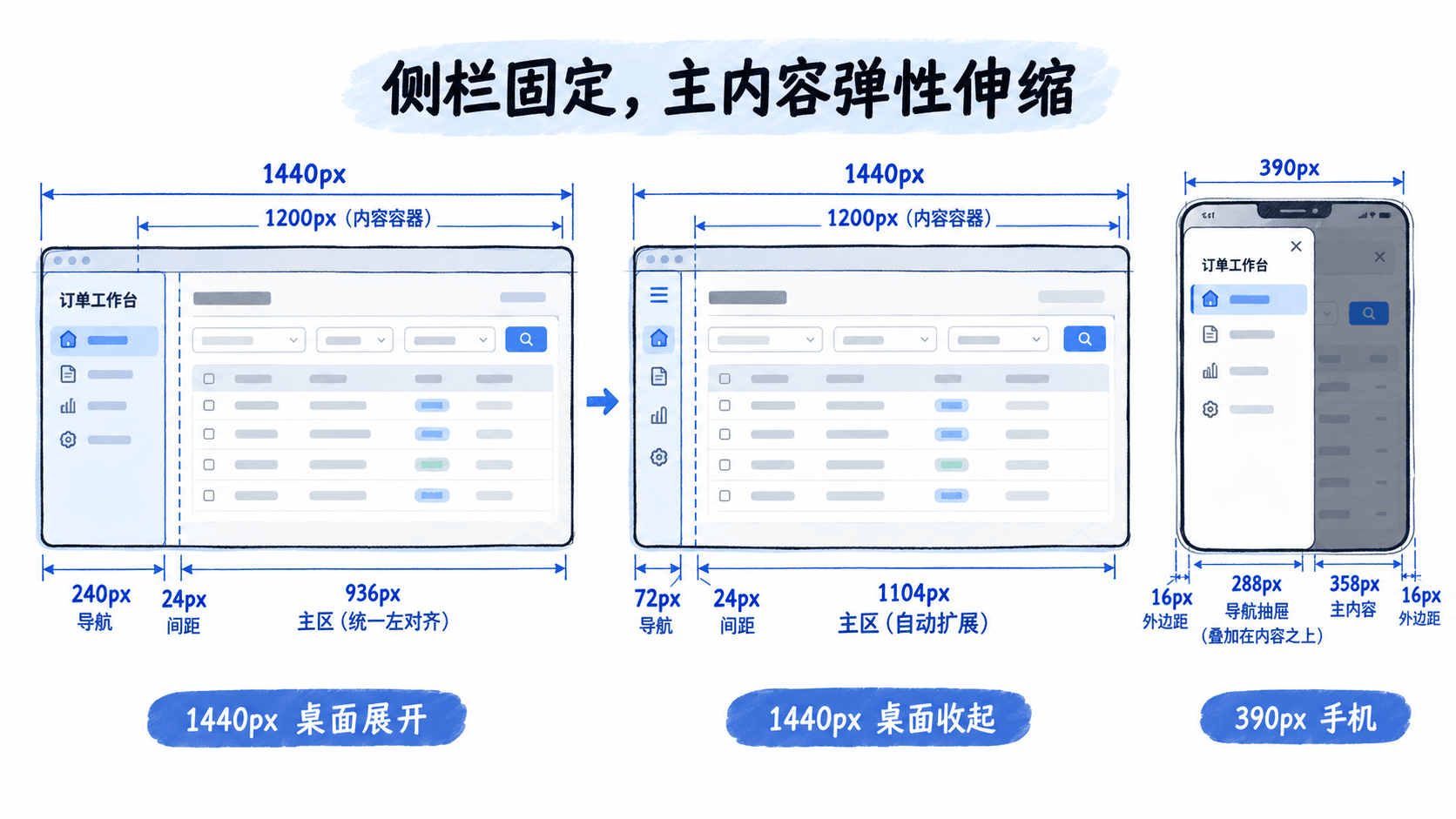
设置收起和窄屏行为
宽度变化之外,还要规定导航如何操作,避免侧栏一收起就丢失当前页面的定位信息。
- 视口不小于 1024px:默认显示 240px 文本导航;用户可主动切换为 72px 图标栏。收起后保留当前选中态,图标需要可见的悬停提示和可被辅助技术识别的名称。
- 768~1023px:默认使用 72px 图标栏,把横向空间优先留给筛选和表格;此时左右页边距均为 24px。
- 小于 768px:取消常驻侧栏,页标题附近提供至少 44×44px 的菜单触发区域。点击后显示 288px 宽的覆盖式抽屉及背景遮罩,不压缩 358px 主内容。关闭支持按钮、遮罩点击与
Esc,并将键盘焦点返回触发按钮。
侧栏内容短时可以随整页滚动;导航条目过多时,可让导航区域独立滚动。不要把「固定 240px 列宽」误写成「永远固定在视口左侧」,这会使小屏内容被遮住。
用真实内容验收布局
放入至少 12 条订单、4 个筛选字段及一张含「订单号、状态、金额、操作」的表格,再分别检查 1440px、1024px、768px、390px 四种视口。验收时先看页标题和筛选栏是否共用左边线,再查看对应布局状态下的主区宽度是否分别符合 936px、712px、632px 和 358px。
如果手机端表格所需宽度达到 720px,应让表格区域内部横向滚动,或改为逐条订单卡片,而不是把整个页面撑出横向滚动条。如果收起侧栏后表格仍停留在旧位置,通常是给主区设置了固定宽度,应改成填充剩余空间并检查父容器间距。
最终要同时通过三项检查:导航当前项始终可辨认、主区关键模块左边线一致、从桌面到手机都没有页面级横向溢出。