
UI 视觉设计 / 系统课时
在 Figma 中准备布局画板
在 Figma 中准备布局画板
制作桌面和移动端页面前,先把画板尺寸、列网格和测量方式统一。本课以同一订单详情页为练习对象,建立两个可复用的 Figma 画板,并验证页面边距、栅格间距和元素对齐是否准确。
学习目标
- 创建并命名桌面、移动端 Frame,准确设置宽高。
- 分别配置 12 列和 4 列布局辅助网格,理解列宽与边距的关系。
- 使用标尺、辅助线和距离测量工具检查布局。
创建桌面与移动端画板
以下操作适用于当前 Figma Design 编辑器。需要能编辑设计文件;只读权限下无法新建画板。
- 新建设计文件,按
F切换到 Frame 工具。右侧可选择 Desktop 或 Phone 预设;这里使用自定义尺寸,避免设备预设随产品更新而变化。 - 在空白画布上拖出第一个 Frame,选中后在右侧 Layout 区域把
W设为1440、H设为900,命名为Desktop / Order Detail。 - 在画布空白处再画一个 Frame,设置
W=360、H=800,命名为Mobile / Order Detail。检查左侧 Layers 面板:两个条目都应显示 Frame 图标,而不是普通矩形图标。 - 把两个画板并排放置,保留足够的画布空隙。画板尺寸代表本次设计的视口基准,不表示页面内容不能向下滚动。
| 画板 | W × H | 用途 |
|---|---|---|
| Desktop / Order Detail | 1440 × 900 px | 桌面端信息分栏 |
| Mobile / Order Detail | 360 × 800 px | 小屏单列内容 |
这里的 px 是设计坐标单位;不同设备的物理像素密度并不等于设计画板必须放大两倍或三倍。
配置列式布局辅助网格
选中画板,在右侧 Layout guide 区域点击 +。新增时通常是 Uniform grid,点击其设置按钮,把类型改为 Column,再分别填入下表的参数。
| 参数 | 桌面画板 | 移动画板 |
|---|---|---|
| Type | Stretch | Stretch |
| Count | 12 | 4 |
| Margin | 96 px | 16 px |
| Gutter | 24 px | 16 px |
两端都使用 Stretch,列宽会随 Frame 宽度变化,无须手填固定列宽。桌面可用宽度为 1440 - 2 × 96 = 1248 px,减去 11 个 24 px 列间距后,单列宽 82 px。移动端减去两侧边距和三个间距后,单列宽 70 px。
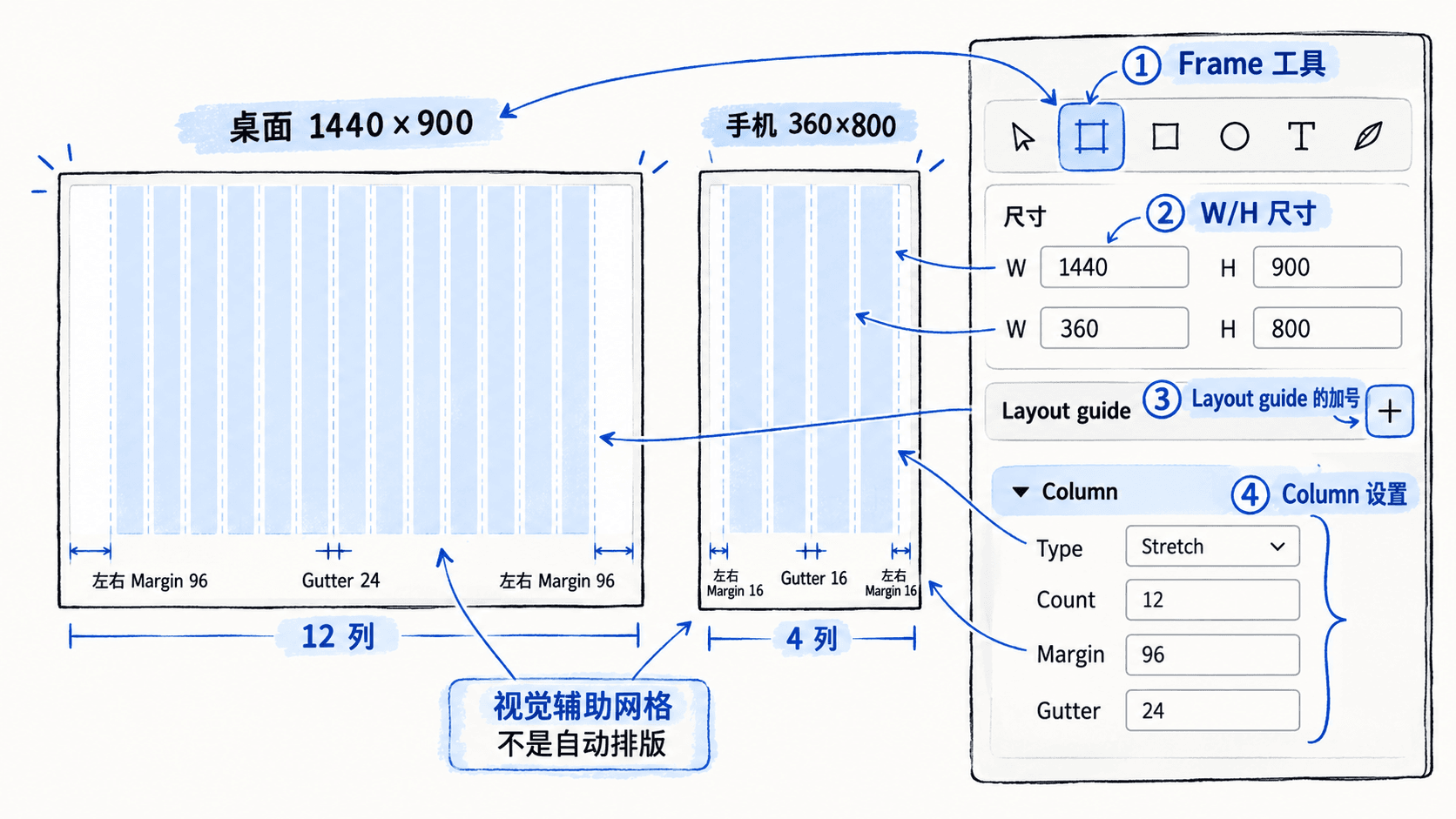
Figma 在 2025 年 5 月将旧称 Layout grid 更名为 Layout guide;如果看到旧教程的 Layout grid,查找当前面板中的 Layout guide 即可。它用于辅助定位,不会像 Auto layout 那样自动重排内容。
打开标尺并测量元素间距
先把测量方法试一遍,后面制作标题、卡片和按钮时就能快速发现偏移。
- 从主菜单进入 View → Rulers,打开水平与垂直标尺;从标尺拖出辅助线,将其放到桌面画板内容左边界
x=96和移动画板内容左边界x=16。 - 在桌面画板内按
R画一个矩形,在右侧设置W=188、H=120、X=96、Y=160;再建一个同尺寸矩形,设置X=308、Y=160。 - 选中左侧矩形,按住 Windows 的
Alt或 Mac 的Option,把鼠标移到右侧矩形。画布应出现 24 px 的水平间距测量线;两块矩形的顶边也应对齐。 - 要检查具体的网格边界,可通过右上角的缩放/视图选项切换 Layout guides 显示,而不是删除网格。编辑器通常也支持
Shift + G切换。
标尺拖出的普通辅助线与 Frame 上的 Layout guide 不同:前者用于标记单个位置,后者负责一整套列或行的重复规则。
验证与处理常见偏差
用以下结果确认画板已经可以用于后续页面设计:
- 尺寸:点击两个 Frame,右侧应分别显示
1440 × 900和360 × 800,而非把内部矩形当成画板。 - 边界:桌面内容区从
x=96到x=1344;移动端从x=16到x=344。调整 Frame 宽度时,Stretch 列应随之伸缩。 - 间距:桌面两个测试矩形之间为
24 px。若不是,分别核对两个矩形的X与W,避免仅凭肉眼拖动。 - 网格缺失:先检查所选图层是否为 Frame、当前 Layout guide 是否开启可见、网格是否被全局隐藏;不要重复创建多层相同网格。
完成后可删除两个测试矩形,但保留画板、网格及命名。后续新增内容时,先沿列和边距对齐,再使用组件布局能力处理内容增减。
按自己的节奏,确认真正理解。