
UI 视觉设计 / 系统课时
检查大字号缩放下的阅读布局
检查大字号缩放下的阅读布局
页面在默认字号下排列整齐,不代表放大文字后仍然可用。本课以订单详情页为例,分别测试浏览器缩放、仅文字放大和窄视口,找出文字截断、按钮溢出、固定区域遮挡及阅读顺序错乱的问题,并通过具体的布局调整与复测标准完成修正。
学习目标
- 使用浏览器缩放、仅文字缩放和响应式视口建立可重复的布局测试条件。
- 识别文字截断、容器溢出、操作区遮挡和内容顺序异常,并判断原因。
- 根据测试结果调整布局约束,验证不同阅读条件下的信息完整性和操作可达性。
建立缩放与视口测试矩阵
首先准备一张包含较长标题、订单状态、详情字段和两个操作按钮的订单详情页。测试期间使用相同内容,避免因为数据变化而误判布局效果。
建议使用以下五组条件,而不是只在一种手机尺寸下检查:
| 测试条件 | 设置方式 | 重点检查 |
|---|---|---|
| 桌面基线 | 1280 CSS px 宽,缩放 100% | 原始分栏与阅读顺序 |
| 整页放大 | 浏览器缩放 200% | 标题换行、卡片高度、按钮位置 |
| 高倍重排 | 浏览器缩放最高测试至 400% | 页面是否能重排为窄列 |
| 窄视口 | 320、375 CSS px,缩放 100% | 横向溢出、侧栏回流、导航空间 |
| 仅文字放大 | 文字缩放至 200% | 固定容器内文字是否被裁切 |
在 Windows 版 Chrome 中,可以按 Ctrl + + 放大页面、Ctrl + 0 恢复 100%。按 F12 打开开发者工具,再按 Ctrl + Shift + M 开启设备工具栏,将尺寸模式设为 Responsive,直接输入 320 或 375 CSS px。
仅文字缩放建议使用 Firefox:按 Alt 显示菜单栏,进入 View → Zoom → Zoom Text Only,然后调整缩放至 200%。此模式主要放大文字,不按相同比例放大图片和容器,更容易暴露定高文本框的问题。菜单名称可能随界面语言变化。
按照 WCAG 2.2 的 1.4.4 文字缩放要求,文字放大到 200% 时不应丢失内容或功能;1.4.10 内容重排要求,通常纵向阅读的内容应能在相当于 320 CSS px 的宽度下使用,而无须同时进行横向和纵向滚动。具有必要二维布局的内容,如部分数据表格,存在例外。
沿页面阅读顺序排查异常
检查时从页面顶部一路阅读到主要操作区,不要只观察第一屏。以下步骤适用于桌面整页缩放和窄视口;仅文字缩放还要特别检查行高和容器高度。
- 检查页面标题与说明。使用至少 25 个汉字的标题,并加入较长的英文订单编号,例如
SO-2026-ABCDEFGHIJKLMN。观察文字能否自然换行,是否出现末尾字符缺失或标题覆盖状态标签。 - 检查卡片和字段。将订单说明扩展到三至五行,确认字段标签、字段值及帮助文字不会相互重叠;正文建议从约 1.5 倍字号的行高开始检查,并确认容器能随文字增长。
- 检查按钮和导航。分别查看顶部导航、返回入口、提交按钮及弹窗确认区。任何关键操作都不应被裁切到视口之外,也不应被固定底栏完全遮挡。
- 检查阅读与焦点顺序。当桌面双栏变成单列时,建议按照标题、状态、核心信息、补充信息及操作区排列。使用
Tab键依次移动焦点,确认键盘操作顺序与阅读任务相符。 - 检查滚动范围。对普通纵向阅读区,只需上下滚动即可读完信息。如果必须横向拖动整个页面才能看到字段或按钮,就需要排查布局溢出。
尤其要注意固定在页面底部的操作栏。例如原本高度 64 px 的操作栏,文字放大后可能需要两行甚至更多行。如果依旧强制使用固定高度,第二行可能被裁掉;即使操作栏本身增高,也可能覆盖正文末尾。
根据故障类型调整布局
以 320 CSS px 的内容宽度为例,假设页面左右内边距各 16 px,两个按钮各宽 148 px,间距 12 px,则操作区总宽度为:
148 × 2 + 12 + 16 × 2 = 340 px
这比视口宽 20 px,因此并排布局必然发生溢出。改成纵向排列后,每个按钮可以使用 288 px 的可用内容宽度,同时保留 16 px 的左右边距。
常见问题可以按以下方式修正:
| 失败现象 | 典型原因 | 推荐修正 |
|---|---|---|
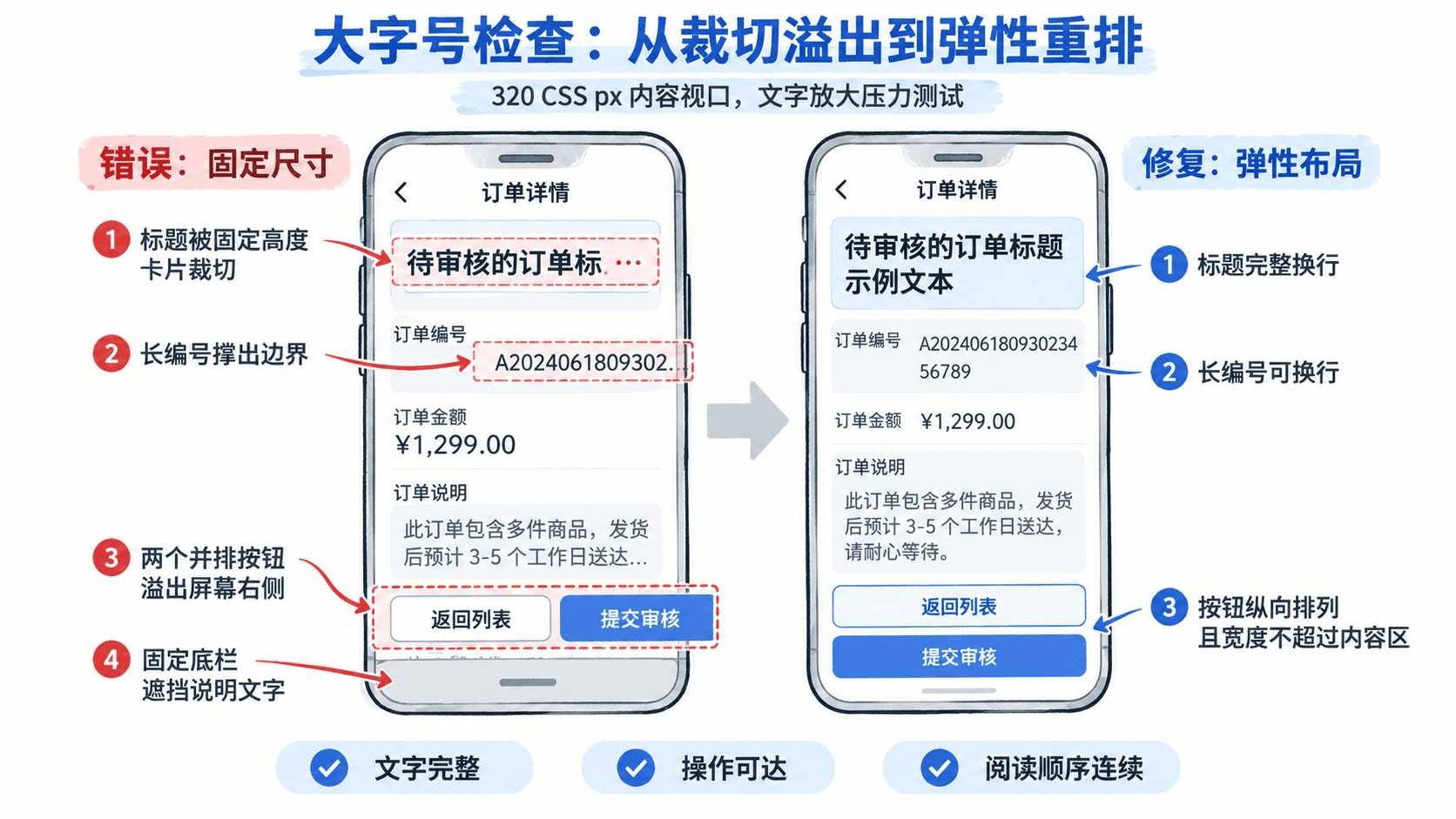
| 标题第二行被切断 | 标题卡片固定高度 | 改为内容驱动高度,允许换行 |
| 长订单编号撑破页面 | 弹性子项不允许收缩或长串不换行 | 检查 min-width,必要时允许长串换行 |
| 两个按钮超出右边界 | 最小宽度之和超过可用宽度 | 窄屏下纵向排列,按钮填满内容宽度 |
| 字段值覆盖相邻字段 | 行高不足或使用绝对定位 | 改为正常文档流,让字段高度随内容增长 |
| 侧栏挤压主要内容 | 双栏一直保持固定列宽 | 窄屏时变成单列,将次要信息后置 |
| 底部按钮遮住说明文字 | 固定底栏覆盖正文 | 允许底栏增高,并为正文预留底部空间 |
下面的对比图使用相同的 320 CSS px 窄视口页面,分别展示约束错误与修复后的排布。观察标题是否完整、操作按钮是否可见,以及信息分组顺序是否保持一致。
复测并记录可复现的结果
完成布局调整后,重新运行最初的五组测试,并增加一条更长的订单标题作为内容压力测试。修复不能只在首次出现问题的宽度下生效,也不能以牺牲其他视口的可用性为代价。
对每一处问题记录测试条件、实际表现、修复方式和复测结果。例如:
| 记录项 | 示例内容 |
|---|---|
| 组件 | 订单详情页操作区 |
| 复现条件 | 内容视口 320 CSS px,整页缩放 100% |
| 失败表现 | 两个并排按钮总宽 340 px,超出视口 20 px |
| 修复方案 | 窄屏改为纵向排列,各按钮占满 288 px 内容区 |
| 通过条件 | 两个按钮完整可见,均能使用鼠标或键盘触发 |
最后按以下标准验收:
- 文字放大到 200% 后,标题、字段、错误提示和按钮文字仍然完整可读,功能可用。
- 320 CSS px 宽度下,普通阅读内容不需要整页横向滚动;确实需要二维布局的表格可在自身区域滚动。
- 所有主要操作仍可触达;弹窗、吸顶导航和固定底栏不会使关键内容或键盘焦点完全不可见。
- 双栏回流到单列后,信息没有消失,标题、状态、详情和操作的顺序符合用户任务。
- 恢复桌面 100% 缩放后,原有分栏、间距与主次视觉层级没有出现新的问题。
浏览器设备模拟可以快速覆盖多种宽度,但不能完全替代真实设备测试。交付前至少选择一台实际手机,再检查一次系统大字体设置下的阅读、滚动与操作情况。只要有一个关键字段被裁切或一个必要操作无法触达,就应记录为未通过,并在修复后重新执行相同条件的测试。