
UI 视觉设计 / 系统课时
用 Figma Auto Layout 组合内容块
用 Figma Auto Layout 组合内容块
以订单摘要卡片为例,把标题、状态、金额信息和操作按钮组合成自动排列的内容块。完成后,增加一行信息、改长标题或调整卡片宽度,元素能按设定的方向、间距和对齐规则更新,减少逐层拖动的位置修正。
学习目标
- 使用
Shift + A建立水平、垂直两级 Auto Layout 容器。 - 为内容块设置方向、Gap、Padding、Alignment 和尺寸伸缩方式。
- 通过增删内容与修改宽度,检查嵌套布局是否真正生效。
从内容顺序建立嵌套结构
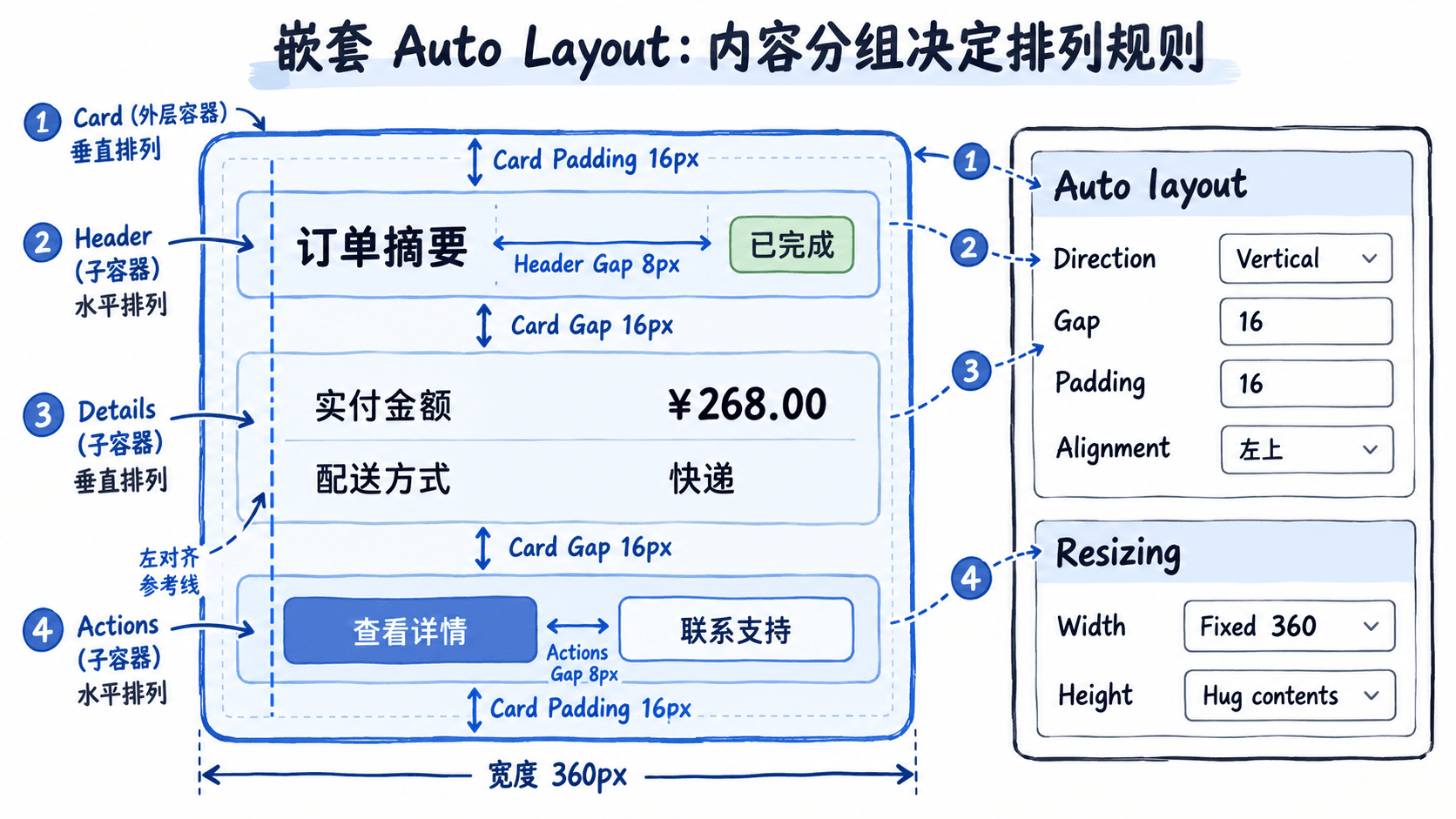
先在 Figma Design 画布上准备一张订单卡片:顶部是“订单摘要”和“已完成”状态标签(先将标签文字用 Shift + A 包成小框架),中部是“实付金额 ¥268.00”“配送方式 快递”,底部是“查看详情”“联系支持”两个按钮。按钮本身也可由文字加 Auto Layout 框架组成,而不是把文字直接压在矩形上。
- 同时选中“订单摘要”和状态标签,按
Shift + A;将新框架命名为Header,在右侧 Auto layout 区域选择水平排列。 - 选中两行订单信息,按
Shift + A创建Details,设为垂直排列。 - 分别把按钮文字包进 Auto Layout 框架,再选中两个按钮框架,按
Shift + A创建水平排列的Actions。 - 选中
Header、Details、Actions,再次按Shift + A创建垂直排列的Card;在左侧图层面板中确认三组从上到下的顺序。
这样,Card 管三个区域的先后关系,各子容器只负责自己内部的排列。不要把文字和按钮全部放在同一个平级容器里,否则很难分别控制标题行和操作区。以下按当前 Figma Design 的右侧 Auto layout 面板操作;旧界面的位置可能不同,可核对官方指南。
设置方向、间距与内边距
选中每个框架,在右侧 Auto layout 属性中调整排列方向、Gap(相邻子项间距)、Padding(容器边缘到子项的内边距)和 Alignment(子项在容器中的对齐位置)。本例使用以下起点,单位均为 px。
| 容器 | 方向 | Gap | Padding | 对齐 |
|---|---|---|---|---|
Card |
垂直 | 16 | 四边 16 | 左上 |
Header |
水平 | 8 | 0 | 左侧、垂直居中 |
Details |
垂直 | 8 | 0 | 左上 |
Actions |
水平 | 8 | 0 | 居中 |
| 单个按钮 | 水平 | 0 | 左右 12、上下 8 | 居中 |
先把 Card 的四边 Padding 全部设为 16,再设置三个区域之间的 Gap 为 16;不要靠给标题加空格或手动挪动按钮制造间距。Header 中标题与状态标签相隔 8,Actions 中两个按钮也相隔 8,但二者属于不同容器,可以独立修改。
用伸缩规则承接内容变化
Auto Layout 的 Resizing 需要分别看宽和高,常用选择是 Fixed(固定)、Hug contents(随内容包裹)与 Fill container(占用父容器可用空间)。本例将 Card 的宽度设为 Fixed 360、高度设为 Hug contents;再配置内部元素:
| 元素 | 宽度 | 高度 |
|---|---|---|
Header、Details、Actions |
Fill container | Hug contents |
| 标题文字 | Fill container | Hug contents |
| 状态标签 | Hug contents | Hug contents |
| 两个按钮框架 | Fill container | Hug contents |
Header 内的标题占剩余宽度、状态标签保持内容宽度,长标题便能在可用空间内换行;确认文字图层允许自动增加高度。按钮内部的文字保持居中,两个按钮框架都设为 Fill container,才能平分操作区宽度。
以 360 px 卡片为例:左右 Padding 各 16,内部可用宽度为 328 px。Actions 的两个等权按钮之间相隔 8,且没有额外宽度限制时,每个按钮宽 (328 − 8) ÷ 2 = 160 px。把卡片改成 320 px,同样规则下每个按钮变为 140 px,不用逐一重新输入按钮宽度。
注意:最外层 Card 若不处在另一个 Auto Layout 父框架中,不能把它直接设为 Fill container。想让卡片随页面内容区伸缩,应先把它放进有明确宽度的父容器,再将卡片宽度改为 Fill container。
验证重排并修正常见错误
- 将标题改为“包含礼品包装和预约配送服务的订单摘要”,观察标题换行后
Header和Card是否增高,下面的金额区与按钮是否自动下移。 - 在
Details中复制一行,改成“优惠金额 ¥20.00”。检查新增行与旧行间隔仍为 8 px,Card的三个区域间仍为 16 px。 - 将
Card宽度依次改为 320、360、420 px。检查卡片左右留白一致、双按钮同宽、文字无越界,并恢复到 360 px。
如果标题穿出卡片,常见原因是文字宽度仍为 Hug contents 或 Fixed 且过宽;可改成 Fill container 并允许换行。如果文字被底部裁切,检查标题、Header、Card 是否设置了不合适的 Fixed height。如果按钮不随卡片变宽,检查 Actions 的宽度及按钮框架本身是否均为 Fill container。
验收标准很具体:修改文案、增加一行内容、切换卡片宽度后,不手动拖动任何子图层,三个区域仍按原顺序排列,16 px 外边距和约定的 8/16 px 间距保持不变。