
UI 视觉设计 / 系统课时
规划列表页筛选与结果区位置
规划列表页筛选与结果区位置
列表页的效率取决于筛选入口与结果区的关系,以及用户能否持续看见当前条件。本课以订单列表为例,给出桌面与移动端的分区、间距和分页规则,并用具体任务检查重复查询时是否需要来回寻找控件。
学习目标
- 按操作频率确定搜索、筛选、排序和批量操作的位置。
- 使用具体网格尺寸安排桌面列表页,并将其回流到移动端。
- 验证筛选条件、结果数量、分页和空状态是否保持一致。
按操作频率分配界面位置
假设客服每天多次按订单号查询,偶尔按日期批量筛选,每周才导出一次记录。订单号搜索应紧挨结果列表,而导出不应与搜索争夺首要位置。可以按下表划分职责:
| 区域 | 放置内容 | 布局原则 |
|---|---|---|
| 筛选区 | 状态、日期范围、金额区间、重置 | 多条件集中管理,避免挤占表格宽度 |
| 结果工具栏 | 订单号搜索、结果总数、排序 | 紧贴列表顶部,反馈当前查询范围 |
| 结果列表 | 订单号、状态、金额、时间、行操作 | 列宽优先保证识别和比较 |
| 列表底部 | 页码、每页条数 | 与结果同宽,不放在侧栏下方 |
筛选项只有“状态、日期”两三项时,可以放在列表上方的一行;出现四项以上、含日期区间和多选条件时,优先采用可收起的侧栏。这个阈值是布局起点,还需用实际字段宽度复核。
在桌面网格中放置筛选与结果
以宽 1440 px 的桌面工作台为例,左右页边距各 96 px,内容宽度为 1248 px。采用 12 列网格、列间距 24 px,每列宽 82 px:左侧筛选区跨 3 列,宽 294 px;右侧结果区跨 9 列,宽 930 px;两区相隔 24 px。
结果区第一行设置高度约 56 px 的工具栏:左侧放搜索框与“共 137 条”,右侧放排序和导出。表格行高建议先按 56 px 设计;分页置于结果末尾,与表格左右边缘对齐,上下留 16~24 px 间距。筛选区顶端与工具栏顶端对齐,让“改条件—看结果”沿水平方向完成。
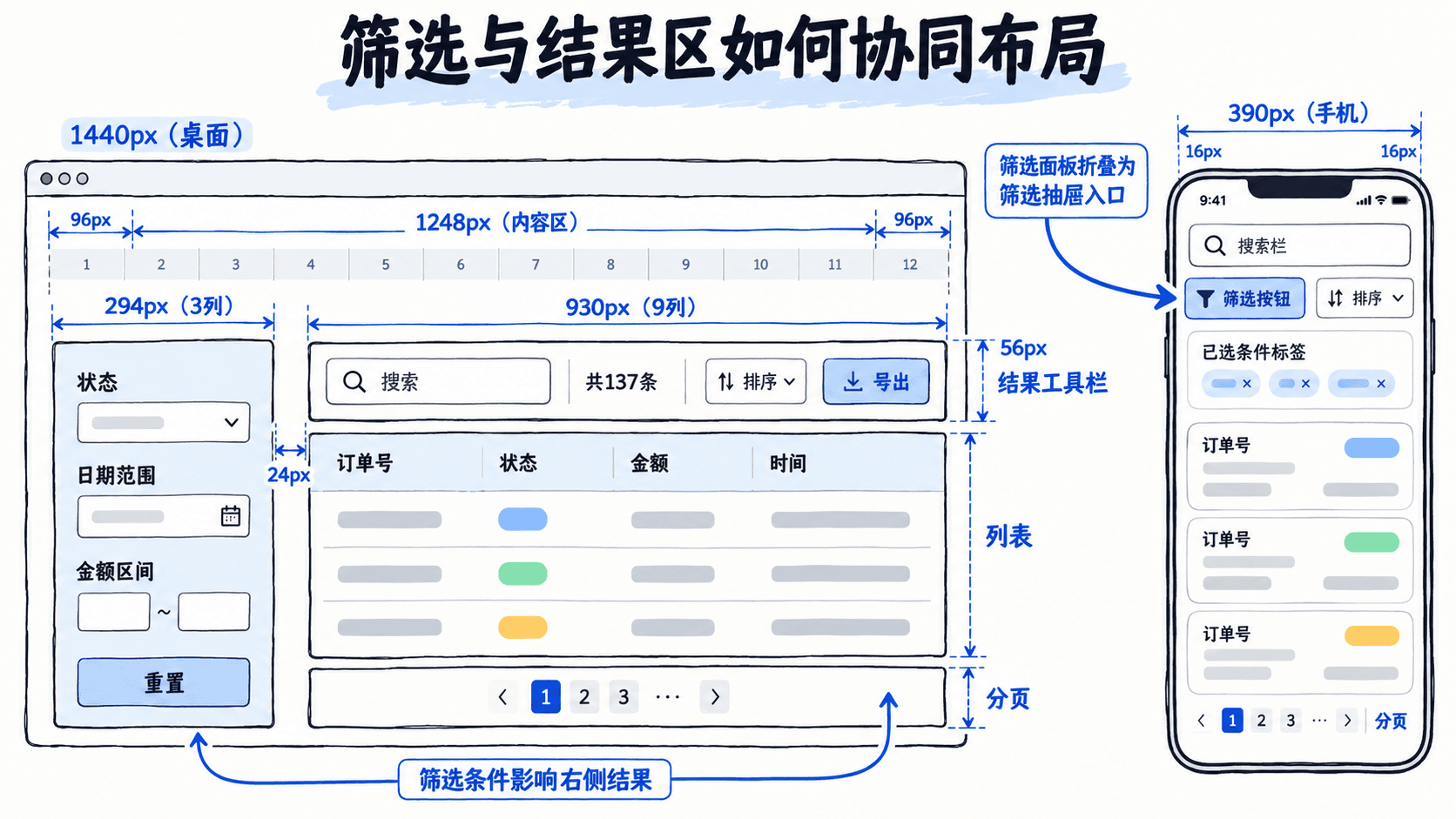
侧栏较长时,可让其内部滚动或分组折叠;不要为了显示全部筛选项而把结果区推到首屏之外。固定顶部导航为 72 px 时,短侧栏可在导航下方留 16 px 做吸顶,但超高侧栏不应整体锁死。
让筛选、排序和分页遵守同一套规则
初始有 137 条订单,每页 20 条,共 7 页。用户停在第 7 页后选中“待发货”,结果减少为 34 条,此时应立即回到第 1 页,页数变成 2 页;否则旧页码超出范围,容易出现看似“没有数据”的假空白。
- 筛选条件变化:更新结果数、条件标签与页数,并重置到第 1 页。
- 排序变化:只调整当前筛选结果的顺序,不清除筛选条件;页码通常也回到第 1 页,避免用户误判记录顺序。
- 翻页:保留搜索词、筛选条件和排序;第 2 页应显示剩余 14 条。
- 清除条件:恢复默认结果范围,并同步清空对应标签与重置页码。
工具栏需要清楚显示“34 条结果 · 每页 20 条”,筛选区与结果区不应各自显示相互矛盾的数量。无结果时显示“没有符合条件的订单”和“清除筛选”操作,而不是留一张空表或无效页码。
在窄屏上折叠筛选而不是压缩表格
宽 390 px 的手机界面使用左右各 16 px 边距,可用宽度 358 px。不要把桌面 930 px 的数据表等比缩小;保留订单号、状态、金额和时间等关键信息,改成单列订单卡片。页面阅读顺序为搜索框、筛选与排序按钮、已选条件标签、结果卡片、底部分页。
点击“筛选(3)”打开抽屉,顶部提供“重置”,底部设置“查看 34 条结果”确认按钮;按钮的结果数随条件变化而更新。关闭抽屉后,已选条件仍在列表上方可见、可逐项移除。操作触点可按至少 44 × 44 px 设计,避免小屏误触。
验收时分别检查 1440 px 和 390 px 两种视口:搜索入口与结果总数是否易找;第 7 页追加筛选后是否回到第 1 页;筛选得零条结果时是否提供清除入口;移动端是否无需横向滚动即可读到订单主要字段。四项都通过,才算完成这张列表页的区域安排。