
UI 视觉设计 / 系统课时
为模块设置伸缩和固定尺寸规则
为模块设置伸缩和固定尺寸规则
同一个页面在不同宽度下,导航可能需要保持稳定,内容区域需要自动扩展,按钮则应随文字长度变化。如果所有模块都使用固定宽度,页面容易出现空白、截断和溢出。本课通过 Fixed、Hug 和 Fill 三种尺寸规则,为订单工作台建立可以直接复用的布局约束。
学习目标
- 区分 Fixed、Hug 和 Fill 的尺寸计算方式与适用条件。
- 为导航、内容卡片、按钮和表单字段配置合理的尺寸规则。
- 通过容器缩放和动态文本测试,验证布局是否符合预期。
理解三种尺寸规则的计算方式
在 Figma 的 Auto Layout(自动布局)中,宽度和高度可以分别选择不同的尺寸模式。设计规范应明确每个模块由什么决定尺寸,而不只是记录某个静态宽高。
| 模式 | 尺寸由谁决定 | 典型用途 |
|---|---|---|
| Fixed(固定) | 设计者指定的宽度或高度 | 导航侧栏、图标、固定尺寸控件 |
| Hug contents(贴合内容) | 子元素尺寸、间距和内边距 | 按钮、标签、提示条 |
| Fill container(填充容器) | 父级自动布局分配的可用空间 | 主内容区、搜索框、表单输入区 |
以一个水平方向的按钮为例,假设文字测量宽度为 64px,左右内边距各为 16px。使用 Hug 时,按钮宽度为 64 + 16 × 2 = 96px。文案变长后,如果文字宽度增加到 112px,按钮会扩展到 144px。
Fixed 不会因为文字变长而自动扩宽。如果同一个按钮固定为 96px,较长文案就可能发生换行、截断或溢出。
Fill 的计算则依赖父容器。假设父容器宽 1120px、左右内边距各 24px、子元素间距 16px,其中导航固定宽 240px,剩余主内容使用 Fill,那么主内容宽度为:
1120 - 24 × 2 - 16 - 240 = 816px。
为导航、卡片和表单分配尺寸职责
以订单工作台为例,页面包括左侧导航、右侧主内容区、顶部操作按钮和订单编辑表单。不同模块使用不同规则,而不是整页统一设置 Fill。
| 模块 | 宽度规则 | 高度规则 | 建议配置 |
|---|---|---|---|
| 桌面导航侧栏 | Fixed | Fill 或由父级控制 | 宽 240px |
| 主内容区 | Fill | Hug | 随剩余宽度扩展 |
| 页面标题区 | Fill | Hug | 标题允许换行 |
| 单个操作按钮 | Hug | Hug | 水平内边距 16px,垂直内边距 10px |
| 表单标签 | Fixed | Hug | 桌面端宽 120px |
| 表单输入框 | Fill | Fixed 或由组件规范定义 | 高 40px |
| 状态标签 | Hug | Hug | 水平内边距 8px |
导航宽度固定,可以避免容器稍微变宽就出现过大的导航栏。主内容使用 Fill,则能吸收窗口宽度变化。按钮和状态标签使用 Hug,能够容纳不同长度的文字。
表单采用水平方向的自动布局时,标签固定为 120px,输入框使用 Fill。假设表单行宽 600px、子元素间距 12px,且没有额外水平内边距,输入框得到 468px。
如果把输入框改成 Hug,字段宽度可能受到占位文字或当前输入内容影响,导致同一表单中的输入区域长短不一。
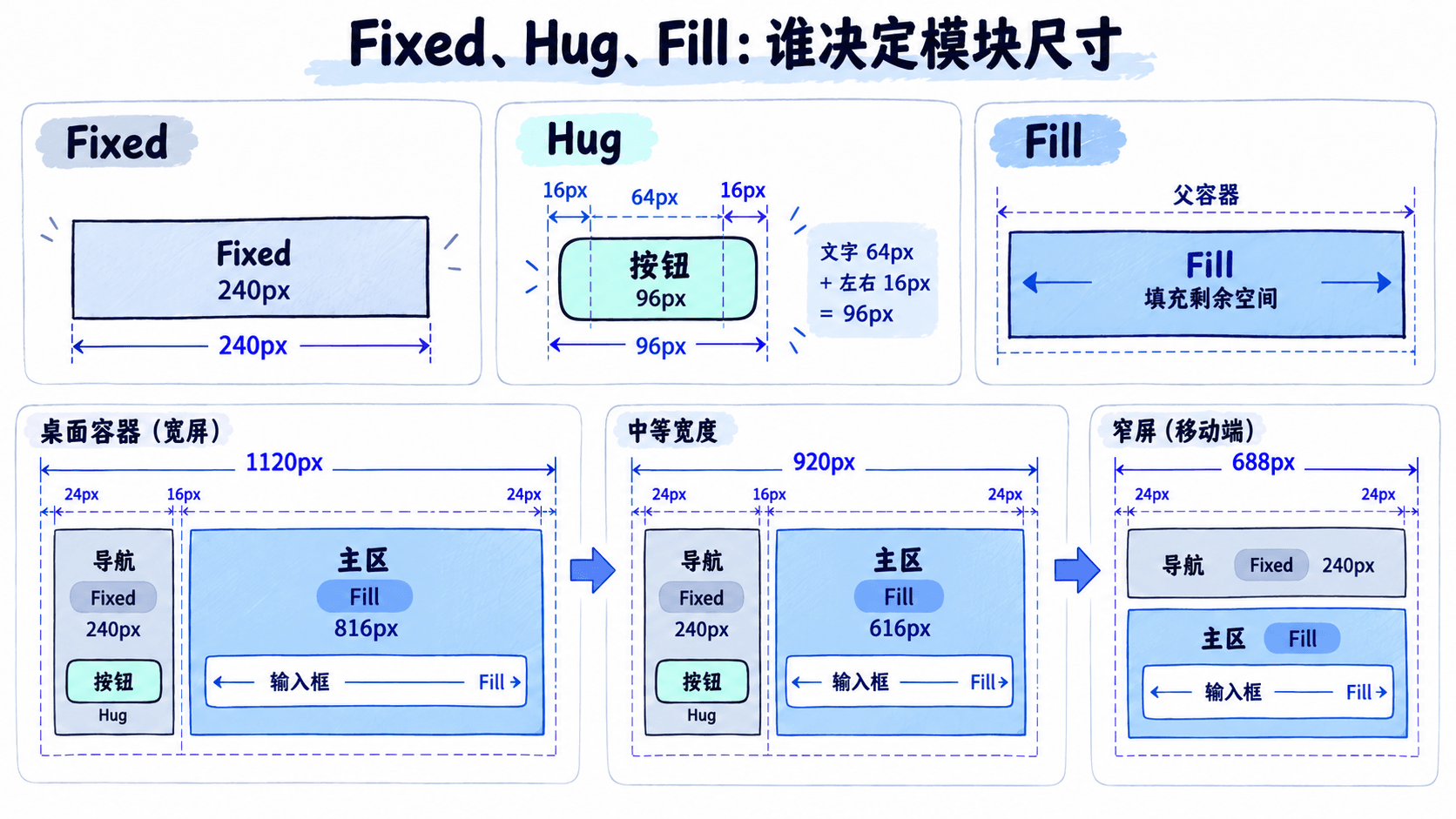
这张图体现了三个不同的尺寸职责:固定模块保持稳定,贴合模块跟随自身内容变化,填充模块承担父容器中的弹性空间。缩小窗口时,应优先压缩 Fill 区域,而不是让全部模块等比例缩小。
在 Figma 中配置实际尺寸行为
以下操作适用于支持 Auto Layout 和三种尺寸模式的 Figma Design 编辑器。具体属性控件的位置可能随界面版本调整,但 Auto layout、Width、Height 及尺寸模式名称保持对应。
- 选中订单工作台的父级 Frame,按
Shift + A添加 Auto layout。 - 在右侧 Design 面板的 Auto layout 区域,将布局方向设置为 Horizontal,子元素间距设置为 16px,左右内边距设置为 24px。
- 选中导航子 Frame,在尺寸属性中将 Width 设置为 Fixed,并输入 240px。
- 选中主内容子 Frame,将 Width 设置为 Fill container,使其占据剩余空间;将 Height 设置为 Hug contents,让内容决定高度。
- 选中按钮内部包含文字的 Frame,添加 Auto layout,水平 Padding 设置为 16px,垂直 Padding 设置为 10px,Width 和 Height 均设置为 Hug contents。
- 选中表单行 Frame,设置 Horizontal Auto layout;标签宽度设置为 Fixed 120px,输入框宽度设置为 Fill container,间距设置为 12px。
配置时需要注意层级关系:Fill container 通常用于自动布局容器内的子元素;Hug contents 适用于文本及由内容决定尺寸的自动布局容器。普通矩形不能仅因为切换尺寸选项就自动获得按钮容器的内容计算行为。
父容器的布局方向也会影响 Fill 的实际效果。水平方向的父容器通常由子元素竞争水平可用空间;垂直方向的父容器中,宽度 Fill 可以让每一行独立占满内容宽度。
如果希望多个卡片等宽,先创建水平方向的自动布局容器,再将各卡片宽度均设为 Fill。例如容器内部可用宽度 816px,三个卡片之间各有 16px 间距,那么每张卡片分到约 261.33px。实际像素分配可能因取整出现细微差异。
用容器临界宽度决定何时重排
Fill 只能分配现有空间,不能保证空间足够。设计规范还必须为布局规定最小可用宽度及触发重排的条件。
继续使用导航宽 240px、水平内边距各 24px、间距 16px 的订单工作台。假设主内容中的表格与操作区至少需要 400px,横向布局所需的最小容器宽度为:
240 + 400 + 24 × 2 + 16 = 704px。
因此可以将 704px 作为这个组件组合的内容临界宽度,而不是直接套用某种设备的常见屏幕宽度。
| 父容器宽度 | 主内容可用宽度 | 处理方式 |
|---|---|---|
| 1120px | 816px | 维持左右双栏 |
| 920px | 616px | 维持左右双栏 |
| 704px | 400px | 达到横向布局下限 |
| 688px | 384px | 改为纵向排列或折叠导航 |
这里的 400px 是案例中根据内容需求设定的约束,不是所有页面的通用标准。实际项目应先测量无法继续压缩的表格列、按钮组和字段宽度,再确定自己的临界值。
在移动端,导航可以变为顶部入口或抽屉导航,主内容使用 Fill 占满容器。需要注意,单纯把导航从 Fixed 改成 Fill,并不会自动完成导航折叠;还需要设计独立的小屏布局变体,并通过实现层的响应式条件切换。
检查尺寸规则是否真的生效
完成配置后,不要只检查设计稿的默认宽度。应在 Figma 中手动拖动父级 Frame,观察子模块是否按照规则变化,并测试不同长度的文本。
建议至少完成以下验证:
- 将桌面父容器分别调整为 1120px、920px 和 704px,确认导航始终保持 240px,主内容正确吸收剩余宽度。
- 将按钮文字由「保存」改为「保存并提交审核」,确认 Hug 按钮随文本增长,而不是裁切文字。
- 将表单标签替换为更长的文字,确认固定标签列的换行策略明确,不会覆盖输入框。
- 把订单标题替换为两行长标题,确认标题区高度可以增长,下面的卡片会随自动布局下移。
- 将容器缩到 688px,确认设计稿已切换到预设的小屏布局,而不是出现宽度不足的双栏。
常见错误及修正方法如下。
| 错误做法 | 可能出现的问题 | 修正方式 |
|---|---|---|
| 所有按钮都固定宽度 | 长文案被截断 | 默认使用 Hug,必要时设置最大宽度及换行规则 |
| 主内容设置 Fixed 816px | 窗口缩小时横向溢出 | 改为 Fill,并定义最小宽度与重排条件 |
| 输入框使用 Hug | 不同字段宽度不一致 | 表单标签 Fixed,输入框 Fill |
| 父容器贴合内容,却期望子级在同一方向无限 Fill | 缺乏明确的剩余空间来源 | 为该方向提供确定的父级尺寸,或改用其他组合 |
| 所有内容一律 Fill | 导航、按钮与标签被异常拉宽 | 按模块职责分别使用 Fixed、Hug 和 Fill |
最终验收标准是:父容器变化时,Fixed 模块保持指定尺寸,Hug 模块正确响应内容变化,Fill 模块吸收可分配空间;当最小内容宽度无法满足时,页面执行明确的结构重排,而不是依靠内容截断来维持原布局。