
UI 视觉设计 / 系统课时
把桌面多列内容重排成单列
把桌面多列内容重排成单列
桌面端的左右双栏不能简单等比缩小到手机上:正文会被挤窄,侧栏中的关键按钮也可能被推到页面底部。本课以订单详情页为例,将桌面 8:4 双栏转换为移动端单列,确定折行阈值、模块堆叠顺序与间距规则,并通过具体尺寸和边界样例验证布局。
学习目标
- 根据用户任务确定多列模块在窄屏下的阅读顺序。
- 使用模块最小宽度计算布局切换阈值,完成双栏到单列的重排。
- 检查间距、按钮尺寸、长内容和操作顺序,保证移动端任务可完成。
先按用户任务确定堆叠顺序
假设订单详情页的主要任务是确认配送状态、查看物流,以及在异常时联系配送员。桌面端左栏展示订单状态、物流进度和商品信息,右栏展示实付金额、主要操作和辅助操作。两栏可以同时被看到,但手机屏幕通常只能连续阅读一个模块。
移动端应按照任务优先级安排内容:
- 订单编号与配送状态:先回答当前订单处于什么阶段。
- 实付金额:展示 ¥268.00 等关键交易信息。
- 主要操作:将「查看物流」按钮放在状态和金额之后,点击后定位到本页物流进度。
- 物流进度:按时间展示已揽收、运输中和预计送达等信息。
- 商品与收货信息:保留明细、地址和必要说明。
- 辅助操作:将复制订单号、联系支持等次要入口放在后面。
错误做法是先完整展示桌面左栏,再把右侧金额和主要按钮接到页面最底部。这样虽然完成了视觉上的单列堆叠,却让用户必须穿过大量商品明细才能执行主要操作。
模块重排时应保留实际业务数据和必要操作,不应直接删除桌面侧栏中的内容。较长的辅助信息可以折叠,但订单状态、金额和主要操作不应依赖用户展开才能看到。
用最小可用宽度计算切换阈值
布局断点应由内容需求决定,而不是只根据设备名称选择。以下是一套可直接用于订单详情页线框的尺寸方案:
| 参数 | 示例取值 | 用途 |
|---|---|---|
| 桌面视口 | 1440 px | 设计基准 |
| 内容区最大宽度 | 1200 px | 防止宽屏内容过度拉伸 |
| 桌面分栏 | 左 8 列、右 4 列 | 主内容与辅助内容分工 |
| 栏间距 | 24 px | 分隔两栏 |
| 左栏最小宽度 | 560 px | 容纳物流进度和商品详情 |
| 右栏最小宽度 | 280 px | 容纳金额及完整操作按钮 |
| 页面最小水平内边距 | 24 px | 双栏阶段的两侧留白 |
在 1200 px 内容区内,按照 8:4 分配扣除栏间距后的空间,左栏宽度为 784 px,右栏为 392 px。两栏合计加上 24 px 间距,恰好为 1200 px。
能够保持双栏的最小视口宽度约为 560 + 280 + 24 + 24 × 2 = 912 px。考虑少量尺寸余量,可以把 920 px 作为本项目的单列切换断点:视口宽度达到 920 px 时使用双栏,低于 920 px 时改为单列。这是示例项目的设计阈值,并非所有产品通用的断点。
对于 390 px 手机视口,左右各保留 16 px 页面内边距,可用内容宽度为 358 px。若单列布局出现在 768 px 等中间宽度设备上,可将内容容器最大宽度设为 720 px 并居中,避免文本行过长。
把桌面模块映射到移动端单列
重排时应保持模块职责不变,只改变其空间位置。桌面端的右栏内容不必整体移动到手机页面底部;金额和主要按钮可以进入顶部信息区,辅助操作则留在详情之后。
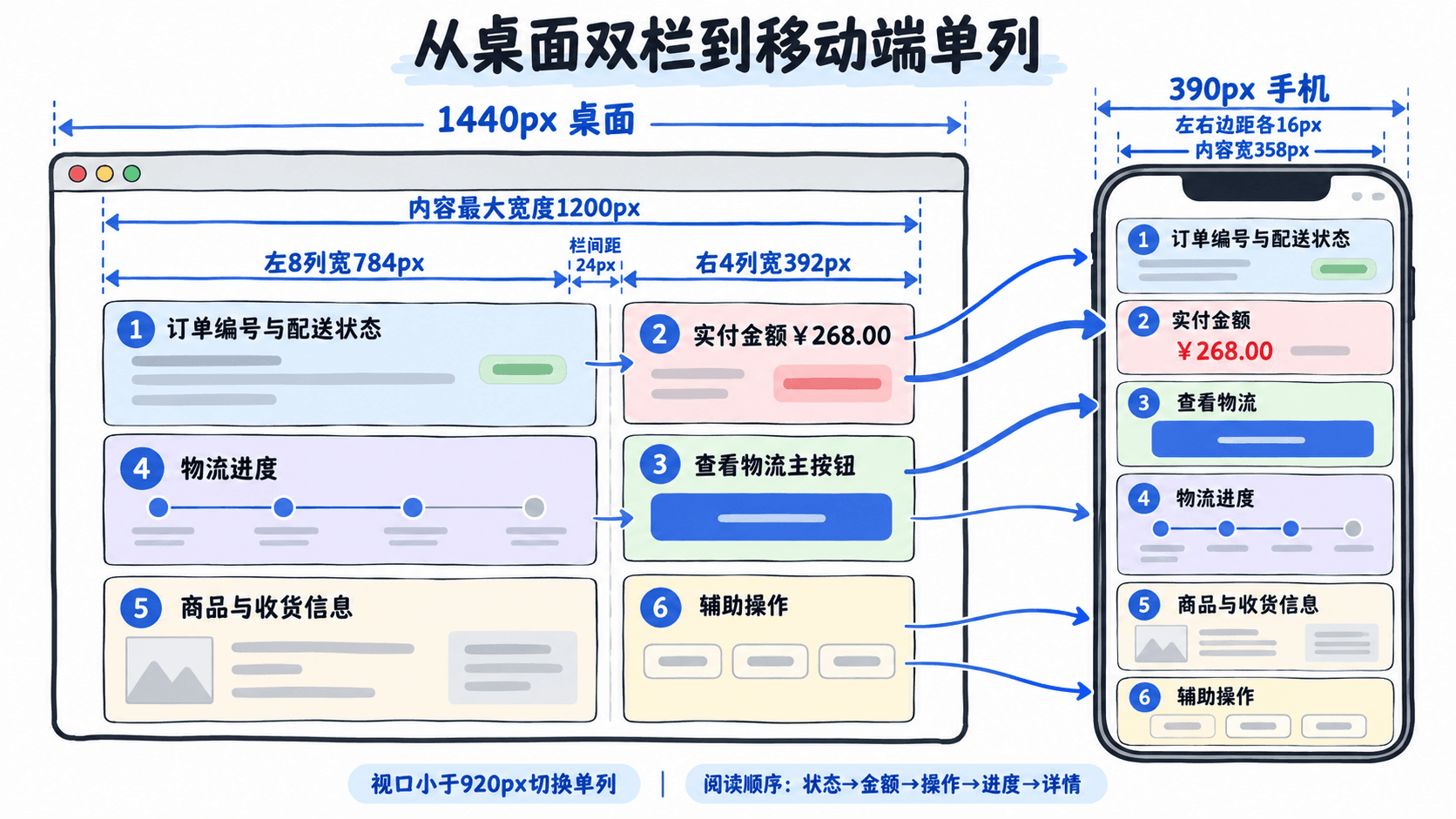
设计实现时,优先让内容本身的逻辑顺序符合移动端任务流程,再通过桌面栅格把模块放入左右两栏。不要只利用视觉排序改变可点击元素的位置,却让键盘焦点和屏幕阅读器仍按照另一套顺序导航。特别是主要按钮和辅助按钮,视觉顺序与实际操作顺序应保持可理解的一致性。
重新分配单列中的尺寸与间距
双栏切换为单列后,桌面栏间距不能原样变成所有模块之间的距离。需要重新区分组件内部、同组内容和独立模块三个层级。
以 390 px 手机画板为例,可以采用以下规则:
| 布局元素 | 移动端取值 |
|---|---|
| 页面左右边距 | 16 px |
| 卡片内部留白 | 16 px |
| 同组标签与数值间距 | 8 px |
| 相邻信息卡片间距 | 16 px |
| 不同内容分区间距 | 24 px |
| 主要操作按钮高度 | 不低于44 px |
| 正文文字字号 | 16 px |
主要按钮可以使用内容区全宽 358 px,让操作入口清晰且便于触控。金额与订单状态之间使用相对紧凑的间距,而物流进度和商品明细之间使用更大的分区间距,以便读者识别内容边界。
如果移动端使用固定底部操作栏,必须为页面末尾预留操作栏高度及设备底部安全区域的空间,确保最后一条明细和辅助按钮不会被遮挡。当前案例的「查看物流」已经位于页面上部,因此无需额外复制一个固定按钮。
用不同屏宽和内容长度验证重排结果
只检查一张 390 px 的静态线框不足以证明布局可用。可以在设计工具中准备 1440、920、768、390 和 320 px 五种视口,并使用相同的订单数据检查模块位置。
- 1440 px:检查 8:4 双栏是否正确对齐,左侧时间线与右侧按钮都具有足够宽度。
- 920 px:检查双栏接近最小宽度时是否仍能容纳完整按钮文案,不出现卡片挤压。
- 768 px:确认已经变成单列,内容居中,金额和主要按钮位于物流进度之前。
- 390 px:确认内容宽度为 358 px,按钮不小于 44 px 高,页面没有横向滚动。
- 320 px:确认左右各 16 px 边距后,288 px 内容区中的文字能够换行,控件不超出卡片。
还需要用真实长度的内容替换占位文字:例如把状态改成「配送异常,需修改收货地址」,将地址扩展到三行,并把商品数量从 2 件增加到 10 件。页面应随内容自然增高,不能让固定高度卡片裁切文字或让辅助操作覆盖商品信息。
最后检查主要按钮的键盘焦点、屏幕阅读器顺序与页面视觉顺序;在文字放大到 200% 时再次确认没有遮挡、截断或无法触达的操作。如果按钮仍能在状态信息之后快速找到,详情也能顺畅向下阅读,这次多列到单列的重排就满足了主要使用目标。