
UI 视觉设计 / 系统课时
安排详情页概览和信息分区
安排详情页概览和信息分区
用户进入订单详情页,通常先确认订单状态与下一步操作,再核对金额、收货信息,最后查看物流和处理记录。以一张订单详情页为例,可以把内容分成概览、属性和关联内容三层,并用明确的宽度、排序与切换规则,让桌面和手机上的阅读路径保持连贯。
学习目标
- 能按用户任务区分概览、属性与关联内容,决定哪些信息必须直接可见。
- 能为单列、双栏和标签切换设置可检查的使用条件。
- 能用任务耗时和布局尺寸验证详情页的阅读顺序。
让概览先回答三个问题
概览需要让用户在第一眼知道「这是哪一单、现在是什么状态、下一步能做什么」。示例订单的首屏放入订单号 O-20261019-018、状态「配送中」、实付 ¥368.00 和主操作「查看物流」。创建时间、支付方式等放入下一层,不与状态争抢位置。
在 1440×900 的桌面画板上,可先将概览卡设为约 200px 高:标题 24px、主要数据 16px、卡片内边距 24px。只突出一个主按钮;「联系客服」等次操作改为低强调度入口。概览过高(例如 450px)会把属性区整体推到首屏之外,增加查找成本。
按使用频率给属性和关联内容分组
把 8 个基础字段分成「交易信息」与「配送信息」两组:前者放创建时间、支付时间、支付方式、实付金额;后者放配送方式、收货城市、订单备注、发票状态。桌面端每组可以用两列键值对,手机端改为一列,标签与数值之间保留 8px 间距。
关联内容另列:商品清单 3 件、物流轨迹 12 条、操作日志 9 条、售后记录 0 条。商品清单用于核对购买内容,应直接显示;「最新物流状态」属于高频信息,提供常显摘要;较长的轨迹和日志放到关联记录区。不要把支付金额或配送状态只放在需点击的标签页里。
依据视口宽度安排单列和双栏
为桌面示例设置最大内容宽度 1200px、页面左右最小留白 24px。在 1440px 视口中,使用 12 列栅格、列间距 24px,概览占满内容宽度;下方属性区跨 8 列(792px),物流摘要跨 4 列(384px),中间间隔 24px。商品清单和关联记录在下方通栏展示,避免长列表挤窄属性字段。
- 视口宽度 ≥1200px:优先双栏,让属性与物流摘要可并排查阅;1440px 视口下,1200px 内容区左右各留 120px。
- 视口宽度小于 1200px:改用单列。390px 手机视口中,内容左右各留 16px,顺序为概览、物流摘要、属性、商品清单、关联记录。
- 信息依赖连续比较:例如逐条核对交易字段,即使屏幕够宽也保持这些字段在同一内容区,不把一组字段拆到两侧。
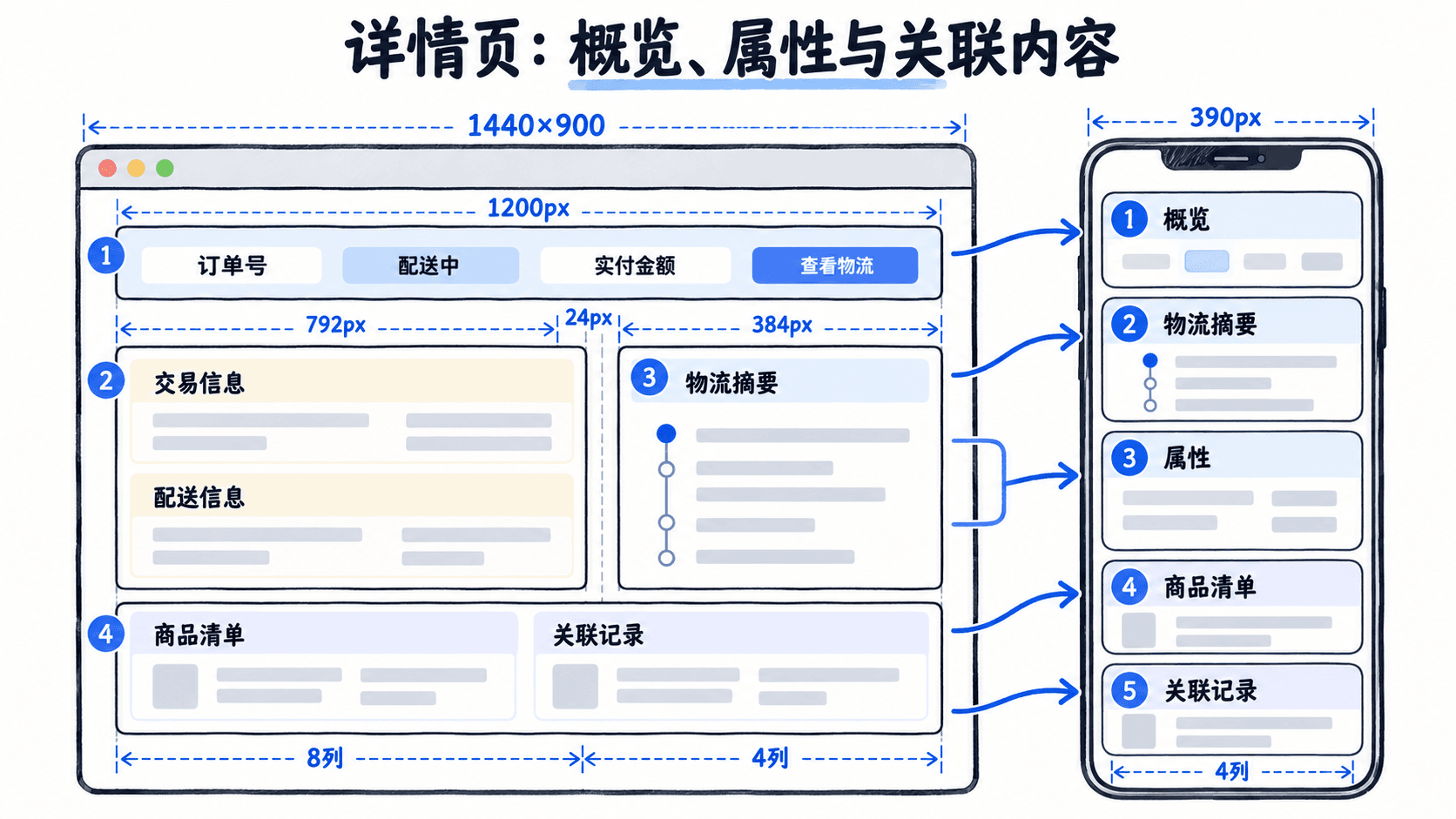
只把可择一阅读的长记录放进标签
当关联记录有三组较长列表,而且用户通常一次只查看其中一组时,可设置「物流轨迹(12)」「操作日志(9)」「售后记录(0)」三个标签,默认显示物流轨迹。切到售后记录时,显示「暂无售后记录」,不能只留下空白。
如果关联内容只有两组、每组不超过约 5 条,直接上下展开通常更省一次点击。这是本页的初始设计阈值,而非通用标准;应结合访问频率再调整。标签切换只更新记录区,不应让顶部概览消失或将整页滚动位置重置到最上方。移动端需让标签文字和数量完整可辨,避免仅用图标表示内容。
按真实查找任务检验阅读节奏
用 1440×900 和 390×844 两种画板分别检查:概览与后续模块之间留 32px,属性组内部行距 16px,独立信息模块之间留 24~32px。较近的间距表示同组,较大的间距表示进入下一块内容;不要给每个字段都加同等粗细的外框。
邀请 5 名不了解页面的测试者完成三项任务:3 秒内说出订单状态、5 秒内找到实付金额、8 秒内找到最新物流节点。每项任务至少 4 人成功可作为首轮验收目标。若状态查找失败,先检查概览中的位置与对比度;若物流查找失败,优先把摘要前置,而不是增加更多彩色卡片。