
UI 视觉设计 / 系统课时
识别层级冲突和视觉噪声
识别层级冲突和视觉噪声
当订单详情页的状态、金额、按钮和提醒都被设计得十分醒目时,用户反而难以判断应该先看哪里。通过识别视觉焦点冲突、边框嵌套和信息过密等问题,再调整视觉权重、分组和留白,可以让复杂页面恢复明确的阅读顺序。
学习目标
- 识别多个元素同时突出、边框层层包裹和局部信息拥挤的典型表现。
- 根据用户任务重新分配文字、颜色、按钮和容器的视觉权重。
- 使用可量化的检查方法,对比页面修改前后的层级清晰度。
用第一眼检查定位层级冲突
视觉层级冲突指多个元素以近似强度争夺注意力,使用户无法迅速识别主要信息或下一步操作。检查时不要先研究每个组件是否精致,而要观察整个页面中哪些元素最先被注意到。
以一个 390×844 px 的移动端订单详情页为例,用户最需要确认预计送达时间,并找到查看物流的入口。假设原稿同时包含蓝底配送状态、橙色促销横幅、两个蓝色实心按钮,以及多层描边商品卡片,就会出现明显的视觉竞争。
可以按以下步骤检查:
- 将页面保持在正常浏览尺寸,观察 3 秒,记录最先注意到的三个区域。
- 标记所有高饱和色块、实心按钮、大字号标题、明显阴影和粗边框。
- 对照用户任务,判断最醒目的区域是否真的是当前最重要的信息。
- 将设计稿缩小到 25%,暂时忽略具体文字,观察页面是否依然存在明确的视觉中心。
特别检查三类信号:
- **多个强焦点:**促销提示、物流按钮和联系客服按钮都使用高饱和背景,用户难以分辨操作主次。
- **边框层层包裹:**页面容器有边框,内部卡片有边框,卡片中的每个信息行又有边框,所有区域都被强调。
- **局部密度过高:**商品区域在不足 200 px 的高度内同时堆放标题、标签、说明、价格和多个操作入口,信息之间缺少可辨认的间隔。
按照任务重要度重新分配视觉权重
发现冲突后,先确定内容的任务优先级,再决定字体、颜色、尺寸和按钮形式。不要直接把所有元素调小,因为这样可能连重要信息也一起削弱。
仍以配送中的订单详情页为例,可以建立以下分级方案。数值是这张示例页面的设计起点,而不是所有产品必须遵守的固定标准。
| 页面信息 | 优先级 | 建议视觉处理 |
|---|---|---|
| 配送状态与预计送达时间 | P0 | 位于顶部,核心时间使用 20 px、字重 600 |
| 查看物流 | P0 | 使用唯一的主色实心操作按钮,高度 48 px |
| 商品与收货地址 | P1 | 分组标题 16 px,普通内容 16 px,使用中性背景 |
| 联系客服 | P1 | 使用次级按钮或清晰的文字入口,不与主按钮争抢 |
| 优惠规则与补充说明 | P2 | 使用 14 px 辅助文字,降低装饰强度,必要时提供详情入口 |
优先级并不意味着页面只能出现一个重要信息。配送状态和查看物流可以同时属于 P0,但它们承担不同角色:前者是首先阅读的信息,后者是主要操作。通过标题与按钮两种不同的表达方式,可以形成清晰层级。
实际调整时,优先使用以下手段:
- 将最高优先级的信息放在阅读起点,使用较明显的字号和字重。
- 主操作保留实心填充,次级操作改为描边或文字样式。
- 将大面积高饱和色限制在真正需要突出的位置,避免多个色块并列竞争。
- 删除没有传递状态、分组或交互意义的装饰性阴影与描边。
如果订单已经超时或支付即将截止,异常状态可能需要提升优先级。视觉权重应当随任务和状态变化,而不能永远固定在某个组件上。
用接近性和留白替代层层边框
边框经常被用来表示内容属于同一组,但每层容器都加边框,会让整个页面变成密集的矩形集合。更有效的处理方式是利用间距表达内容关系,只在确实需要边界的地方保留描边。
可以为示例页面采用一套 8 px 基础间距规则:
| 关系 | 示例间距 | 对应内容 |
|---|---|---|
| 紧密关联的元素 | 8 px | 商品名称与规格、状态与辅助说明 |
| 同一内容组内部 | 16 px | 商品条目之间、地址字段之间 |
| 不同功能模块之间 | 32 px | 配送概况与商品信息、商品信息与售后区域 |
具体修改可以分三步完成。
- 移除订单大容器、商品卡片和内部行项目重复叠加的描边,保留必要的卡片边界或背景区分。
- 将配送概况、商品与地址、操作与售后整理成清晰的内容组,并用 32 px 的组间距表达独立性。
- 对仍然需要边界的输入框、可选择项或独立操作区域保留描边,不为了页面简洁而删除必要的交互提示。
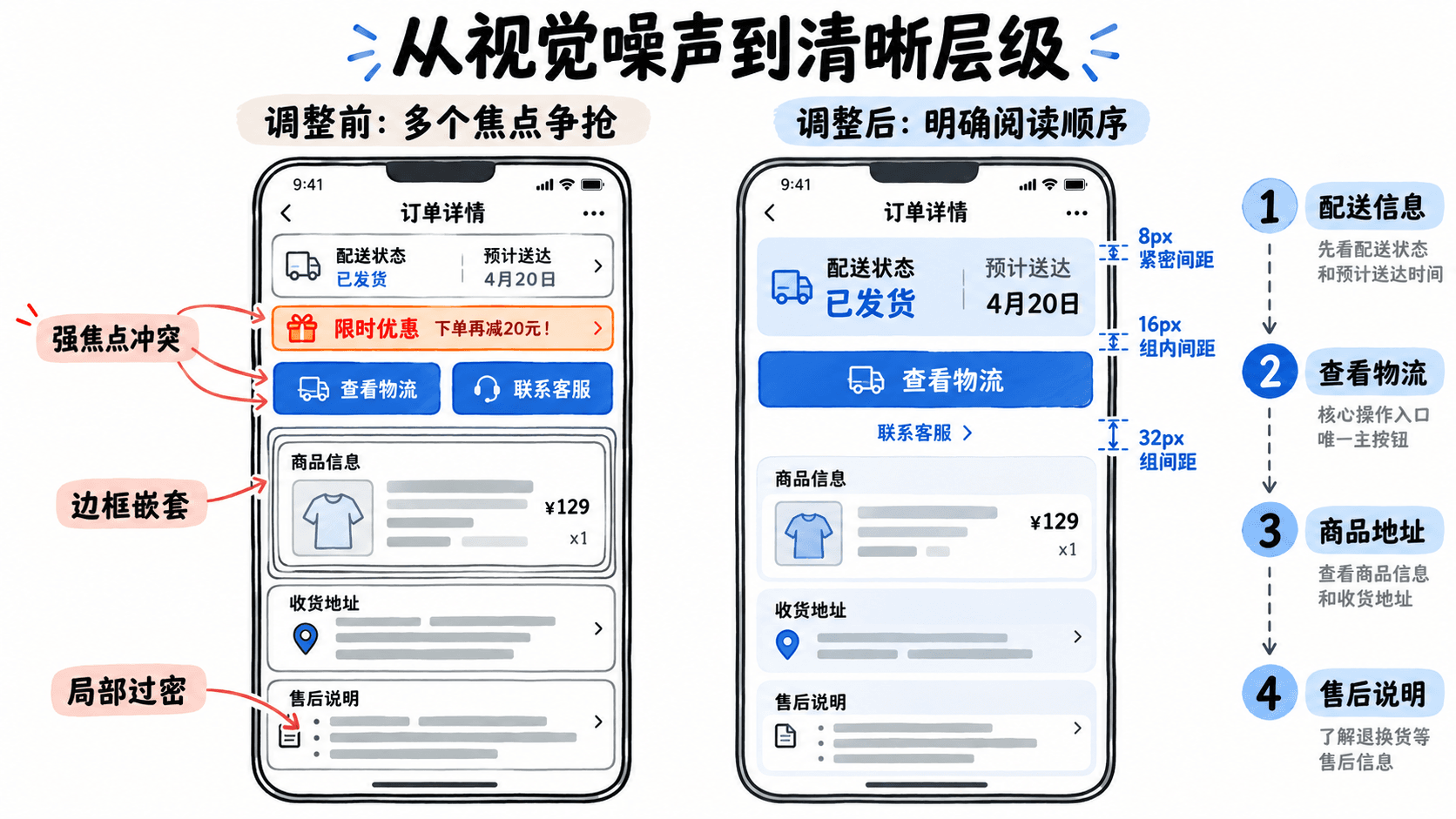
在修改后的页面中,用户应当先识别配送状态,再看到查看物流入口,随后阅读商品、地址和售后信息。即使没有大量边框,各组内容仍可以通过对齐线、间距和背景差异被准确区分。
降低局部密度并验证修改结果
信息过密不一定是信息太多,也可能是所有信息都在同一时刻、以相似权重展示。例如一张商品卡同时出现三件商品的完整名称、多个标签、四段售后说明和两个操作按钮,会让商品区域占据过多视觉注意力。
可以将默认状态改为展示“共 3 件商品 · 实付 ¥268”,保留订单核对所必需的商品与金额信息,并提供明确的“展开商品明细”入口。较长的通用规则改为一句摘要加详情入口,但退款期限、配送异常等影响用户权益的信息不能为了减轻噪声而隐藏。
完成调整后,可以为这个页面设置明确的验收指标:
| 检查项目 | 修改前示例 | 修改后目标 |
|---|---|---|
| 同屏主色实心操作按钮 | 2 个 | 1 个 |
| 商品区域嵌套描边层数 | 3 层 | 最多 1 层 |
| 独立功能模块间距 | 8 px | 32 px |
| 促销信息与配送状态的视觉竞争 | 同样醒目 | 配送状态明显优先 |
这些指标只适用于当前案例,不能代替真实的可用性检查。建议邀请 5 名未参与设计的用户分别观察页面 3 秒,然后询问“预计何时送达”和“在哪里查看物流”。可以将至少 4 人正确定位这两处信息设为项目验收目标;未达到时,应继续检查阅读顺序和视觉权重。
还需要补充检查两种情况:将页面转为灰度后,主要内容是否仍能通过字号、字重和位置区分;将文字放大到 200% 后,是否出现遮挡、截断或按钮无法操作。普通文字与背景的对比度应尽量满足 WCAG AA 的 4.5:1 要求,大字号文字至少为 3:1,不应通过把必要内容改成难以阅读的浅灰色来实现降噪。
如果修正后用户能更快找到配送信息,但无法发现联系客服或售后入口,就说明次级内容被削弱过度。应为这些入口恢复清晰的文字标签、合理间距和可识别的交互样式,而不是重新把它们设计成与主操作相同的实心按钮。