
Web 图形与 3D / 系统课时
利用 Spector.js 截帧检查调用
利用 Spector.js 截帧检查调用
当 Three.js 场景掉帧、Draw Call 突然增加或后处理异常时,单看 FPS 很难知道 GPU 收到了什么指令。本篇用 Spector.js 捕获一帧,追查绘制调用、Shader、帧缓冲与渲染状态,并通过前后对比验证修复是否有效。
学习目标
- 在 WebGL 场景中启用 Spector.js,捕获可复现的问题帧。
- 从 WebGL 命令和渲染目标区分阴影、主场景与后处理调用。
- 检查 Shader 与深度、混合状态,依据同条件截帧验证优化。
安装扩展并截取问题帧
以下步骤适用于 Chrome 中使用 THREE.WebGLRenderer 的 WebGL 场景。先从 Chrome 扩展商店 安装 Spector.js;它捕获的是 WebGL/WebGL2 指令,不是 WebGPU 指令。
- 打开待测页面,固定浏览器窗口、相机位置和渲染分辨率;让资源加载完成后再测稳态帧。
- 点击工具栏的 Spector.js 图标启用捕获。首次启用可能自动刷新页面;启用后再次点击图标打开捕获菜单。
- 页面有多个 Canvas 时,选择 Three.js 所在的 WebGL Canvas;点击红色捕获按钮,并重现掉帧时的相机角度或交互。
- 等待结果面板出现,先记录 Canvas 尺寸、命令总数及
drawElements、drawArrays等绘制命令的数量。
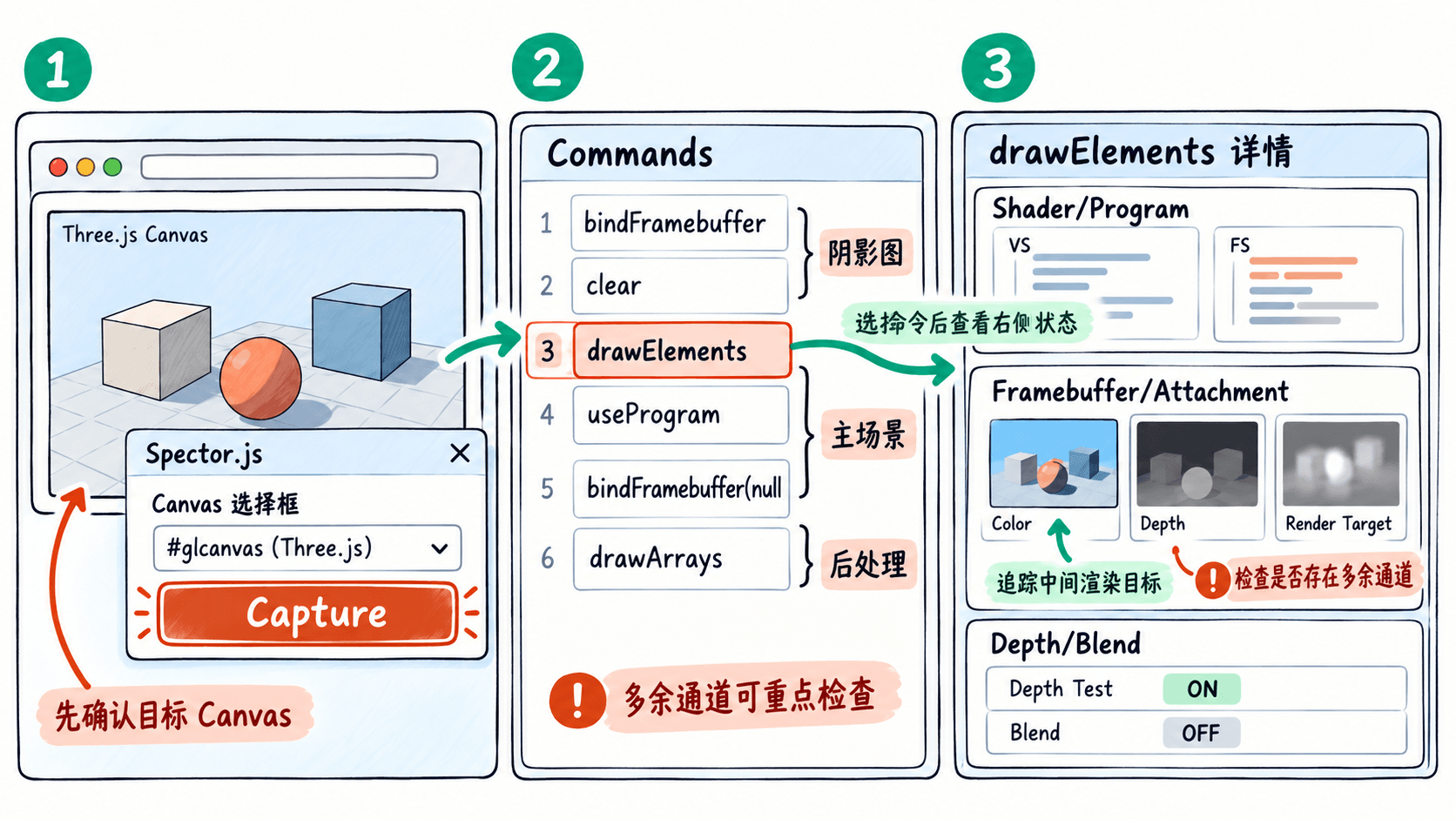
按绘制调用识别重复工作
进入结果面板的 Commands 列表,先检索 drawElements、drawArrays、drawElementsInstanced 或 drawArraysInstanced。这些是绘制提交;其中一次 Instanced 绘制可以包含多个实例,不能把实例数当成调用数。
沿命令顺序回看 bindFramebuffer、clear 和绘制命令的分组。阴影贴图常绘制到离屏深度目标,主场景可能绘制到默认帧缓冲或中间目标,后处理通常再用全屏三角形等绘制到其他目标;不同项目的通道数量与顺序并不固定。
假设固定场景中数到如下绘制提交:
| 阶段(按渲染目标与内容人工归类) | Draw Call |
|---|---|
| 阴影贴图 | 260 |
| 主场景 | 260 |
| 后处理 | 8 |
| 合计 | 528 |
此时不要直接认定 528 次都无效。若一个灯光产生 260 次阴影绘制,关闭这盏灯的投影用于诊断后,假设同条件截帧降到 268 次,就能确认额外调用来自阴影通道;正式修复可考虑缩小投影物体集合、减少投影灯或复用静态阴影,而非一律禁用阴影。
检查 Shader、帧缓冲与状态
选中一条可疑绘制命令,查看它关联的 Program、Vertex/Fragment Shader、纹理绑定以及帧缓冲附件或 Visual State。关注的是该调用向哪里画、使用什么程序、启用了什么状态,不要只靠命令名称猜测用途。
- Shader / Program:相似网格频繁切换程序时,核对是否因为材质定义、透明属性或编译宏不一致产生多套变体;先在 Three.js 中核实材质配置,不能单凭
useProgram数量断言 Shader 编译卡顿。 - Framebuffer / Attachment:反复切换到同尺寸的离屏目标并绘制完整画面,检查
EffectComposer中是否串入重复 Pass,或是否同时手动调用renderer.render()与合成器渲染。 - Depth / Blend / Cull:不透明物体意外启用混合,或深度写入被关闭,可能增加过度绘制;结合材质的
transparent、depthWrite、side设置和画面实际需求判断。
用控制台稳定触发捕获
如果点击按钮时容易错过问题帧,可在启用 Spector.js 后,进入 Chrome 开发者工具 Console 执行以下完整脚本。它适用于页面中的普通 DOM Canvas;若有多个 Canvas,请改用明确的选择器,并确保 Console 选中了正确的页面上下文。
(() => {
  const canvas = document.querySelector('canvas');
  const inspector = window.spector;

  // 扩展须已注入页面,且目标是 WebGL Canvas
  if (!(canvas instanceof HTMLCanvasElement) ||
      typeof inspector?.captureNextFrame !== 'function') {
    console.error('未找到 Canvas 或 Spector.js 未启用');
    return;
  }

  // 从下一次 WebGL 帧提交开始捕获
  inspector.captureNextFrame(canvas);
  console.log('已请求捕获下一帧,请触发一次渲染');
})();
满足前置条件时的预期输出:
已请求捕获下一帧,请触发一次渲染随后在页面中触发有问题的相机移动或动画;有新帧提交后,检查 Spector.js 的捕获结果。此脚本只发起请求,不保证下一帧恰好是掉帧帧;需要精确定位事件时,应在项目的开发调试逻辑中于目标交互前调用同一 API。
对照修复前后的调用
保持视角、Canvas 像素尺寸、设备像素比、阴影设置和后处理链不变,每次只修改一个因素,再分别捕获基线帧与修复帧。把相同渲染目标上的绘制数、Program 切换与最终画面一起核对,而不是只比较命令总数。
例如发现 EffectComposer 重复注册了同一个全屏 Pass:移除重复项后,应在命令序列中少一组相应的离屏绘制及相关帧缓冲切换,且画面效果保持符合预期。如果调用减少但 FPS 没改善,说明此次改动尚未证实解决主要瓶颈;回到主线程、GPU 像素开销或资源上传等方向继续定位。
捕获完成后关闭扩展的注入与捕获功能,再测实际帧率,避免调试拦截本身干扰基准测试。