
Web 图形与 3D / 系统课时
用长时压测复现移动端降频
用长时压测复现移动端降频
短时间跑满帧率,不代表手机能持续保持相同表现。本课以固定画质和实例数连续漫游 30 分钟,每 10 秒记录慢帧、JS 堆与 Three.js 资源计数,再通过冷却复测识别热限制的间接迹象,而不把所有后期掉帧都归因于降频。
学习目标
- 固定设备状态、渲染负载与交互动作,完成可比较的长时压测。
- 在手机上导出 P95 帧间隔、慢帧比例、资源计数和画质异常事件。
- 区分疑似热限制、内存增长、后台暂停及动态画质造成的性能变化。
固定可比较的测试条件
先选一台真实手机,在同一房间完成冷机与热机两轮测试。建议环境温度约 23~26°C,电量 60%~90%,不接充电器,关闭省电模式和自动亮度,手动亮度固定为 60%;不在阳光下或手机壳散热条件变化时比较数据。出现系统过热警告或机身烫手,应立即停止测试。
| 控制项 | 本次基准 |
|---|---|
| 屏幕方向与刷新率 | 固定竖屏;系统允许时锁定 60 Hz |
| 画质 | antialias: true,像素比上限 1.5,阴影关闭 |
| 负载 | 默认 2,000 个实例;两轮保持同一 count |
| 时长 | 每轮 30 分钟;前 2 分钟只用于预热 |
| 交互 | 自动环绕不断运行;每隔 5 分钟左右滑动各 3 次 |
若设备使用不可锁定的可变刷新率,需额外记录系统刷新率模式,不应直接套用 60 Hz 的慢帧阈值。对真实项目,还要关闭自动降分辨率、自动 LOD 与动态画质;无法关闭时,至少将画质档位变化作为单独事件记录。
构建可重复的漫游压测
以下是可独立运行的 Three.js r180 测试页。一个 InstancedMesh 承载球阵,镜头匀速环绕,支持手机左右拖动;每 10 秒采集一次帧间隔。默认把大于 25 ms 的间隔记为慢帧,适用于约 60 Hz 的对照实验,并非 GPU 单帧执行耗时。
将以下完整内容保存为 index.html:
<!doctype html>
<html lang="zh-CN">
<head>
<meta charset="utf-8">
<meta name="viewport" content="width=device-width, initial-scale=1">
<title>移动端长时压测</title>
<style>
body{margin:0;overflow:hidden;background:#0f172a;font:14px system-ui}
#panel{position:fixed;z-index:1;top:8px;left:8px;padding:10px;color:white;background:#000b}
button{margin:6px 6px 0 0}
canvas{display:block;touch-action:none}
</style>
</head>
<body>
<div id="panel">
  <div id="stats">等待首个采样窗口…</div>
  <button id="mark">标记画质异常</button>
  <button id="save">导出 CSV</button>
</div>
<script type="module">
import * as THREE from 'https://cdn.jsdelivr.net/npm/three@0.180.0/build/three.module.js';

const query = new URLSearchParams(location.search);
const count = Math.max(100, Math.min(5000, Number(query.get('count')) || 2000));
const dpr = Math.min(devicePixelRatio || 1, 1.5);
const scene = new THREE.Scene();
scene.background = new THREE.Color(0x0f172a);
const camera = new THREE.PerspectiveCamera(65, innerWidth / innerHeight, 0.1, 160);
const renderer = new THREE.WebGLRenderer({ antialias: true });
renderer.setPixelRatio(dpr);
renderer.setSize(innerWidth, innerHeight);
document.body.appendChild(renderer.domElement);
scene.add(new THREE.HemisphereLight(0xffffff, 0x334155, 2.5));

const geometry = new THREE.SphereGeometry(0.45, 16, 12);
const material = new THREE.MeshStandardMaterial({ color: 0x38bdf8, roughness: 0.5 });
const spheres = new THREE.InstancedMesh(geometry, material, count);
const temp = new THREE.Object3D();
for (let i = 0; i < count; i++) {
  const angle = i * 2.399963;
  const radius = Math.sqrt(i / count) * 55;
  temp.position.set(Math.cos(angle) * radius, Math.sin(i * 0.13) * 1.8, Math.sin(angle) * radius);
  temp.updateMatrix();
  spheres.setMatrixAt(i, temp.matrix);
}
spheres.instanceMatrix.needsUpdate = true;
scene.add(spheres);

// CSV 只记录前台窗口;后台或改变画布尺寸会标记为无效测试。
const started = performance.now();
const rows = ['elapsed_s,event,p95_ms,slow_over25_pct,js_heap_mb,geometries,textures,draw_calls,dpr,instances'];
const record = name => rows.push([
  Math.round((performance.now() - started) / 1000), name,
  '', '', '', '', '', '', dpr.toFixed(2), count
].join(','));
let heading = 0, dragging = false, lastX = 0;
renderer.domElement.addEventListener('pointerdown', e => {
  dragging = true;
  lastX = e.clientX;
  renderer.domElement.setPointerCapture(e.pointerId);
});
renderer.domElement.addEventListener('pointermove', e => {
  if (dragging) {
    heading += (e.clientX - lastX) * 0.005;
    lastX = e.clientX;
  }
});
renderer.domElement.addEventListener('pointerup', () => {
  dragging = false;
  record('gesture');
});
renderer.domElement.addEventListener('pointercancel', () => { dragging = false; });
document.querySelector('#mark').onclick = () => record('quality_anomaly');
document.querySelector('#save').onclick = () => {
  const blob = new Blob([rows.join('\n')], { type: 'text/csv;charset=utf-8' });
  const link = document.createElement('a');
  link.href = URL.createObjectURL(blob);
  link.download = 'mobile-stress.csv';
  link.click();
  setTimeout(() => URL.revokeObjectURL(link.href), 1000);
};

let previous = 0, sampledAt = started, intervals = [];
document.addEventListener('visibilitychange', () => {
  record('visibility_invalid');
  previous = 0;
  intervals = [];
  sampledAt = performance.now();
});
addEventListener('resize', () => {
  record('resize_invalid');
  camera.aspect = innerWidth / innerHeight;
  camera.updateProjectionMatrix();
  renderer.setSize(innerWidth, innerHeight);
});

// rAF 间隔含渲染、排队与系统调度;不是直接的 GPU 计时器。
function frame(now) {
  requestAnimationFrame(frame);
  if (document.hidden) return;
  if (previous) intervals.push(now - previous);
  previous = now;
  const seconds = (now - started) / 1000;
  const angle = seconds * 0.12 + heading;
  camera.position.set(Math.cos(angle) * 28, 13, Math.sin(angle) * 28);
  camera.lookAt(0, 0, 0);
  renderer.render(scene, camera);

  if (now - sampledAt < 10000 || !intervals.length) return;
  const sorted = intervals.slice().sort((a, b) => a - b);
  const p95 = sorted[Math.ceil(sorted.length * 0.95) - 1];
  const slow = 100 * intervals.filter(ms => ms > 25).length / intervals.length;
  const heapBytes = performance.memory?.usedJSHeapSize;
  const heap = Number.isFinite(heapBytes) ? (heapBytes / 1048576).toFixed(1) : '';
  rows.push([
    Math.round(seconds), 'sample', p95.toFixed(1), slow.toFixed(1), heap,
    renderer.info.memory.geometries, renderer.info.memory.textures,
    renderer.info.render.calls, dpr.toFixed(2), count
  ].join(','));
  document.querySelector('#stats').textContent =
    `${Math.floor(seconds / 60)} 分 | P95 ${p95.toFixed(1)} ms | 慢帧 ${slow.toFixed(1)}% | JS 堆 ${heap || '不可用'} MB`;
  intervals = [];
  sampledAt = now;
}
requestAnimationFrame(frame);
</script>
</body>
</html>
预期结果:打开页面后出现自动环绕的蓝色球阵,拖动可改变视角;左上角约每 10 秒刷新一次指标。导出的 CSV 以这行字段名开头,随后包含 sample 和人工事件记录:
elapsed_s,event,p95_ms,slow_over25_pct,js_heap_mb,geometries,textures,draw_calls,dpr,instances在 index.html 所在目录,用 Python 3 启动本地服务:
python3 -m http.server 8000 --bind 0.0.0.0预期输出(Python 3 常见格式):
Serving HTTP on 0.0.0.0 port 8000 (http://0.0.0.0:8000/) ...让电脑与手机连接同一局域网,在手机浏览器输入 http://<电脑局域网IP>:8000/?count=2000;需允许电脑防火墙的局域网访问,且手机可访问 CDN。Windows 若没有 python3 命令,可尝试 py -m http.server 8000 --bind 0.0.0.0。先调整 count,使冷机前期可稳定交互,再锁定该值;不要在热机阶段临时改变负载。
记录内存、慢帧与画质
让页面始终保持前台、屏幕常亮,至少运行 30 分钟。每隔 5 分钟完成约定的左右滑动并记录 gesture 事件;如果观察到模糊、阴影消失、亮度突降等变化,点击“标记画质异常”,同时在测试记录中注明是应用画质变化还是系统屏幕变暗。建议在第 5、15、30 分钟分别导出 CSV,避免末段浏览器崩溃导致全部记录丢失。
CSV 中 p95_ms 为最近约 10 秒的帧间隔 P95,slow_over25_pct 是超过 25 ms 的比例。js_heap_mb 使用 Chromium 的非标准、已弃用 performance.memory,iOS Safari 等浏览器可能为空,且即便有值也只是粗略 JS 堆指标。geometries、textures 是 Three.js 当前跟踪的资源数量,不是显存 MB;draw_calls 与 dpr 用于核对负载和画质是否发生变化。
以 60 Hz、相同 count 的两段数据比较:筛选运行 120~300 秒与 1200~1800 秒的 sample 行,分别对每 10 秒 p95_ms 取中位数,并比较慢帧比例。任何 visibility_invalid 或 resize_invalid 都说明前后台或画布尺寸改变,本轮不适合直接作为热限制证据。
从变化趋势定位疑似降频
例如同一手机冷机前段的 P95 为 18 ms、慢帧比例 3%,到第 25 分钟变为 35 ms、42%;同时 geometries=1、textures=0、draw_calls=1、dpr=1.50 均不变。P95 约增至 1.94 倍,这构成“固定负载下持续变慢”的线索,但不直接证明 CPU 或 GPU 已降频。
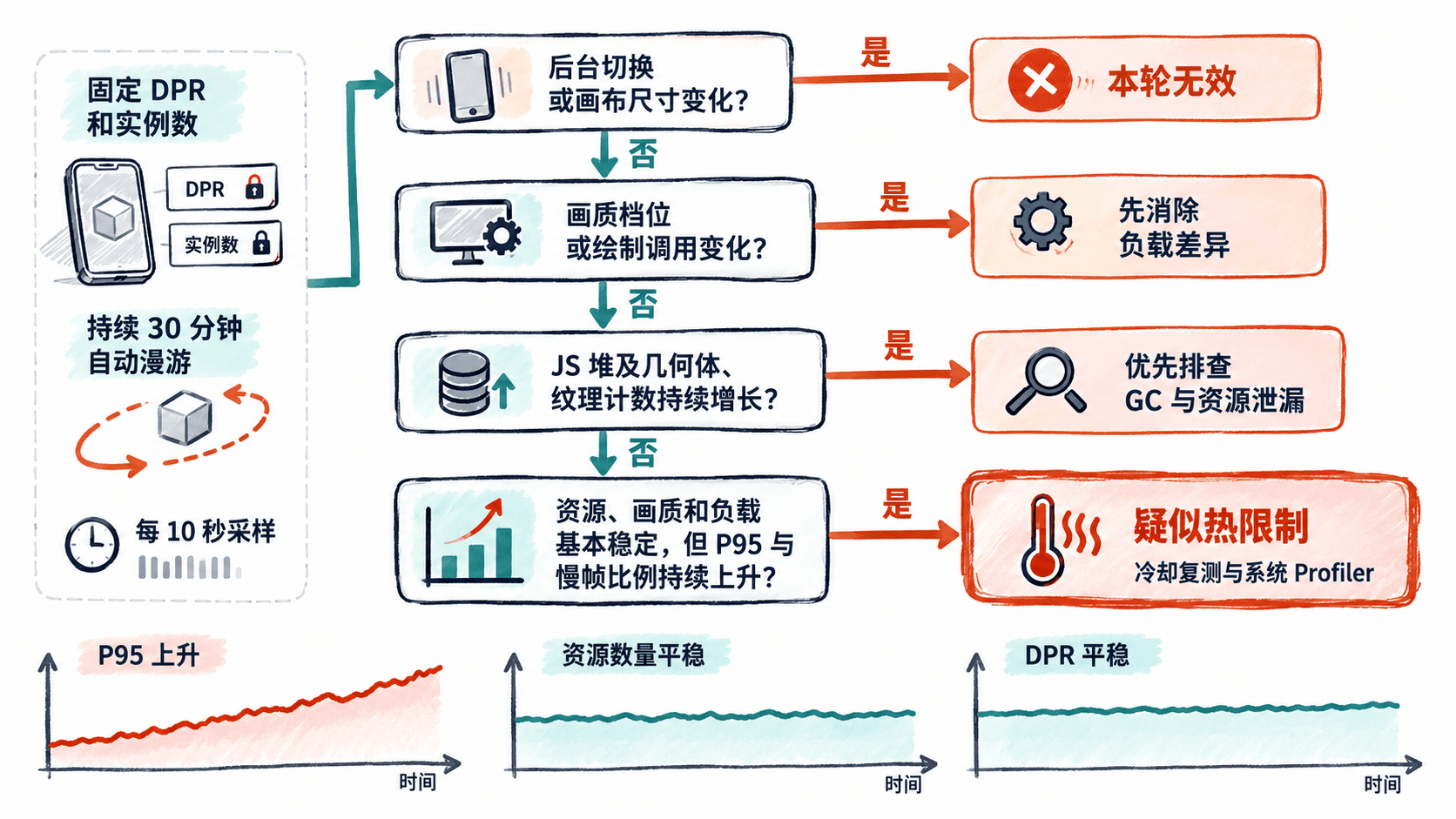
排查时优先排除三类混淆:资源计数或 JS 堆持续攀升,可能是泄漏或 GC;画质、分辨率或绘制调用改变,说明前后负载不同;后台切换、系统省电、可变刷新率和其他应用抢占,也会制造慢帧。特别注意,系统自动降低屏幕亮度不是 Three.js 自行降画质。
冷却复测并形成判断
- 第一轮 30 分钟结束后保存 CSV、设备型号、系统及浏览器版本、环境温度、初始电量、
count和屏幕设置。 - 将手机停止运行并自然散热约 10~20 分钟,确认恢复到与第一轮开始接近的状态;不要冰敷或冷藏。
- 在相同条件下重新运行 30 分钟。如果冷却后前段恢复、随后再次逐渐掉帧,且负载和资源计数仍稳定,可将问题列为“疑似热限制”。
- 要确认实际热限频,需进一步使用设备支持的系统性能分析工具观察温控状态、CPU/GPU 频率或相关调度指标;网页的
requestAnimationFrame和资源计数不能直接读取这些硬件状态。
验收记录应至少包含两轮 CSV、前后时间窗指标、画质事件及无效事件数量。若第一次启动就持续低帧率,应先下调实例数或排查初始 GPU 瓶颈,而非把它叫作热降频;若仅一轮后期恶化且无法在冷却复测中重现,结论应保留为未确认。