
Web 图形与 3D / 系统课时
静态场景按需触发渲染
静态场景按需触发渲染
产品展示、地图浏览与静态编辑器在用户不操作时,无需每秒重复绘制相同画面。本课把 Three.js 的连续循环改为事件驱动:只在视口、相机、场景内容或资源发生变化时申请一帧,并验证页面空闲后不再持续渲染。
学习目标
- 列出初始化、视口变化、控件操作及资源加载完成后的重绘条件。
- 使用单一请求入口合并重复事件,避免静止场景持续调用渲染器。
- 通过控制台计数与交互检查按需渲染是否生效。
确定哪些变化需要重绘
renderer.render(scene, camera) 只绘制调用时的场景状态。修改材质、模型或相机不会自动更新屏幕,所以必须由业务在变化后明确请求重绘;页面首次显示也要主动请求一次。
| 变化来源 | 触发时机 | 处理动作 |
|---|---|---|
| 页面初始化 | 场景与相机创建完成 | 请求首帧 |
| 相机控件 | OrbitControls 发出 change |
请求更新后的画面 |
| 视口大小 | 浏览器触发 resize |
更新画布尺寸与相机宽高比 |
| 异步资源 | TextureLoader 的 onLoad 回调 |
应用纹理后请求重绘 |
| 自定义操作 | 按钮修改材质或物体参数 | 修改数据后请求重绘 |
同一次拖动或窗口缩放可能在一帧内触发多个事件。若每个事件都独立提交渲染,会产生重复工作;用“是否已有待执行帧”作为闸门,让多个变化合并为一次 requestAnimationFrame。
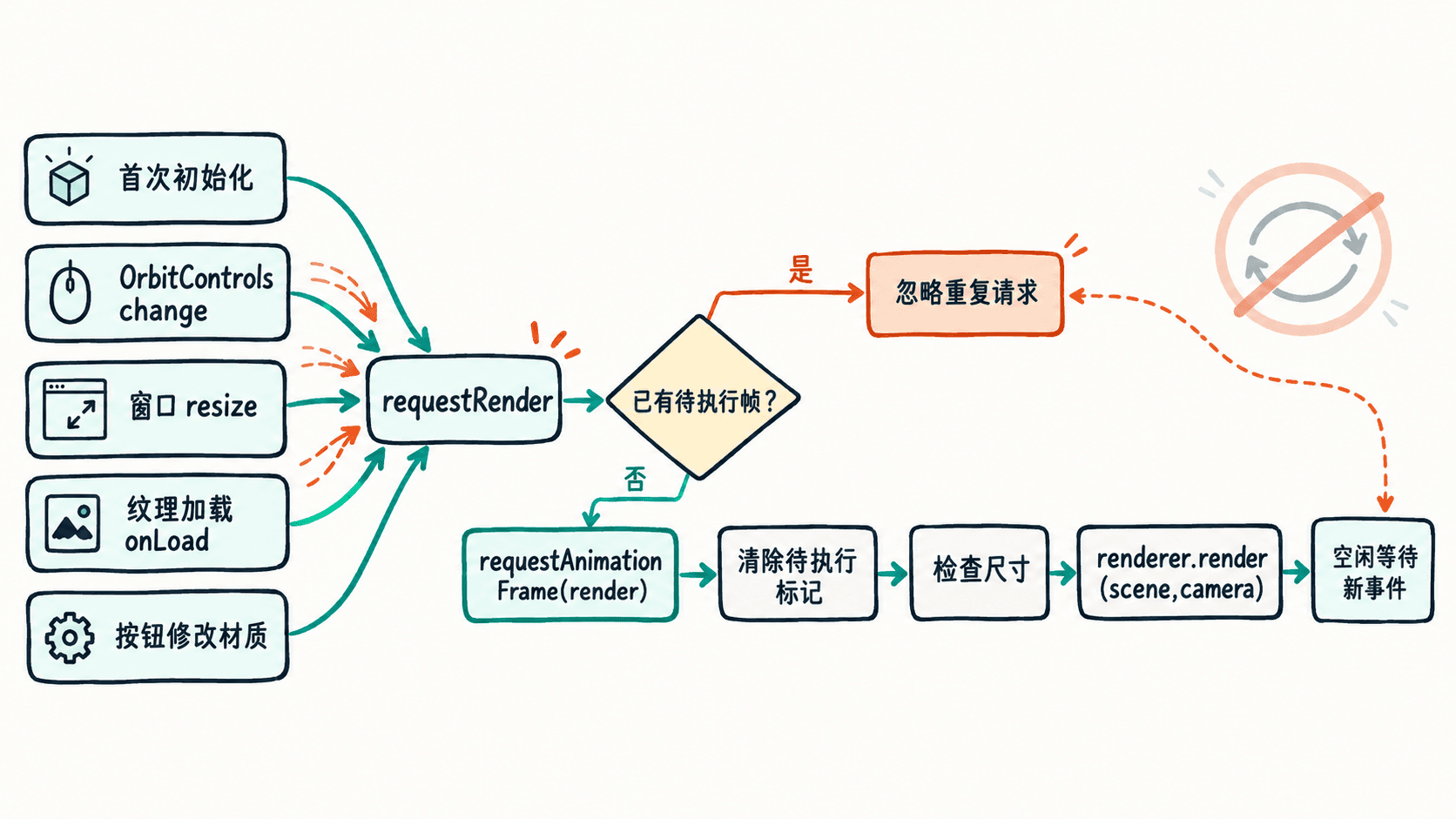
实现单帧调度
使用 Node.js 22.12+ 与 npm 创建 Vite 原生 JavaScript 项目,并安装 three。下列命令从一个可写工作目录执行:
npm create vite@latest demand-render -- --template vanilla
cd demand-render
npm install
npm install three
npm run dev
预期结果:终端显示 Vite 开发服务器已启动及本地访问地址;实际端口可能不同。保留项目默认的 index.html 和 #app 容器,把 src/main.js 完整替换为以下代码:
import * as THREE from 'three';
import { OrbitControls } from 'three/addons/controls/OrbitControls.js';

const root = document.querySelector('#app');
document.body.style.margin = '0';
root.style.cssText = 'width:100vw;height:100vh;overflow:hidden';

const renderer = new THREE.WebGLRenderer({ antialias: true });
renderer.setPixelRatio(Math.min(window.devicePixelRatio, 2));
renderer.domElement.style.cssText = 'width:100%;height:100%;display:block';
root.replaceChildren(renderer.domElement);

const scene = new THREE.Scene();
scene.background = new THREE.Color(0xf5f7fa);
const camera = new THREE.PerspectiveCamera(50, 1, 0.1, 100);
camera.position.set(3, 2, 5);

const cube = new THREE.Mesh(
  new THREE.BoxGeometry(2, 2, 2),
  new THREE.MeshBasicMaterial({ color: 0xffffff })
);
scene.add(cube);

const controls = new OrbitControls(camera, renderer.domElement);
controls.enableDamping = false;
controls.autoRotate = false;
controls.update();

let frameId = null;
let lastWidth = 0;
let lastHeight = 0;

function render() {
  frameId = null; // 已消费排队的帧,允许后续变化再次申请
  const width = root.clientWidth;
  const height = root.clientHeight;
  if (width === 0 || height === 0) return;

  if (width !== lastWidth || height !== lastHeight) {
    renderer.setSize(width, height, false);
    camera.aspect = width / height;
    camera.updateProjectionMatrix();
    lastWidth = width;
    lastHeight = height;
  }

  renderer.render(scene, camera);
  console.count('实际渲染');
}

function requestRender() {
  if (frameId !== null) return; // 合并同一帧到来的多个请求
  frameId = requestAnimationFrame(render);
}

controls.addEventListener('change', requestRender);
window.addEventListener('resize', requestRender);

const button = document.createElement('button');
button.textContent = '切换色调';
button.style.cssText = 'position:fixed;top:16px;left:16px;z-index:1;padding:8px 12px';
document.body.append(button);
let warm = false;
button.addEventListener('click', () => {
  warm = !warm;
  cube.material.color.set(warm ? 0xffc38a : 0xffffff);
  requestRender();
});

// 内嵌 SVG 充当异步加载资源,示例无需额外图片文件。
const svg = [
  '<svg xmlns="http://www.w3.org/2000/svg" width="64" height="64">',
  '<rect width="64" height="64" fill="#2e8a9e"/>',
  '<circle cx="32" cy="32" r="18" fill="#ffdf89"/>',
  '</svg>'
].join('');
const textureUrl = 'data:image/svg+xml,' + encodeURIComponent(svg);
new THREE.TextureLoader().load(textureUrl, (texture) => {
  texture.colorSpace = THREE.SRGBColorSpace;
  cube.material.map = texture;
  cube.material.needsUpdate = true; // 从纯色材质切换为带贴图材质
  requestRender();
}, undefined, (error) => console.error('纹理加载失败', error));

requestRender(); // 首帧;若纹理已完成加载,请求仍会合并
预期结果:页面显示带圆形图案纹理的立方体,可拖动旋转、滚轮缩放;左上角按钮可改变色调。控制台显示“实际渲染”的累计调用次数。首帧与资源回调是否合并取决于加载时机,不能要求固定的初始次数。
检查空闲时是否停止
- 打开浏览器 DevTools 的 Console,刷新页面,确认至少出现一次“实际渲染”计数。
- 松开鼠标并保持页面静止 5 秒;计数应停止增长,不会每秒增加约 60 次。
- 拖动、滚轮缩放相机,再停止操作;交互期间计数增加,停止后保持不变。
- 调整浏览器窗口,检查立方体不被拉伸且计数增加;点击“切换色调”,确认颜色立即变化。
- 在
TextureLoader回调处设置断点,确认纹理完成加载后执行requestRender();若与首帧合并,只增加一次绘制也属于正确结果。
这段代码没有在 render() 末尾再次调用 requestAnimationFrame()。frameId 是排队状态而非动画开关;仅有事件触发时才安排下一帧。生产性能采样前可移除 console.count(),避免控制台日志影响测量。
识别按需渲染的边界
示例刻意关闭 OrbitControls.enableDamping 和 autoRotate。若启用阻尼,必须在惯性尚未结束时逐帧调用 controls.update() 并渲染;若开启自动旋转,也需要持续更新,不能直接沿用当前的单帧策略。
对于角色骨骼动画、粒子、视频纹理或持续变化的着色器时间参数,应在活动期间使用连续渲染,暂停后再切回事件触发。若容器尺寸能在窗口未缩放时改变,还应使用 ResizeObserver 监听容器尺寸,而不能只依赖 window.resize。按需渲染减少空闲绘制次数,但不会自动释放几何体、材质与纹理所占的 GPU 资源。