
Web 图形与 3D / 系统课时
用像素比实验确认填充率瓶颈
用像素比实验确认填充率瓶颈
当 Three.js 场景在高分辨率屏幕上掉帧时,可以先不改模型和材质,只改变画布内部的绘制像素数。通过固定场景、逐级调整像素比并记录 GPU 耗时与边缘清晰度,判断下一步是否应该优先降低片元负载。
学习目标
- 计算
pixelRatio对实际绘制缓冲区像素数的影响。 - 用 WebGL2 GPU 时间查询对比三档分辨率的渲染耗时。
- 根据耗时变化和可见画质损失选择合适的像素比。
像素比如何放大绘制负担
renderer.setSize(800, 450) 设置逻辑画布尺寸;renderer.setPixelRatio(r) 进一步控制绘制缓冲区的分辨率。保持 CSS 显示尺寸不变时,实际绘制像素数近似按 增长。
| 像素比 | 绘制缓冲区 | 像素数 | 相对负载 |
|---|---|---|---|
| 1.0 | 800×450 | 36 万 | 1 倍 |
| 1.5 | 1200×675 | 81 万 | 2.25 倍 |
| 2.0 | 1600×900 | 144 万 | 4 倍 |
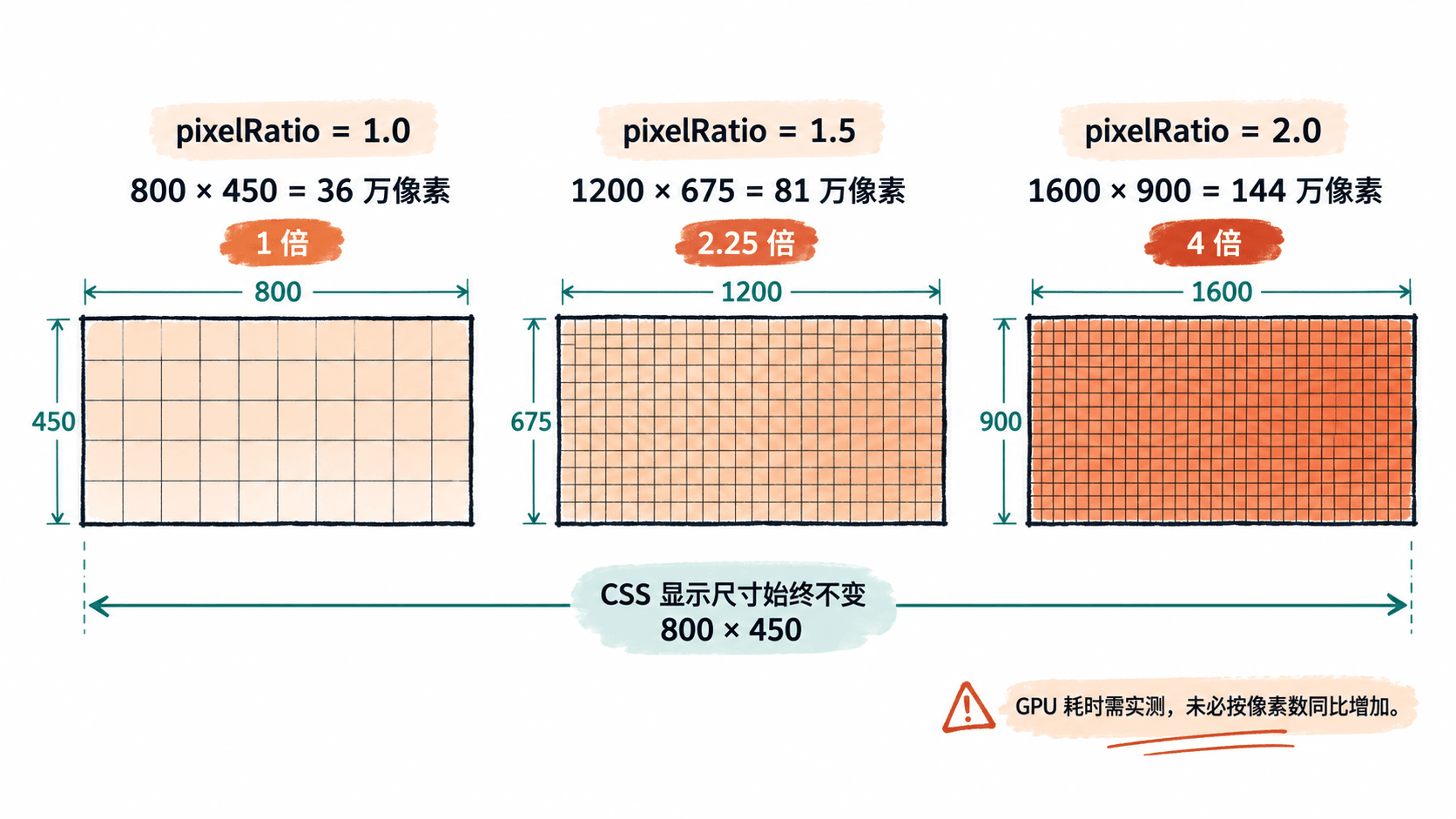
这里的“4 倍”指像素数量,不代表 GPU 时间一定增长到 4 倍。顶点计算、绘制提交与部分固定开销不会按像素数同步增加;片元着色、混合和显存带宽则可能更敏感。
固定变量,避免实验失真
- 固定浏览器窗口、画布 CSS 尺寸、相机和物体覆盖面积;关闭自适应分辨率,测试期间不要拖动窗口。
- 固定材质、灯光、透明对象、后处理与抗锯齿设置。先用无后处理场景定位基础片元负载,再单独测完整管线。
- 依次测
1.0、1.5、2.0,每档预热 30 帧、采集 60 帧 GPU 查询结果,取中位数;再倒序重复一次,排除温度和频率变化的干扰。 - 同时记录
getDrawingBufferSize()返回的宽高,并在相同显示缩放下比较斜线、细边缘和文字纹理的清晰度。
运行三档 GPU 计时实验
使用符合当前 Vite 要求的 Node.js(20.19+ 或 22.12+)。依次执行 npm create vite@latest pixelratio-lab -- --template vanilla、cd pixelratio-lab、npm install 和 npm install three。将下列完整代码保存为 src/main.js,执行 npm run dev,打开开发服务器给出的本地地址,在浏览器开发者工具的 Console 中查看结果。
import * as THREE from 'three';

const width = 800;
const height = 450;
const renderer = new THREE.WebGLRenderer({ antialias: false });
renderer.setSize(width, height);
document.body.style.margin = '0';
document.body.replaceChildren(renderer.domElement);

const scene = new THREE.Scene();
const camera = new THREE.OrthographicCamera(-1, 1, 1, -1, 0.1, 10);
camera.position.z = 1;

// 全屏片元负载固定,用来观察实际绘制像素增加的代价。
const material = new THREE.ShaderMaterial({
  vertexShader: `
    varying vec2 vUv;
    void main() {
      vUv = uv;
      gl_Position = vec4(position.xy, 0.0, 1.0);
    }
  `,
  fragmentShader: `
    precision highp float;
    varying vec2 vUv;
    void main() {
      float value = 0.0;
      for (int i = 1; i <= 40; i++) {
        float f = float(i);
        value += sin(vUv.x * f * 5.0) * cos(vUv.y * f * 4.0);
      }
      float shade = 0.5 + 0.5 * sin(value * 0.05);
      float line = step(0.97, fract((vUv.x + vUv.y) * 80.0));
      gl_FragColor = vec4(vec3(shade * (1.0 - line)), 1.0);
    }
  `
});
scene.add(new THREE.Mesh(new THREE.PlaneGeometry(2, 2), material));

const gl = renderer.getContext();
const ext = gl.getExtension('EXT_disjoint_timer_query_webgl2');
const nextFrame = () => new Promise(resolve => requestAnimationFrame(resolve));

async function benchmark(ratio) {
  // 只调整像素比,场景、CSS 尺寸与相机保持不变。
  renderer.setPixelRatio(ratio);
  const size = renderer.getDrawingBufferSize(new THREE.Vector2());
  for (let i = 0; i < 30; i++) {
    await nextFrame();
    renderer.render(scene, camera);
  }

  const pending = [];
  const samples = [];
  let invalid = false;

  // 延后读回已完成的查询,避免同步等待 GPU。
  function collect() {
    if (gl.getParameter(ext.GPU_DISJOINT_EXT)) invalid = true;
    while (pending.length &&
           gl.getQueryParameter(pending[0], gl.QUERY_RESULT_AVAILABLE)) {
      const query = pending.shift();
      const nanoseconds = gl.getQueryParameter(query, gl.QUERY_RESULT);
      if (!invalid) samples.push(nanoseconds / 1e6);
      gl.deleteQuery(query);
    }
  }

  for (let i = 0; i < 60; i++) {
    await nextFrame();
    const query = gl.createQuery();
    gl.beginQuery(ext.TIME_ELAPSED_EXT, query);
    renderer.render(scene, camera);
    gl.endQuery(ext.TIME_ELAPSED_EXT);
    pending.push(query);
    collect();
  }

  for (let i = 0; i < 120 && pending.length; i++) {
    await nextFrame();
    renderer.render(scene, camera);
    collect();
  }
  pending.forEach(query => gl.deleteQuery(query));
  if (invalid || pending.length || samples.length !== 60) {
    console.warn(`ratio=${ratio} GPU 查询无效,请重试`);
    return;
  }

  samples.sort((a, b) => a - b);
  const median = (samples[29] + samples[30]) / 2;
  console.log(
    `ratio=${ratio} buffer=${size.x}x${size.y} GPU中位数=${median.toFixed(2)}ms 样本=60`
  );
}

async function run() {
  if (!ext) {
    console.warn('当前 WebGL2 环境不支持 GPU 时间查询,不能据此确认 GPU 瓶颈');
    return;
  }
  for (const ratio of [1, 1.5, 2]) await benchmark(ratio);
}
run();
预期输出(支持 EXT_disjoint_timer_query_webgl2 的 WebGL2 浏览器,GPU 耗时因设备而异):
ratio=1 buffer=800x450 GPU中位数=<TIME>ms 样本=60
ratio=1.5 buffer=1200x675 GPU中位数=<TIME>ms 样本=60
ratio=2 buffer=1600x900 GPU中位数=<TIME>ms 样本=60
其中 <TIME> 是实际测得的毫秒值,不是固定答案。页面显示同一幅高频条纹画面;三档像素比自动切换,绘制缓冲区尺寸随之变化。如果控制台提示“不支持 GPU 时间查询”或“查询无效”,本轮不能得出 GPU 耗时结论,应更换支持该扩展的浏览器环境或使用可用的 GPU 分析工具。
根据数据选择优化方向
如果像素比从 1.0 提高到 2.0 后 GPU 中位数显著上升,而绘制调用和场景内容保持不变,说明存在明显的分辨率相关开销,优先检查片元着色器、透明层叠、后处理与带宽消耗。该实验不能仅凭一条曲线区分纯填充率与复杂片元着色成本。
如果 GPU 耗时基本不变,则不要仅靠降低 pixelRatio 解决掉帧,应继续检查主线程长任务、绘制调用、顶点处理或其他瓶颈。若目标是 60 FPS,总帧预算约 16.7 ms,GPU 也需要为其他渲染通道留出时间,不能把单次绘制测量值当作整帧 GPU 耗时。
实际上线可先比较 1.5 与 2.0 的细线、轮廓和纹理可读性;若画质差异很小而 GPU 时间明显下降,可以在高 DPI 设备上限制最大像素比为 1.5,但应在目标手机和桌面设备上分别复测。