
Web 图形与 3D / 系统课时
减少材质切换和 Shader 变体
减少材质切换和 Shader 变体
同一场景里即使模型数量不变,重复创建材质和无意中启用不同贴图功能,也会增加材质状态设置与 Shader 编译成本。本课用一个可复现的 WebGLRenderer 场景对照材质实例、已编译程序和绘制调用数,并在不改变球体外观的前提下精简它们。
学习目标
- 区分材质实例数量、Shader program 数量与 draw call 数量。
- 找出导致程序变体的配置差异,并安全复用兼容材质。
- 用相同场景的前后数据判断优化是否真正生效。
先区分三种开销
Three.js 的 Mesh.material 是材质对象引用;两个材质实例即使参数相同,也不等于两个 Shader program。WebGLRenderer 会缓存可复用的编译程序,不同颜色、粗糙度等数值通常通过 uniform 传入;贴图是否存在、flatShading、顶点颜色等编译配置则可能产生不同程序。
| 观察项 | 获取方法 | 能说明什么 |
|---|---|---|
| 活跃材质引用数 | 遍历场景,按材质对象去重 | 场景是否重复创建兼容材质 |
renderer.info.programs.length |
首次渲染后读取 | 此渲染器当前保留的已编译程序数 |
renderer.info.render.calls |
单次渲染后读取 | 此次渲染的绘制调用数 |
注意:程序数不是每帧 useProgram 切换次数;材质数下降也不意味着 draw call 会下降。后者需要减少独立绘制,例如在条件适合时另行使用实例化。
用一个场景复现并修正
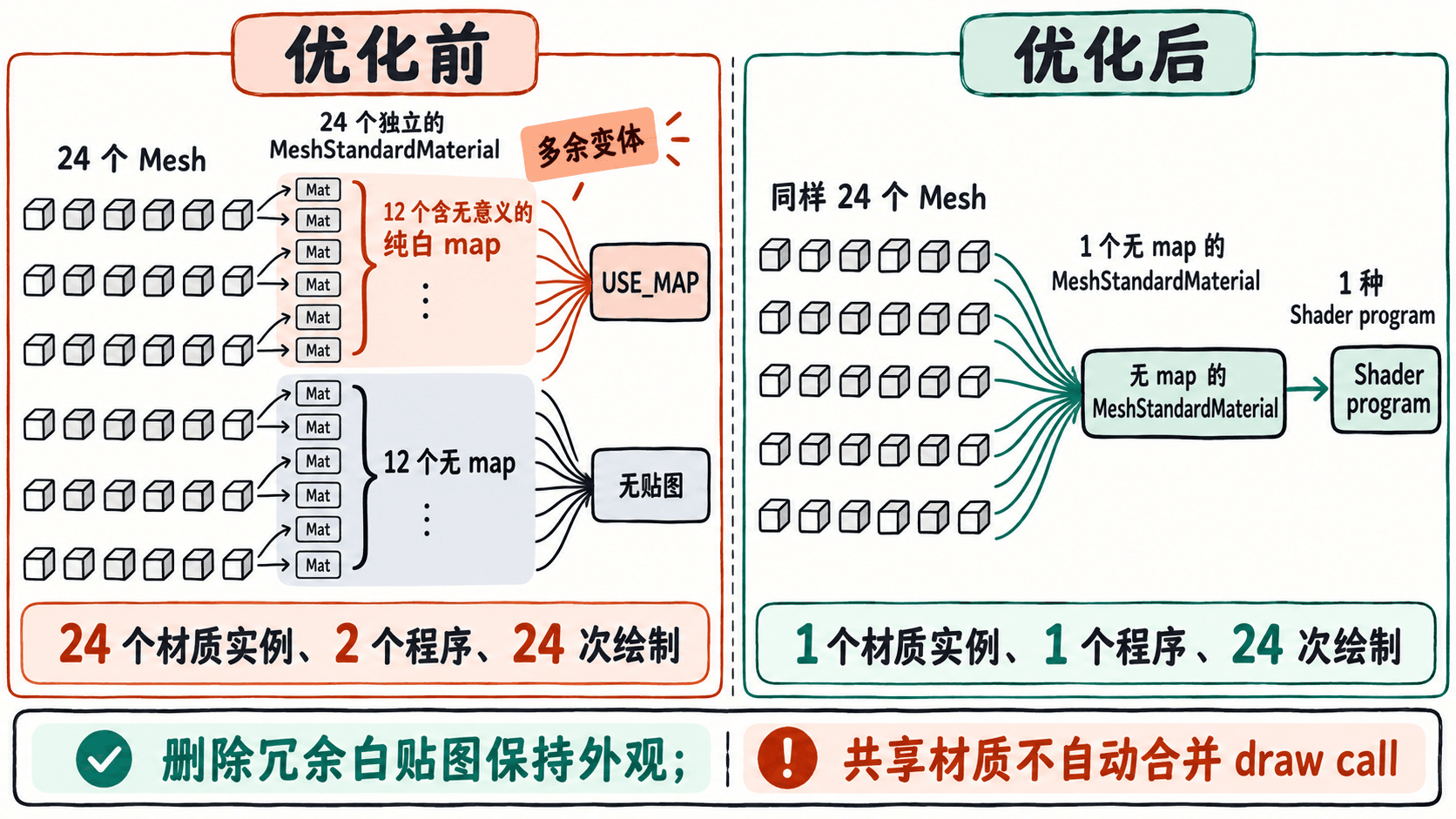
假设 24 个相同球体应有完全一致的青绿色外观,但资源生成器为其中一半材质附加了 1×1 的纯白贴图。白图不改变颜色,却让有 map 与无 map 的材质采用不同编译配置。优化时先删去无意义的白图,再让所有 Mesh 指向同一个材质。
在符合 Vite 要求的 Node.js 环境执行:
npm create vite@latest material-lab -- --template vanilla
cd material-lab
npm install
npm install three
npm run dev
预期输出:开发服务器启动,终端显示类似:
Local: http://localhost:<PORT>/<PORT> 为实际端口。保持服务器运行,将 src/main.js 完整替换为以下代码,浏览器打开终端提供的地址:
import * as THREE from 'three';

const scene = new THREE.Scene();
scene.background = new THREE.Color(0xf7fafc);
const camera = new THREE.PerspectiveCamera(
  50, innerWidth / innerHeight, 0.1, 100
);
camera.position.z = 16;

const renderer = new THREE.WebGLRenderer({ antialias: true });
renderer.setSize(innerWidth, innerHeight);
document.body.style.margin = '0';
document.body.appendChild(renderer.domElement);

scene.add(new THREE.AmbientLight(0xffffff, 1.2));
const light = new THREE.DirectionalLight(0xffffff, 2);
light.position.set(3, 4, 8);
scene.add(light);

const geometry = new THREE.SphereGeometry(0.5, 24, 16);
const whiteMap = new THREE.DataTexture(
  new Uint8Array([255, 255, 255, 255]), 1, 1
);
whiteMap.colorSpace = THREE.SRGBColorSpace;
whiteMap.needsUpdate = true;

const meshes = [];
for (let i = 0; i < 24; i++) {
  // 白图不改变外观,却改变了贴图编译开关
  const material = new THREE.MeshStandardMaterial({
    color: 0x16a6a0,
    roughness: 0.65,
    metalness: 0,
    map: i % 2 === 0 ? whiteMap : null
  });
  const mesh = new THREE.Mesh(geometry, material);
  mesh.position.set((i % 6 - 2.5) * 1.5,
    (Math.floor(i / 6) - 1.5) * 1.5, 0);
  scene.add(mesh);
  meshes.push(mesh);
}

function report(stage) {
  renderer.render(scene, camera);
  const count = new Set(meshes.map(m => m.material)).size;
  console.log(`${stage} | materials=${count} | programs=${renderer.info.programs.length} | calls=${renderer.info.render.calls}`);
}

report('优化前');

// 先解除旧材质引用,再回收不再使用的 GPU 资源
const oldMaterials = meshes.map(m => m.material);
const shared = new THREE.MeshStandardMaterial({
  color: 0x16a6a0, roughness: 0.65, metalness: 0
});
meshes.forEach(m => { m.material = shared; });
oldMaterials.forEach(m => m.dispose());
whiteMap.dispose();

report('优化后');
预期结果:页面显示 4 行、每行 6 个球体;本独立场景控制台通常为:
优化前 | materials=24 | programs=2 | calls=24
优化后 | materials=1 | programs=1 | calls=24
避免把外观差异强行合并
共享的是同一材质对象,执行 shared.color.set(...) 会改变所有引用它的对象。若球体需要不同颜色,先按视觉需求分组共享,或选择顶点颜色;不能为了让材质数等于 1 而丢掉实际差异。粗糙度、金属度、透明方式或贴图确有不同需求时也一样。
减少变体时优先排查:是否仅部分材质含 map、normalMap,是否混用 flatShading 或 vertexColors,是否在已渲染的材质上反复切换贴图有无。涉及编译配置的修改可能触发重编译,必要时才使用 material.needsUpdate = true,不要逐帧设置。共用材质仍被其他 Mesh 使用时,也不能随意调用它的 dispose()。
用实际帧与截帧确认收益
在真实项目固定相机、灯光、可见对象和渲染尺寸,对比预热后的 renderer.info.programs.length、renderer.info.render.calls 和帧耗时。programs 是渲染器持有的程序池,不是当前帧实际使用数量;如需确认状态切换减少,应使用 Spector.js 截帧检查 useProgram、纹理绑定和绘制命令,而不是只看材质实例计数。
示例中的 24 次 draw call 保持不变,这是符合预期的结果。若只观察到材质数量下降,却没有状态调用或稳定帧时间改善,就不要宣称 GPU 绘制开销已经降低。接口细节可查阅 WebGLRenderer 文档 与 材质更新说明。